
Excel フッター:ページの下部に情報を追加
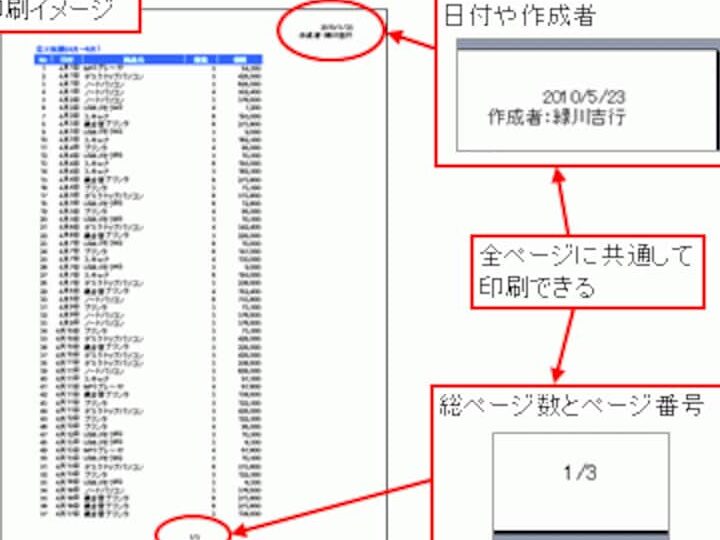
Excelのフッター機能を使って、ページの下部に情報を追加する方法について解説します。フッターは、ページ番号や日付、社名やドキュメントのタイトルなどの情報を表示するために使用されます。Excelでは、フッターにさまざまな情報を簡単に追加することができ、帳票やレポートの作成に非常に便利です。この記事では、フッターの基本的な使い方から、カスタマイズ方法までを詳しく説明していきますので、Excelを使って効率的なドキュメント作成を行いたいと思っている方はぜひ参考にしてください。
Excelでページ番号を下につけるにはどうすればいいですか?
ページ番号をExcelのページの下部に追加するためには、フッターを使用します。フッターとは、ページの下部に情報を追加するための機能です。以下は、ページ番号を下につけるための手順です。
手順1:フッターの設定
まず、ページ設定ダイアログボックスを開きます。そこで、フッタータブを選択し、ページ番号を選択します。次に、開始ページ番号を指定し、ページ番号の形式を選択します。
この記事が役に立つかもしれません。 Excel フローチャート テンプレート:フローチャートを作成
- ページ設定ダイアログボックスを開く
- フッタータブを選択する
- ページ番号を選択する
手順2:ページ番号のフォーマット
次に、ページ番号のフォーマットを指定します。ページ番号の形式で、数字や文字を選択できます。また、開始ページ番号を指定することで、ページ番号を開始するページを指定できます。
- ページ番号の形式を選択する
- 数字や文字を選択する
- 開始ページ番号を指定する
手順3:フッターの表示
最後に、フッターを表示します。ページの下部にページ番号が表示されます。また、印刷プレビューで、ページ番号が正しく表示されているかを確認できます。
- フッターを表示する
- ページの下部にページ番号が表示される
- 印刷プレビューで確認する
Excelでフッターを追加するには?
Excelでフッターを追加するには、ページの下部に情報を追加するために使用する機能です。フッターを追加することで、ページの下部に company name、日付、ページ番号など、共通の情報を追加することができます。
フッターの追加方法
フッターを追加するためには、以下の手順を踏みます。
この記事が役に立つかもしれません。 Excel プラスマイナス表示:正負の符号を表示
- Excelのページ設定で、【ヘッダー/フッター】タブを選択します。
- 【フッター】エリアにカーソルを置き、【編集】ボタンをクリックします。
- 【フッターの編集】ダイアログボックスで、追加する情報を入力します。
フッターに追加できる情報
フッターに追加できる情報は、多岐にわたります。以下はその例です。
- company name:会社名や.department名などを追加できます。
- 日付:現在の日付や、特定の日付を追加できます。
- ページ番号:ページの番号を自動的に追加できます。
フッターのカスタマイズ
フッターのカスタマイズとして、フォントや色などを変更することができます。以下はその例です。
- フォント:フッターのフォントを変更することができます。
- 色:フッターの色を変更することができます。
- 配置:フッターの配置を変更することができます。
エクセルでフッターを編集するにはどうすればいいですか?
エクセルでのフッターの編集は、ページの下部に情報を追加するために必要不可欠なステップです。まず、エクセルシートを開き、ページレイアウトタブに移動します。次に、「ヘッダー/フッター」ボタンをクリックし、「フッター」エリアにカーソルを移動させます。そこでは、既定のフッターに代わって、独自の情報を追加することができます。
フッターの基本的な編集方法
エクセルでのフッターの編集方法は、以下の通りです。
この記事が役に立つかもしれません。 Excel レ点:チェックマークを入力
- ページレイアウトタブに移動し、「ヘッダー/フッター」ボタンをクリックします。
- 「フッター」エリアにカーソルを移動させ、既定のフッターを削除します。
- 独自の情報を追加し、必要に応じてフォーマットを設定します。
フッターに情報を追加する方法
エクセルでのフッターに情報を追加する方法は、以下の通りです。
- 「フッター」エリアにカーソルを移動させ、左揃えや中央揃えなどの揃えを設定します。
- 追加する情報を入力し、フォーマットを設定します。
- 必要に応じて、画像や図形を追加します。
フッターのカスタマイズ方法
エクセルでのフッターのカスタマイズ方法は、以下の通りです。
- 「フッター」エリアにカーソルを移動させ、背景色や文字色を設定します。
- フォントサイズやスタイルを設定します。
- 必要に応じて、ボーダーを設定します。
エクセルでページ番号を追加するには?
エクセルでページ番号を追加するには、フッター機能を使用します。フッターとは、ページの下部に情報を追加する機能です。以下は、エクセルでページ番号を追加する手順です。
手順1:フッターの設定
エクセルで、新しいシートを作成するか、既存のシートを開きます。挿入メニューから、ヘッダーとフッターを選択します。フッターの設定画面で、ページ番号を選択し、ページ番号の形式を指定します。
この記事が役に立つかもしれません。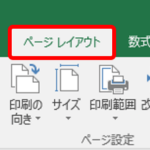 Excel ロゴ:Excelのロゴを挿入
手順2:ページ番号のフォーマット
ページ番号のフォーマットを指定するには、ページ番号の隣にあるフォーマットボタンをクリックします。フォーマット設定画面で、ページ番号の形式を選択します。例えば、"ページ"番号やページ番号/総ページ数などを選択できます。
手順3:フッターの適用
フッターの設定が完了したら、適用ボタンをクリックします。すると、ページの下部にページ番号が追加されます。
- 複数ページがある場合は、各ページの下部にページ番号が追加されます。
- ページ番号の形式は、手順2で指定された形式に従います。
- フッターには、ページ番号以外の情報も追加できます。
Excel フッター:ページの下部に情報を追加
Excelのフッターは、ワークシートのページの下部に情報を追加するための機能です。フッターには、ページ番号、日付、会社名、ファイル名、機密表示などの情報を含めることができます。これにより、印刷された文書を整理し、プロフェッショナルな外観を維持するのに役立ちます。
ページ番号を追加する
ページ番号は、複数のページからなる文書の整理に役立ちます。フッターにページ番号を追加するには、[挿入] > [ヘッダーやフッター] > [ページ番号] を選択します。ページ番号は、フッターの左側、中央、または右側に配置できます。
日付と時刻を表示する
フッターに日付と時刻を追加すると、文書がいつ印刷されたかを確認するのに役立ちます。日付と時刻を追加するには、[挿入] > [ヘッダーやフッター] > [現在の日付と時刻] を選択します。日付と時刻は、フッターの任意の位置に配置できます。
カスタムテキストを追加する
フッターにカスタムテキストを追加することで、会社名、ファイル名、機密表示など、文書に関する重要な情報を含めることができます。カスタムテキストを追加するには、[挿入] > [ヘッダーやフッター] > [カスタムフッター] を選択し、[左側]、[中央]、または[右側] のボックスにテキストを入力します。
複数のオプションを組み合わせる
Excelのフッターでは、ページ番号、日付、カスタムテキストなど、複数のオプションを組み合わせて使用できます。これにより、文書に必要な情報を効果的に伝えることができます。
| オプション | 説明 |
|---|---|
| ページ番号 | 文書のページ番号を表示します。 |
| 日付と時刻 | 文書が印刷された日付と時刻を表示します。 |
| カスタムテキスト | 会社名、ファイル名、機密表示などのカスタムテキストを追加します。 |
フッターの設定を変更する
フッターの設定を変更するには、[ページレイアウト] > [ページ設定] > [フッターやヘッダー] を選択します。ここから、フッターのフォント、色、サイズを変更したり、フッターの位置を調整したりできます。
よくある質問
Excelのフッターにページ番号を追加する方法は?
Excelのフッターにページ番号を追加するには、まず「挿入」タブを開き、「ヘッダーとフッター」をクリックします。そして、「フッター」のオプションを選択し、ページ番号を表示する位置を決めます。通常は中央または右側に配置されます。最後に「ページ番号」をクリックして、ページ番号が自動的に追加されます。
Excelのフッターにカスタムテキストを追加する方法は?
Excelのフッターにカスタムテキストを追加するには、「挿入」タブを開き、「ヘッダーとフッター」をクリックします。その後、「フッター」のオプションを選択し、「カスタムフッター」をクリックします。テキストボックスに任意のテキストを入力し、「OK」をクリックして変更を適用します。
Excelのフッターに画像を追加する方法は?
Excelのフッターに画像を追加するには、まず「挿入」タブを開き、「ヘッダーとフッター」をクリックします。その後、「フッター」のオプションを選択し、「カスタムフッター」をクリックします。「画像」ボタンをクリックし、追加したい画像ファイルを選択します。画像がテキストボックスに表示されるので、適切な位置に移動し、「OK」をクリックして変更を適用します。
Excelのフッターに日付や時刻を追加する方法は?
Excelのフッターに日付や時刻を追加するには、「挿入」タブを開き、「ヘッダーとフッター」をクリックします。そして、「フッター」のオプションを選択し、「カスタムフッター」をクリックします。テキストボックス内に「日付」または「時刻」のプレースホルダを挿入し、「OK」をクリックして変更を適用します。
Excel フッター:ページの下部に情報を追加 に類似した他の記事を知りたい場合は、Excel 書式設定 カテゴリにアクセスしてください。
関連記事