
Excel フォント デフォルト:初期設定のフォント
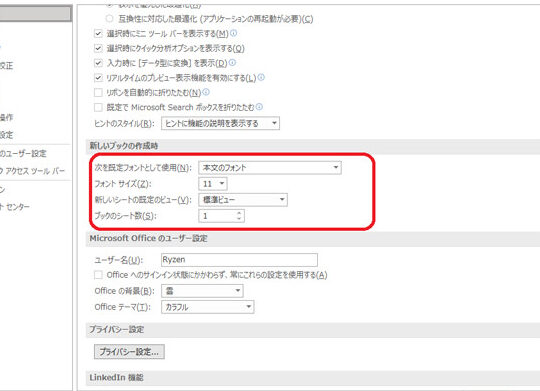
Excelを使用する際、フォントの設定は重要な要素です。デフォルトで設定されているフォントは、初期状態では「MS Pゴシック」や「Arial」などが一般的です。しかし、これらのフォントはビジネス文書やデータ分析の表示には必ずしも適しているとは限りません。そこで本記事では、Excelのフォントのデフォルト設定を変更する方法と、どのようなフォントを選択するべきかについて説明します。正しいフォントの選択により、データの可読性が向上し、より効果的な情報伝達が可能となるでしょう。
エクセルの初期設定の文字フォントは?
エクセルの初期設定の文字フォントは、Calibri です。Microsoft Office 2007以降、Excelのデフォルトフォントとして設定されています。
エクセルの初期設定の文字フォントの特徴
エクセルの初期設定の文字フォントであるCalibriには、以下のような特徴があります。
この記事が役に立つかもしれません。 Excel フッター:ページの下部に情報を追加
- 清晰な文字表現:Calibriは、文字の輪郭が明確で、文字の読み取りやすさを高めています。
- 多彩な文字装飾:Calibriは、太字、斜字、下線など、多彩な文字装飾に対応しています。
- 多言語対応:Calibriは、多くの言語に対応しており、世界中のユーザーが使いやすいフォントです。
エクセルの初期設定の文字フォントの変更方法
エクセルの初期設定の文字フォントを変更する方法は、以下の通りです。
- ファイルタブの「オプション」をクリックします。
- 「一般」タブで、「フォント」をクリックします。
- 使用するフォントを選択し、「OK」をクリックします。
エクセルの初期設定の文字フォントの注意点
エクセルの初期設定の文字フォントに変更を加える際には、以下のような注意点があります。
- 文字のサイズやスタイルが変わるため、表のレイアウトに影響する可能性があります。
- 使用するフォントがインストールされていない場合、エラーが発生する可能性があります。
- チームや組織でのフォントの統一が必要な場合、初期設定のフォントを変更することを避ける必要があります。
Excelのデフォルトの文字フォントは?
Excelのデフォルトの文字フォントは、Calibri です。Microsoft Office 2007 以降、Excel のデフォルトのフォントとして設定されています。
Excel のデフォルトフォントの歴史
Excel のデフォルトフォントは、バージョンによって異なります。
この記事が役に立つかもしれません。 Excel フローチャート テンプレート:フローチャートを作成
- Excel 97 〜 Excel 2003:Times New Roman
- Excel 2007 〜 Excel 2010:Calibri
- Excel 2013 〜 現在:Calibri
Calibri の特徴
Calibri は、欧文フォントであり、 sansserif 型式のフォントです。
- ClearTyeface という技術を用いて、スクリーン上での表示を改善しています。
- 明朝体のような serif がなく、簡潔なデザインを特徴としています。
- 多くの言語に対応しており、Unicode 対応しています。
デフォルトフォントの変更方法
Excel のデフォルトフォントを変更する方法はいくつかあります。
- ファイルタブの「オプション」から、「一般」タブの「標準のフォント」で変更可能です。
- ワークシートの「ホーム」タブの「フォント」グループで、ドロップダウンメニューから選択可能です。
- VBA マを使用して、プログラム的にフォントを変更することもできます。
フォントのデフォルト設定は?
フォントのデフォルト設定は、Microsoft Excelで新しいワークブックを作成すると自動的に適用される設定です。この設定は、Excelのバージョンやオペレーティングシステムによって異なりますが、一般的には、体シリーズのCalibriがデフォルトのフォントに設定されています。
フォントのデフォルト設定の変更
フォントのデフォルト設定を変更するには、Excelの「ファイル」タブの「オプション」から「一般的なオプション」を選択し、「デフォルトのフォント」を選択します。その後、新しいフォントを選択して「OK」をクリックします。
この記事が役に立つかもしれません。 Excel プラスマイナス表示:正負の符号を表示
- 「ファイル」タブの「オプション」を選択
- 「一般的なオプション」を選択
- 「デフォルトのフォント」を選択し、新しいフォントを指定
フォントのデフォルト設定の利点
フォントのデフォルト設定には、利点として以下のようなものがあります。Calibriは、明るく読みやすく、印刷やオンラインでの閲覧にも適しています。また、デフォルトのフォントに設定されているため、ユーザーが意識的にフォントを選択する必要がありません。
- Calibriは明るく読みやすき
- 印刷やオンラインでの閲覧にも適しています
- デフォルトのフォントに設定されているため、ユーザーが意識的にフォントを選択する必要がありません
フォントのデフォルト設定の注意点
フォントのデフォルト設定には、注意点として以下のようなものがあります。デフォルトのフォントを変更すると、既存のワークブックのフォントも変更されるため、注意しておく必要があります。また、フォントの互換性についても考慮する必要があります。
- デフォルトのフォントを変更すると、既存のワークブックのフォントも変更される
- フォントの互換性についても考慮する必要があります
- 変更後のフォントがワークブック全体に反映される
エクセルのテーマのフォントはデフォルトで何ですか?
Excelの初期設定では、デフォルトのフォントはCalibri体です。このフォントは、2007年以降のExcelバージョンで標準のフォントとして設定されています。
エクセルのフォント設定を変更する方法
エクセルのフォント設定を変更する方法はいくつかあります。
この記事が役に立つかもしれません。 Excel レ点:チェックマークを入力
- ホームタブの「フォント」グループで、フォントを選択することができます。
- 「ファイル」タブの「オプション」で、「一般」タブの「フォント」を選択することができます。
- マを使用して、フォントをプログラム的に変更することもできます。
エクセルで使用できるフォントの一覧
エクセルで使用できるフォントは多数あります。
- Calibri
- Calibri Light
- Segoe UI
- Tahoma
- Arial
- Times New Roman
エクセルのフォントと互換性
エクセルのフォントは、他のMicrosoft Officeアプリケーションや一部のソフトウェアとも互換性があります。
- Microsoft Wordでも、Calibri体が標準のフォントとして設定されています。
- Microsoft PowerPointでも、Calibri体が標準のフォントとして設定されています。
- Google Docsでも、Calibri体を使用することができます。
Excel フォント デフォルト:初期設定のフォント
Excelで初期設定されているフォントについて詳しく説明します。Excelでフォントのデフォルト設定を変更する方法や、フォントの選択がプロフェッショナルな表現にどのように影響するかについても触れます。
Excelの初期フォント設定
Excelを開いたときに、セルに入力された文字に適用されるフォントは、標準で「MS Pゴシック」または「Calibri」などが設定されています。この設定は、Excelのバージョンや言語設定によって異なります。初期フォントは、一般的なビジネス文書作成に適したフォントが選択されています。
フォントの変更方法
Excelでフォントを変更するには、セルを選択し、ホームタブのフォント名のドロップダウンリストから希望のフォントを選択します。これにより、選択されたセルのフォントが変更されます。また、デフォルトのフォントを変更するには、Excel オプションから「既定のフォントを設定」を選択し、希望のフォントを選択します。
フォントの選択が伝達に与える影響
フォントの選択は、伝達しようとする情報の印象やプロフェッショナリティに大きな影響を与えます。例えば、明るく開放的な印象を与えるフォントや、フォーマルで信頼感のある印象を与えるフォントがあります。情報を効果的に伝えるために、目的や文脈に適したフォントを選択することが重要です。
日本語フォントと英語フォント
Excelでは、日本語フォントと英語フォントを別々に設定することができます。これにより、文書内で日本語と英語が混在している場合にも、両方の言語に適したフォントを使用できます。たとえば、日本語には「MS 明朝」、英語には「Arial」などを設定することができます。
フォントの統一感
文書全体で統一感のあるフォントを使用することで、プロフェッショナルな印象を与えることができます。フォントの種類やサイズを統一し、必要に応じて太字や斜体を効果的に使い分けることで、見やすく、読みやすい文書を作成することができます。
| 項目 | 説明 |
|---|---|
| 初期フォントの種類 | MS Pゴシック、Calibri など |
| フォント変更方法 | ホームタブのフォント名ドロップダウンリストから選択 |
| デフォルトフォントの変更 | Excel オプションから「既定のフォントを設定」を選択 |
| 日本語フォントと英語フォント | 別々に設定可能 |
よくある質問
Excelでフォントのデフォルト設定はどうやって変更しますか?
Excelでフォントのデフォルト設定を変更するには、まずExcelを起動し、空のワークブックを開きます。次に、「ファイル」タブをクリックし、「オプション」を選択します。表示される「Excelのオプション」ダイアログボックスで、「一般」をクリックします。この画面では、「標準フォント」というセクションを見つけ、ドロップダウンリストから希望のフォントを選択できます。また、フォントのサイズも変更ができます。設定が完了したら、「OK」をクリックして変更を適用します。
Excelでデフォルトのフォント設定を元に戻す方法はありますか?
Excelでデフォルトのフォント設定を元に戻すには、「ファイル」タブをクリックし、「オプション」を選択して、「Excelのオプション」ダイアログボックスを開きます。その後、「一般」をクリックし、「標準フォント」セクションまでスールします。その際、「既定の設定に戻す」というボタンをクリックすることで、Excelのフォント設定を工場出荷時の状態にリセットできます。最後に、「OK」をクリックして変更を適用します。
Excelのフォント設定を変更しても、既存のワークシートには影響ありませんか?
はい、その通りです。Excelのデフォルトのフォント設定を変更した場合、その変更は新しいワークシートにのみ適用されます。既存のワークシートのフォントは、変更前に設定されていたフォントのまま保持されます。既存のワークシートのフォントを変更するには、そのワークシートを開き、セルまたはテキストを選択して、「ホーム」タブの「フォント」グループから希望のフォントを選択する必要があります。
Excelで利用可能なフォントはどのようにして追加できますか?
Excelで利用可能なフォントを追加するには、まずそのフォントをコンピューターにインストールする必要があります。フォントのインストール方法は、使用しているオペレーティングシステムによって異なりますが、一般的には、フォントファイルをダウンロードし、「コントロールパネル」または「設定」から「フォント」を選択し、「フォントのインストール」を選択してファイルを選択します。フォントが正確にインストールされると、Excelを含むすべてのアプリケーションで使用できるようになります。
Excel フォント デフォルト:初期設定のフォント に類似した他の記事を知りたい場合は、Excel 書式設定 カテゴリにアクセスしてください。
関連記事