
Excel データ復元:削除したデータを復元
Excelを使用していると、間違ってデータを削除してしまうことがあります。しかし、削除したデータを復元する方法があります。この記事では、Excelで削除されたデータを復元するための手順を詳しく紹介します。Excelの自動保存機能やバックアップファイルを利用した方法、さらには専門のデータ復元ソフトウェアを使用する方法など、さまざまなシナリオに対応できるように解説していきます。これから紹介する手順を参考に、削除された重要なデータを復元し、Excelでの作業をスムーズに進めましょう。
Excelデータ復元:削除したデータを復元
Excelで削除したデータを復元する方法について詳しく説明します。データの削除は、意図しないミスや事故によって発生することがありますが、適切な手順を踏めばデータの復元が可能です。
1. 削除したデータの復元方法
削除したExcelデータを復元する方法は複数あります。一般的な方法として、以下の手順が挙げられます。 1. 削除前のバックアップからデータを復元する 2. Excelの「元に戻す」機能を利用する 3. データ復元ソフトを使用する
この記事が役に立つかもしれません。 Excel ドルマーク:絶対参照と相対参照
2. バックアップからの復元
バックアップからの復元は、定期的にデータのバックアップを取っていれば可能です。バックアップがある場合、以下の手順でデータを復元します。 1. バックアップファイルを探す 2. バックアップファイルを元の場所にコピーする 3. Excelでバックアップファイルを開く
3. Excelの「元に戻す」機能
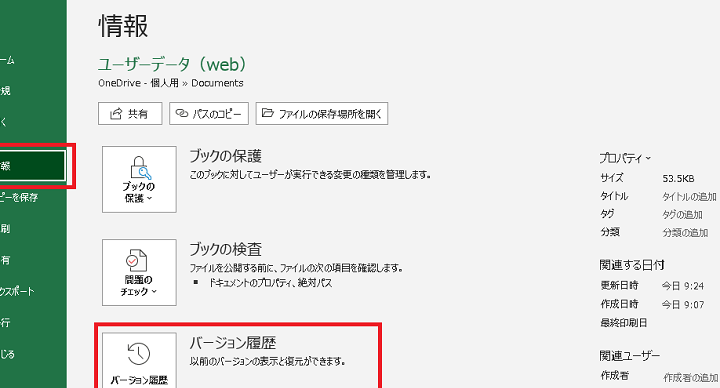
Excelには、変更を元に戻す「元に戻す」機能があります。この機能を利用すれば、削除したデータを簡単に復元できます。 1. Excelを開く 2. 「ファイル」メニューを開く 3. 「情報」をクリックする 4. 「バージョンの管理」をクリックし、「以前のバージョン」を選択する
4. データ復元ソフトの使用
データ復元ソフトを使用することで、削除されたExcelデータを復元できます。データ復元ソフトは、削除されたデータをスキャンし、復元可能なデータをリストアップします。 1. データ復元ソフトをインストールする 2. ソフトウェアを実行し、削除されたデータをスキャンする 3. 復元したいデータを選択し、復元する
5. データ復元の注意点
データ復元を行う際には、いくつかの注意点があります。復元の成功率を上げるため、以下の点に注意してください。 1. 復元作業は早めに行う。削除後の時間が経つと、データが上書きされる可能性があります。 2. 重要なデータは定期的にバックアップを取ることで、復元が容易になります。
この記事が役に立つかもしれません。 Excel バックアップ:ファイルをバックアップ
| 対策 | 効果 |
|---|---|
| 定期的なバックアップ | データ復元が容易になる |
| 早めの復元作業 | データの保存率が上がる |
よくある質問
Excelで削除したデータを復元する方法は?
Excelで削除したデータを復元するためには、まずバックアップが存在するかどうかを確認してください。バックアップがあれば、それを使用してデータを復元することができます。もし、バックアップがない場合でも、Excelの「元に戻す」機能が利用可能であれば、削除したデータを元に戻すことができます。ただし、この機能は、一度しか戻すことができないため、注意が必要です。
Excelのデータ復元に役立つ外部ツールはありますか?
はい、Excelのデータ復元に役立つ外部ツールがたくさんあります。例えば、「EaseUS Data Recovery Wizard」や「Stellar Phoenix Excel Repair」などがあります。これらのツールは、削除されたExcelファイルや破損したExcelファイルからデータを復元することができます。しかし、これらのツールを使用する前に、必ずバックアップを取ることをお勧めします。
クラウドストレージに保存したExcelファイルを復元する方法は?
クラウドストレージに保存したExcelファイルを復元する方法は、使用しているクラウドストレージのサービスによって異なります。例えば、Google Driveの場合、ゴミ箱に移動されているファイルを復元することができます。また、OneDriveの場合、削除されたファイルは「削除済み」のフォルダに一時的に保持されるため、そこから復元することができます。どのクラウドストレージサービスも、バックアップや復元の機能があるため、詳細については各サービスのヘルプページを参照してください。
Excelでデータを復元する際に注意すべき点は何ですか?
Excelでデータを復元する際には、データの整合性に注意することが重要です。データ復元後に、データが正確に復元されているかどうかを必ず確認してください。また、データ復元に際しては、常にバックアップを取ることが極めて重要です。バックアップがあれば、データ復元に失敗した場合でも、元のデータに戻すことができます。さらに、Excelの「元に戻す」機能や外部ツールを使用する際には、その限界を理解し、適切に使用することが重要です。
この記事が役に立つかもしれません。 Excel ファイルの共有:複数人でファイルを編集
Excel データ復元:削除したデータを復元 に類似した他の記事を知りたい場合は、Excel 基礎操作 カテゴリにアクセスしてください。
関連記事