
Excel デフォルトフォント:初期設定のフォントを変更
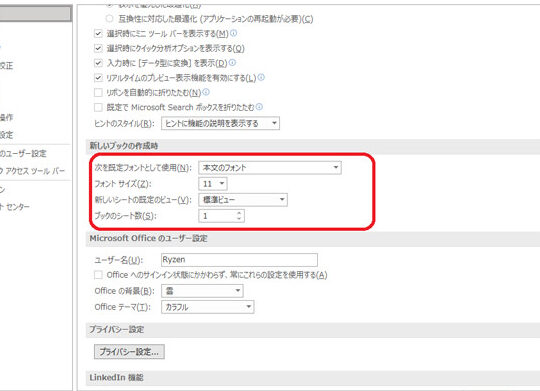
Excelのデフォルトフォントを変更することは、ワークシートの見た目をカスタマイズし、個人の好みや企業のブランドに合わせるために役立ちます。デフォルトフォントは、Excelで新しいワークシートを作成するたびに自動的に適用されるため、フォントの設定を毎回変更する手間を省くことができます。この記事では、Excelの初期設定のフォントを変更する方法をステップバイステップで説明し、フォントの選択やサイズの調整、さらに標準と入力言語ごとのフォントの設定方法にも触れます。また、変更したデフォルトフォントが適用される範囲や、フォント変更に伴う可能性のある影響についても説明します。
デフォルトのフォントはどうやって変更する?
デフォルトのフォントは、Excelの初期設定で指定されているフォントです。このフォントを変更することで、すべてのワークシートに反映されます。デフォルトのフォントを変更する方法はいくつかあります。
方法1:Excelの設定から変更
Excelの設定画面からデフォルトのフォントを変更することができます。
この記事が役に立つかもしれません。 Excel ハイライト:セルに色を付ける
- Excelを開き、ファイルタブをクリックします。
- 左側のメニューから「オプション」をクリックします。
- 「一般」タブで、「デフォルトのフォント」という欄があります。
方法2:ワークシートのスタイルから変更
ワークシートのスタイル設定からデフォルトのフォントを変更することができます。
- ワークシートを開き、「ホーム」タブをクリックします。
- 「スタイル」グループで、「セルスタイル」をクリックします。
- 「スタイル」ウィンドウで、「デフォルトのフォント」という欄があります。
方法3:VBAマから変更
VBAマを使用してデフォルトのフォントを変更することができます。
- VBAエディターを開き、新しいモジュールを作成します。
- 「Application.setDefaultFont」というメソッドを使用してデフォルトのフォントを変更します。
- 例えば、「Application.setDefaultFont Name:=メイリオ、Size:=11」というコードを使用して、メイリオ11ポイントをデフォルトのフォントに設定します。
エクセルの初期フォントは?
エクセルの初期フォントは、カルメン・フォンテス(Calibri)です。このフォントは、2007年からMicrosoft Officeに標準搭載されたフォントで、Excelワークシート上での文字の表示に最適化されています。
エクセル初期フォントの変更方法
エクセルの初期フォントを変更するには、次の手順を踏みます。
この記事が役に立つかもしれません。 Excel フォント デフォルト:初期設定のフォント
- Excelを起動し、【ファイル】タブをクリックします。
- 【オプション】をクリックし、【一般】タブを選択します。
- 【標準フォント】のドロップダウンメニューから、希望のフォントを選択します。
エクセル初期フォントの利点
エクセルの初期フォントであるカルメン・フォンテスは、次のような利点があります。
- legibility:文字の読みやすさが高く、ワークシート上での文字の表示に最適化されています。
- Consistency:Excelの標準フォントとして、ワークシート上での文字の表示が統一されます。
- Versatility:多くの文字種に対応しており、ワークシート上での文字の表示に適しています。
エクセル初期フォントの問題点
エクセルの初期フォントであるカルメン・フォンテスには、次のような問題点もあります。
- Calibriの Problemas:一部の文字種では、文字の表示が不適切になる場合があります。
- Font Conflict:他のフォントとの競合により、ワークシート上での文字の表示が乱れる場合があります。
- Limited Font Options:Excelの標準フォントに限界があり、希望のフォントを選択することができない場合があります。
Excelのフォントを一括で変更するには?
Excelのフォントを一括で変更するには、以下の手順で変更することができます。
Excelのデフォルトフォントを変更する方法
ファイルタブのオプションをクリックし、一般タブでデフォルトフォントを選択します。変更したいフォントを選択し、OKをクリックします。
この記事が役に立つかもしれません。 Excel フッター:ページの下部に情報を追加
既存のワークシートのフォントを一括で変更する方法
- ワークシートを選択し、ホームタブのフォントグループでフォントを選択します。
- ドロップダウンメニューから変更したいフォントを選択します。
- OKをクリックして変更内容を適用します。
マを使用してフォントを一括で変更する方法
- VBAエディターを開き、新しいモジュールを追加します。
- `Sub ChangeFont()`と入力し、Enterキーを押下します。
- `Range(A1).Font.Name = Arial`と入力し、実行ボタンをクリックします。
Officeのデフォルトフォントはどうやって変更する?
Officeのデフォルトフォントは、Excelの初期設定で指定されたフォントを変更することができます。変更するためには、Excelのオプション画面を開き、フォントタブを選択し、デフォルトフォントを選択します。次に、新しいフォントを選択し、OKボタンをクリックします。
フォントの種類
Excelのデフォルトフォントには、ゴシック体、明朝体、等幅フォントなど、多くの種類があります。使用するフォントによって、文字のサイズや文字のスタイルが異なります。
- ゴシック体: 明るく、 округленный感じのフォント。
- 明朝体: 軽く、角張った感じのフォント。
- 等幅フォント: 文字の幅が一定のフォント。
フォントのサイズ
フォントのサイズは、ポイント数で指定されます。ポイント数が大きいほど、文字のサイズが大きくなります。Excelのデフォルトフォントのサイズは、11ポイントですが、使用するフォントによって異なります。
- 8ポイント: 小さな文字サイズ。
- 11ポイント: Excelのデフォルトフォントのサイズ。
- 14ポイント: 大きな文字サイズ。
フォントのスタイル
フォントのスタイルには、太字、斜体、下線などがあります。使用するフォントによって、文字のスタイルが異なります。
この記事が役に立つかもしれません。 Excel フローチャート テンプレート:フローチャートを作成
- 太字: 太い文字スタイル。
- 斜体: 斜めに傾いた文字スタイル。
- 下線: 下線が引かれた文字スタイル。
Excel デフォルトフォント:初期設定のフォントを変更方法
Excelで作成するシートのデフォルトフォントを変更する方法を詳しく解説します。デフォルトのフォント設定を変更することで、毎回フォントを設定する手間が省けます。
デフォルトフォントの変更手順
1. Excelを開き、ファイルメニューをクリックします。 2. オプションをクリックして、Excelのオプション画面を開きます。 3. 全般タブを開き、「新しいワークブックのフォントを使用」で好みのフォントを選択します。 4. 変更が完了したら、OKをクリックして設定を適用します。 これで、新規に作成するExcelシートのデフォルトフォントが変更されます。
フォントサイズの変更
デフォルトのフォントサイズも変更できます。手順は以下の通りです。 1. Excelのオプション画面を開きます。 2. 全般タブで、「フォントサイズ」を好みのサイズに設定します。 3. OKをクリックして設定を適用します。
既存のシートのフォントを一括変更
既存のシートのフォントを一括で変更する方法もあります。 1. シートを開き、Ctrl + Aで全体を選択します。 2. ホームタブのフォントから、変更したいフォントを選択します。 これで、選択した範囲のフォントが一括で変更されます。
フォントの種類と用途
フォントの種類によって、適した用途が異なります。以下に、代表的なフォントとその特徴を表でまとめます。
| フォント | 特徴 | 用途 |
|---|---|---|
| MS ゴシック | 角ばったデザイン | ビジネス文書 |
| MS 明朝 | 太い縦線と細い横線 | レポート、論文 |
| 游ゴシック | 読みやすいデザイン | Webページ、プレゼン資料 |
用途に応じて、適切なフォントを選択しましょう。
Excelでのフォントの使い分け
Excelでは、データの種類や用途に応じて、フォントを効果的に使い分けることができます。例えば、見出しには太字や大きなフォントを、データ部分には読みやすいフォントを使用することで、シートの可読性が向上します。 また、条件付き書式設定を利用して、特定の条件を満たすセルに異なるフォントを適用することもできます。これにより、重要なデータを目立たせることができます。 フォントの使い分けを工夫することで、Excelでの作業が効率化され、データの伝わりやすさが向上します。
よくある質問
Excelでデフォルトフォントを変更する方法は?
Excelでデフォルトフォントを変更するには、まず「ファイル」メニューを開き、「オプション」を選択します。そして、「全般」タブで、「新しいワークブックの既定のフォントを使用する」のチェックボックスにチェックを入れ、ドロップダウンリストから希望のフォントを選択します。最後に、「OK」ボタンをクリックして変更を適用します。
Excelのデフォルトフォントを変更しても既存のワークシートには影響がある?
いいえ、Excelのデフォルトフォントを変更しても、既存のワークシートには影響がありません。変更したフォントは、新規に作成するワークシートにのみ適用されます。既存のワークシートのフォントを変更するには、そのワークシートを開き、セルの書式設定からフォントを変更する必要があります。
Excelでデフォルトのフォントサイズも変更できますか?
はい、Excelでデフォルトのフォントサイズも変更できます。デフォルトフォントを変更する手順と同様に、「ファイル」メニューから「オプション」を開き、「全般」タブで、「新しいワークブックの既定のフォントを使用する」のチェックボックスにチェックを入れ、フォントサイズを変更することができます。
Excelのデフォルトフォントを変更しても、他のOfficeアプリケーションには影響がある?
いいえ、Excelのデフォルトフォントを変更しても、他のOfficeアプリケーション(Word、PowerPointなど)には影響がありません。それぞれのアプリケーションでは、個別にデフォルトフォントを設定する必要があります。
Excel デフォルトフォント:初期設定のフォントを変更 に類似した他の記事を知りたい場合は、Excel 書式設定 カテゴリにアクセスしてください。
関連記事