
Excel チェックボックス 連動:チェックボックスで値を切り替える
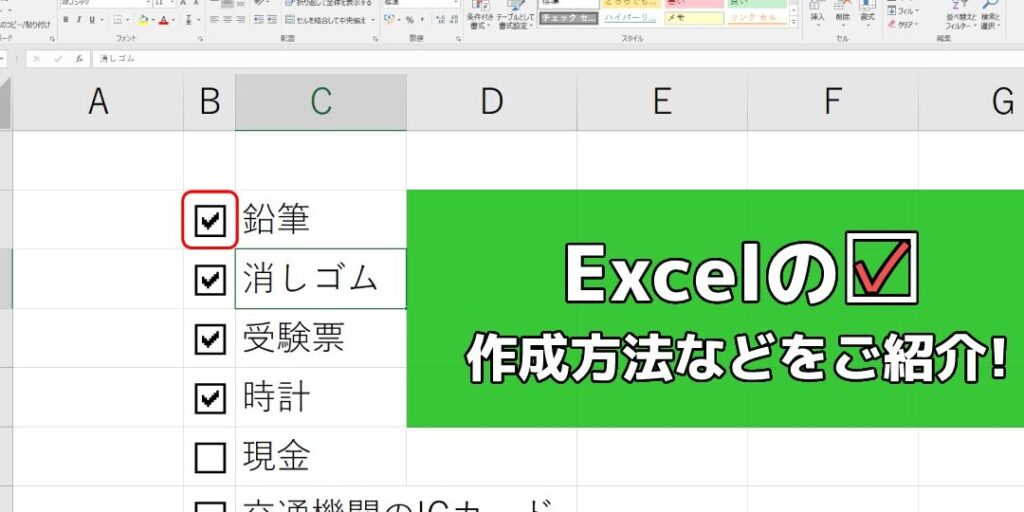
Excelのチェックボックス機能は、データの入力や管理において非常に便利な機能です。本記事では、Excelのチェックボックスを使用して、チェックボックスのオン・オフによって値を切り替える方法について解説します。この機能を活用することで、データの入力や管理をより効率的に行えるようになります。また、チェックボックスの連動設定についても詳しく説明するので、初心者の方でも安心して取り組むことができます。
エクセルでチェックボックスと数字を連動させるにはどうすればいいですか?
エクセルでチェックボックスと数字を連動させるには、IF 関数や VLOOKUP 関数を使用することができます。チェックボックスがオンの状態で値を切り替えるには、IF 関数を使用して条件を設定します。例えば、A1 セルにチェックボックスを設置し、B1 セルに値を出力するには、次のような式を使用します。 =IF(A1=TRUE,オン,オフ) 一方、VLOOKUP 関数を使用する方法もあります。この方法では、チェックボックスの状態に応じて、対応する値を出力します。例えば、A1 セルにチェックボックスを設置し、B1 セルに値を出力するには、次のような式を使用します。 =VLOOKUP(A1,{TRUE,オン;FALSE,オフ},2,FALSE)
チェックボックスの状態に応じて値を切り替える方法
- IF 関数を使用して、チェックボックスの状態に応じて値を切り替える。
- VLOOKUP 関数を使用して、チェックボックスの状態に応じて値を切り替える。
- Named Range を使用して、チェックボックスの状態に応じて値を切り替える。
チェックボックスと数字の連動の例
- チェックボックスで商品の在庫状況を切り替える。
- チェックボックスで数字の表示形式を切り替える。
- チェックボックスで計算結果を切り替える。
エクセル チェックボックス 連動のTips
- Conditional Formatting を使用して、チェックボックスの状態に応じてセルの背景色を変更する。
- Form Control を使用して、チェックボックスの状態を Link する。
- Macro を使用して、チェックボックスの状態に応じて複雑な処理を実行する。
Excelのチェックボックスの切り替え方は?
Excelのチェックボックスの切り替え方は、セル内に設置されたチェックボックスをクリックすることで、 TRUE または FALSE の値を切り替えることができます。チェックボックスを使用することで、データの入力や選択の仕方を簡単に変更することができます。また、チェックボックスを連動させることで、複数のチェックボックスの値を同時に切り替えることもできます。
この記事が役に立つかもしれません。 Excel プルダウン連動:プルダウンで別のセルの値を変更
チェックボックスの設定方法
チェックボックスを設定するには、まずInsertタブのIllustrationsグループにあるチェックボックスをクリックして、セル内に設置します。次に、チェックボックスのプロパティを設定するために、右クリックして「Format Control」を選択します。在这里、チェックボックスの名前や値の設定を行うことができます。
- チェックボックスの名前を設定する
- チェックボックスの値をTRUEやFALSEに設定する
- チェックボックスの表示形式を設定する
チェックボックス連動の設定方法
チェックボックス連動を設定するには、複数のチェックボックスを選択し、データリンクの設定を行います。在这里、チェックボックス同士を連動させることで、複数のチェックボックスの値を同時に切り替えることができます。
- 複数のチェックボックスを選択する
- データリンクの設定を行う
- 連動させるチェックボックスの値を設定する
チェックボックスを使用した条件付きフォーマット
チェックボックスを使用した条件付きフォーマットを設定することで、チェックボックスの値に応じてセルの表示形式を変更することができます。在这里、例えばチェックボックスがTRUEの時は緑色の背景に、FALSEの時は赤色の背景にすることができます。
- 条件付きフォーマットの設定を行う
- チェックボックスの値に応じて表示形式を設定する
- Format タブにある条件付きフォーマットの設定を行う
エクセルで□(レ点)を作るには?
エクセルで□(レ点)を作るには、チェックボックスを挿入する必要があります。チェックボックスを挿入するには、INSERTタブの「Form Controls」グループにある「Checkbox」をクリックします。チェックボックスを挿入したら、プロパティーを設定する必要があります。プロパティー設定画面で、「Linked Cell」にチェックボックスの状態を反映するセルを指定します。
この記事が役に立つかもしれません。 Excel 自動入力:入力候補を表示
チェックボックスの設定
チェックボックスの設定は、プロパティー設定画面で行います。プロパティー設定画面では、チェックボックスの状態を反映するセルを指定します。また、チェックボックスのサイズや位置も設定することができます。
- プロパティー設定画面を開く
- 「Linked Cell」にチェックボックスの状態を反映するセルを指定
- サイズや位置を設定
チェックボックスで値を切り替える
チェックボックスで値を切り替えるには、IF関数を使用します。IF関数では、チェックボックスの状態に応じて値を切り替えることができます。例えば、チェックボックスがチェックされている場合には値Aを、チェックされていない場合には値Bを返すように設定することができます。
- IF関数を使用してチェックボックスの状態を判断
- チェックボックスの状態に応じて値を切り替える
- 値Aと値Bを設定
複数のチェックボックスを連動させる
複数のチェックボックスを連動させるには、チェックボックスをグループ化する必要があります。チェックボックスをグループ化するには、グループ化したチェックボックスに同じグループ名を設定します。グループ化されたチェックボックス同士は、相互に影響します。
- チェックボックスをグループ化
- グループ名を設定
- グループ化されたチェックボックス同士を連動させる
Excelでチェックボックスを一括で連動させる方法はありますか?
チェックボックスを一括で連動させる方法はいくつかあります。まず、VBAマを使用してチェックボックスを連動させることができます。VBAマを使用することで、複数のチェックボックスを一括で連動させることができます。また、条件付き書式を使用してチェックボックスを連動させることもできます。条件付き書式を使用することで、チェックボックスの状態に応じてセルの値を切り替えることができます。
この記事が役に立つかもしれません。 Excel 連番 自動:オートフィルで連番を生成
チェックボックスの状態に応じてセルの値を切り替える
チェックボックスの状態に応じてセルの値を切り替えるには、IF関数を使用します。IF関数を使用することで、チェックボックスがチェックされている場合には一つの値を、チェックされていない場合には別の値を返すことができます。
- チェックボックスの셀を選択します。
- =IF(A1=TRUE,チェックされている,チェックされていない)という形式でIF関数を作成します。
- IF関数を他のセルにもコピーします。
複数のチェックボックスを一括で連動させる
複数のチェックボックスを一括で連動させるには、VBAマを使用します。VBAマを使用することで、複数のチェックボックスを一括で連動させることができます。
- VBAエディターを開き、新しいモジュールを作成します。
- チェックボックスの状態を取得するコードを記述します。
- チェックボックスの状態に応じて処理を実行するコードを記述します。
チェックボックスを使用してドロップダウンリストを作成する
チェックボックスを使用してドロップダウンリストを作成するには、データ検証を使用します。データ検証を使用することで、チェックボックスを使用してドロップダウンリストを作成することができます。
- データ検証を作成します。
- チェックボックスの状態に応じてドロップダウンリストの値を切り替える設定を追加します。
- ドロップダウンリストを他のセルにもコピーします。
Excel チェックボックス 連動:チェックボックスで値を切り替える方法
Excelでは、チェックボックスを利用して値を切り替えることができます。これにより、データの入力の効率化や、条件付きの計算が可能となります。以下に、その方法と詳細を説明します。
この記事が役に立つかもしれません。 Excelでアンケート集計を自動化する:関数とピボットテーブル
チェックボックスの作成方法
チェックボックスを作成するためには、まずデベロッパー タブを有効にする必要があります。デベロッパー タブから、チェックボックスの挿入が可能です。チェックボックスを作成したら、任意のセルに配置します。
チェックボックスとセルの連動
チェックボックスの状態に応じて、セルの値を切り替えることができます。チェックボックスのプロパティから、連動先のセルを設定します。例えば、チェックボックスがオンの場合には「1」、オフの場合には「0」を返すように設定することができます。
| チェックボックスの状態 | 返す値 |
|---|---|
| オン | 1 |
| オフ | 0 |
チェックボックスによる条件付き計算
チェックボックスの状態に応じて、異なる計算を行うことができます。例えば、チェックボックスがオンの場合には特定の数値を加算し、オフの場合には何も行わないようにすることができます。これにより、状況に応じた柔軟な計算が可能となります。
チェックボックスの見た目のカスタマイズ
チェックボックスの見た目をカスタマイズすることができます。チェックボックスのプロパティから、サイズや色、文字列を変更することができます。これにより、ユーザーに分かりやすいチェックボックスを作成することができます。
チェックボックスの利用例
チェックボックスは、さまざまなシーンで利用することができます。例えば、在庫管理において、商品の入荷状況をチェックボックスで管理したり、プロジェクト管理でタスクの完了状況をチェックボックスで示したりすることができます。また、アンケートフォームでは、複数の選択肢から選択させる場合にチェックボックスを利用することができます。
よくある質問
Excelでチェックボックスを使用して値を切り替える方法は?
Excelでは、チェックボックスを使用して値を切り替えることができます。これを行うには、まずデベロッパータブからチェックボックスを挿入し、次にチェックボックスのプロパティから連動セルを設定します。連動セルに指定されたセルには、チェックボックスがオンの場合にはTRUE、オフの場合にはFALSEが表示されます。この値を使用して、IF関数などを利用し、他のセルの値を切り替えることができます。
チェックボックスの連動セルとは何ですか?
チェックボックスの連動セルとは、そのチェックボックスの状態(オンかオフか)を示す値が入力されるセルです。チェックボックスがオンの場合、連動セルにはTRUEが、オフの場合にはFALSEが表示されます。この連動セルを使用することで、チェックボックスの状態に応じて、他のセルの値を切り替えることが可能となります。
チェックボックスの状態に応じてセルの値を変えるにはどうすればよいですか?
チェックボックスの状態に応じてセルの値を変えるには、IF関数を使用します。例えば、チェックボックスの連動セルがA1にある場合、B1のセルに「=IF(A1=TRUE, オン, オフ)」と入力します。この式は、A1がTRUE(チェックボックスがオン)の場合、B1には「オン」と表示され、FALSE(チェックボックスがオフ)の場合には「オフ」と表示されます。
複数のチェックボックスを同時に操作する方法は?
複数のチェックボックスを同時に操作するには、VBAマを使用します。例えば、特定の条件を満たすと複数のチェックボックスを一括でオンまたはオフにするようなマを記述することができます。また、チェックボックスの状態に応じて複数のセルの値を一括で変更するような処理も、マを使用することで実現可能です。ただし、マの使用には一定の知識が必要であり、セキュリティ上の注意も必要です。
Excel チェックボックス 連動:チェックボックスで値を切り替える に類似した他の記事を知りたい場合は、Excel 自動化 カテゴリにアクセスしてください。
関連記事