
Excel タブ 移動 ショートカット:シートを切り替える
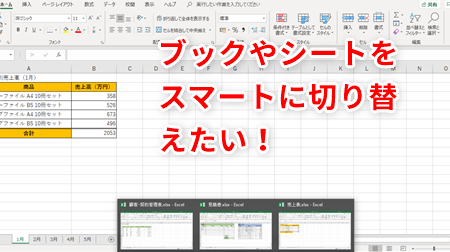
Excelを使用する際、タブの移動は作業効率を大幅に上げることができます。しかし、多くの人はマウスでタブを切り替える方法しか知りません。実は、Excelにはタブの移動をもっと手軽にできるショートカットがあります。この記事では、Excelのシートを切り替えるための便利なショートカットを紹介します。これらのショートカットをマスターすることで、Excelでの作業がより効率的になることは間違いなしです。
Excel タブ 移動 ショートカット:シートを効率的に切り替える方法
Excelでは、ワークブック内の複数のシートを移動するために、タブをクリックして切り替えることができます。しかし、ショートカットを使うことで、より効率的にシート間の移動が可能です。
ショートカットキーを使用したシートの切り替え
Excelでは、次のショートカットキーを使用してシートを切り替えることができます。
この記事が役に立つかもしれません。 Excel チェックリスト:タスク管理に便利!
| Ctrl + PgUp | 前のシートに移動 |
| Ctrl + PgDn | 次のシートに移動 |
これらのショートカットキーを覚えておくことで、タブをクリックすることなく素早くシート間を移動できます。
シート名を指定して移動する方法
シート名を指定して移動することもできます。次の手順で操作します。
- Ctrl + Gを押して「セルへ移動」ダイアログボックスを開きます。
- 「参照」ボタンをクリックして、「移動先」ダイアログボックスを開きます。
- 移動先のシート名を選択し、「OK」をクリックします。
この方法は、シートが多数存在する場合に便利です。
シートを右クリックして切り替える方法
また、シートのタブを右クリックして、表示されるシート一覧から目的のシートを選択することもできます。これは、シートが多数存在する場合に、目的のシートを素早く見つけるのに役立ちます。
この記事が役に立つかもしれません。 Excel データ復元:削除したデータを復元
シートの並び替えと整理
シートを効率的に切り替えるためには、シートの並び替えや整理も重要です。シート名を変更したり、タブの色を変えたりすることで、目的のシートを探しやすくなります。また、関連するシートをグループ化することで、より効率的に作業を行えるようになります。
マを使用したシートの切り替え
Excelのマ機能を使用して、シート間の切り替えを自動化することもできます。以下のサンプルマは、指定したシート名のシートに移動します。 vb Sub MoveToSheet() Dim sheetName As String sheetName = InputBox(移動先のシート名を入力してください。) Sheets(sheetName).Activate End Sub マを使用することで、複数のシート間を繰り返し移動する作業を効率化できます。
よくある質問
Excelでタブを移動するショートカットは何ですか?
Excelでタブ(シート)を移動するためのショートカットは、Ctrl + PgUpキーとCtrl + PgDnキーです。Ctrl + PgUpキーを押すと、左のシートに移動し、Ctrl + PgDnキーを押すと、右のシートに移動します。これらのショートカットを利用することで、マウスを使わずに素早くシートを切り替えることができます。
Excelで複数のシートを同時に選択する方法は?
Excelで複数のシートを同時に選択するには、Ctrlキーを押しながら、選択したいシートのタブをクリックします。この方法で複数のシートを選択すると、選択されたシートすべてに同時に変更を加えることができます。例えば、複数のシートに同時にフォーマットを適用したり、データを入力したりすることができます。
この記事が役に立つかもしれません。 Excel ドルマーク:絶対参照と相対参照
Excelで新しいシートを追加するショートカットは?
Excelで新しいシートを追加するためのショートカットは、Shift + F11キーです。このショートカットを押すと、現在のシートの右側に新しいシートが追加されます。また、Ctrl + Shift + PgUpキーを押すことでも、新しいシートを追加することができます。これらのショートカットを利用することで、手軽にシートを追加できます。
Excelでシート名を変更する方法は?
Excelでシート名を変更するには、変更したいシートのタブをダブルクリックし、シート名を編集します。もしくは、シートを右クリックして表示されるメニューから「シート名の変更」を選択し、シート名を編集することもできます。シート名をわかりやすく設定することで、データの整理や管理がしやすくなります。
Excel タブ 移動 ショートカット:シートを切り替える に類似した他の記事を知りたい場合は、Excel 基礎操作 カテゴリにアクセスしてください。
関連記事