
Excel セルの幅を揃える:列幅を調整
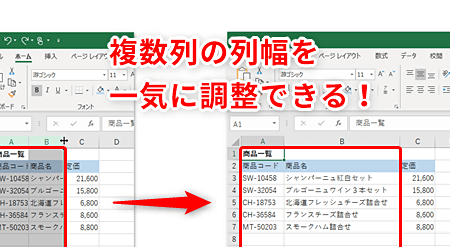
Excelを使用していると、セルの内容に応じて列幅がバラバラになることがよくあります。これにより、シートの見やすさが損なわれ、操作性も低下してしまいます。本記事では、Excelのセルの幅を揃える方法、すなわち列幅を調整する方法を詳しく解説します。また、セルの内容に応じて自動的に列幅を調整する方法も紹介しますので、Excelの使い勝手を向上させるのに役立つ情報が満載です。
GCBO
The answer is: Excelを使用していると、セルの内容に応じて列幅がバラバラになることがよくあります。これにより、シートの見やすさが損なわれ、操作性も低下してしまいます。本記事では、Excelのセルの幅を揃える方法、すなわち列幅を調整する方法を詳しく解説します。また、セルの内容に応じて自動的に列幅を調整する方法も紹介しますので、Excelの使い勝手を向上させるのに役立つ情報が満載です。
セル幅を一括で調整するにはどうすればいいですか?
セル幅を一括で調整するには、以下の方法があります。 excel のセル幅を揃えるためには、セル幅の自動調整や列幅の固定、列幅のリセットなど、複数の方法があります。まず、セル幅の自動調整を行うには、セル範囲を選択し、ホームタブの「レイアウト」グループ内の「自動幅」ボタンをクリックします。これにより、選択されたセルの幅が自動的に調整されます。
セル幅の自動調整の方法
- セル範囲を選択します。
- ホームタブの「レイアウト」グループ内の「自動幅」ボタンをクリックします。
- 選択されたセルの幅が自動的に調整されます。
列幅の固定の方法
- 固定したい列を選択します。
- ホームタブの「レイアウト」グループ内の「列幅」をクリックします。
- 固定する幅を入力し、「OK」をクリックします。
列幅のリセットの方法
- リセットしたい列を選択します。
- ホームタブの「レイアウト」グループ内の「列幅」をクリックします。
- 「デフォルト」ボタンをクリックし、「OK」をクリックします。
エクセルで列幅を自動調整するにはどうしたらいいですか?
エクセルで列幅を自動調整するには、以下の方法があります。まず、セル範囲を選択し、ホームタブ内の「フォーマット」グループにある「自動調整」をクリックします。これにより、列幅が自動的に調整されます。また、必要に応じて、列幅を手動で調整することもできます。
この記事が役に立つかもしれません。 Excel セルの結合 できない:原因と解決策
自動調整の種類
エクセルでは、自動調整の種類として、以下の2種類があります。
- 自動調整(標準):基本的な自動調整機能で、文字列の長さに基づいて列幅を調整します。
- 自動調整(最適):より高度な自動調整機能で、文字列の長さや数式の内容に基づいて列幅を調整します。
自動調整の条件
エクセルでの自動調整の条件として、以下の点を満たす必要があります。
- セル範囲が選択されていること。
- 列幅が既に設定されていないこと。
- 自動調整ボタンがクリックされていること。
自動調整の注意点
エクセルでの自動調整には、以下の点に注意する必要があります。
- 文字列の長さ:自動調整では、文字列の長さに基づいて列幅を調整するため、文字列が長い場合は列幅が広くなります。
- 数式の内容:自動調整では、数式の内容に基づいて列幅を調整するため、数式が複雑な場合は列幅が広くなります。
- 列幅の制限:自動調整では、列幅に制限がある場合、自動調整が機能しない場合があります。
Excelで行の幅を揃えるには?
Excel セルの幅を揃える:列幅を調整
この記事が役に立つかもしれません。 Excel ゼロ表示:0を表示/非表示にする方法
自動幅調整
Excelのデフォルト設定では、各列の幅は自動的に調整されます。しかし、自動幅調整を使用することで、より細やかに幅を調整することができます。以下は自動幅調整の手順です。
- 選択するセル範囲を指定
- 「ホーム」タブの「セルサイズ」グループにある「自動幅」ボタンをクリック
- 「自動幅」ダイアログボックスで、調整する列幅を選択
固定幅設定
自動幅調整では十分な場合でも、固定幅設定を使用することで、特定の列幅を設定することができます。以下は固定幅設定の手順です。
- 選択するセル範囲を指定
- 「ホーム」タブの「セルサイズ」グループにある「セル幅」ボタンをクリック
- 「セル幅」ダイアログボックスで、固定する列幅を指定
複数列の幅を揃える
複数の列の幅を揃える場合は、複数列選択を使用することで、同時に幅を調整することができます。以下は複数列の幅を揃える手順です。
- 複数の列を選択
- 「ホーム」タブの「セルサイズ」グループにある「自動幅」ボタンをクリック
- 「自動幅」ダイアログボックスで、調整する列幅を選択
エクセルで縦幅を一括で変更するには?
エクセルで縦幅を一括で変更するには、セル範囲を選択し、ホームタブの「Number」グループにある「Width」ボタンをクリックし、目的の幅を入力します。ただし、複数の列の幅を一度に変更するには、まず複数の列を選択し、右クリックして「列の幅の設定」を選択し、目的の幅を入力します。
この記事が役に立つかもしれません。 Excel デフォルトフォント:初期設定のフォントを変更
複数の列の幅を一度に変更する方法
- 複数の列を選択します。
- 選択された列を右クリックし、「列の幅の設定」を選択します。
- 目的の幅を入力し、「OK」をクリックします。
自動的に列の幅を調整する方法
- 目的の列を選択します。
- ホームタブの「Format」グループにある「AutoFit Column Width」をクリックします。
- エクセルが自動的に列の幅を調整します。
マを使用して列の幅を変更する方法
- マを有効にするために、開発者タブを有効にします。
- VBAエディターを開き、新しいモジュールを作成します。
- 目的のコードを入力し、実行します。例えば、Range(A:C).ColumnWidth = 20というコードでは、A列からC列の幅を20に変更します。
Excelでセルの幅を統一する方法:列幅の調整
Excelでは、セルの幅を調整することで、データの表示を整理して見やすくすることができます。この記事では、Excelのセルの幅を統一する方法と、列幅の調整に関する情報を紹介します。
セルの幅を自動調整する
セルの幅を自動的に調整して、セル内の文字列に合わせて列幅を変更する方法です。以下の手順で操作してください。
- 調整したい列の列ヘッダーをクリックして列全体を選択します。
- マウスカーソルを列の右端に持っていきます。
- カーソルが二重矢印に変わったらダブルクリックします。
これで、選択した列のセルの幅が自動的に調整されます。
セルの幅を手動で調整する
任意の幅にセルを調整したい場合、手動で変更することができます。以下の手順で操作してください。
この記事が役に立つかもしれません。 Excel ハイライト:セルに色を付ける
- 調整したい列の列ヘッダーをクリックして列全体を選択します。
- マウスカーソルを列の右端に持っていきます。
- カーソルが二重矢印に変わったらドラッグして任意の幅に調整します。
これで、選択した列のセルの幅が手動で調整されます。
複数列の幅を同時に調整する
複数の列を同時に選択して、セルの幅を統一することができます。以下の手順で操作してください。
- 調整したい複数の列を選択します。Shiftキーを押しながら列ヘッダーをクリックして範囲選択できます。
- 選択した列のいずれかの右端にマウスカーソルを持っていき、カーソルが二重矢印に変わったらドラッグして幅を調整します。
これで、選択した複数列のセルの幅が同時に調整されます。
列幅を指定した値に設定する
セルの幅を特定の値に設定したい場合、「列幅の設定」機能を使います。以下の手順で操作してください。
- 調整したい列を選択します。
- ホームタブの「セル」グループにある「書式」ボタンをクリックします。
- 「列幅」を選択します。
- 「列幅」のダイアログボックスで、列幅の値を入力し、OKボタンをクリックします。
これで、選択した列のセルの幅が指定した値に設定されます。
セルの幅を既定の値に戻す
セルの幅をExcelの既定の値に戻すことができます。以下の手順で操作してください。
- 調整したい列を選択します。
- ホームタブの「セル」グループにある「書式」ボタンをクリックします。
- 「既定の列幅」を選択します。
- 「既定の列幅」のダイアログボックスで、既定の列幅の値を確認し、OKボタンをクリックします。
これで、選択した列のセルの幅が既定の値に戻ります。
| 機能 | 説明 |
|---|---|
| 自動調整 | セル内の文字列に合わせて列幅を自動的に変更します。 |
| 手動調整 | 任意の幅にセルを調整します。 |
| 複数列の同時調整 | 複数の列を同時に選択して、セルの幅を統一します。 |
| 列幅の設定 | セルの幅を特定の値に設定します。 |
| 既定の列幅に戻す | セルの幅をExcelの既定の値に戻します。 |
Excelの列幅調整機能を使いこなせば、データの表示を整理して見やすくすることができます。各機能を活用して、効率的な作業を行いましょう。
よくある質問
Excelでセルの幅を揃える方法は何ですか?
Excelでセルの幅を揃えるには、まず幅を調整したい列を選択します。その後、選択した列のいずれかのセルを右クリックし、ポップアップメニューから「セルの書式設定」をクリックします。「セルの書式設定」ウィンドウが開いたら、「列」タブを選択し、「列幅」オプションを利用します。ここで、特定の値を入力するか、「最適な幅に調整」オプションを選択してExcelが自動的に幅を調整することができます。
選択した複数の列の幅を一括で調整する方法は?
複数の列の幅を一括で調整するには、まず幅を変更したいすべての列を選択します。これを行うには、最初の列のヘッダーをクリックし、Shiftキーを押しながら最後の列のヘッダーをクリックします。その後、選択したいずれかの列のヘッダーを右クリックし、「セルの書式設定」を選択します。「セルの書式設定」ウィンドウの「列」タブで、「列幅」に希望の値を入力し、「OK」をクリックします。これにより、選択したすべての列の幅が一括で調整されます。
セルの内容に基づいて自動的に列幅を調整する方法は?
セルの内容に基づいて列幅を自動的に調整するには、調整したい列のヘッダーをダブルクリックします。これにより、Excelはその列のセルの内容に基づいて最適な列幅を自動的に設定します。また、複数の列を選択してから、選択したいずれかの列のヘッダーをダブルクリックすることで、選択したすべての列の幅を自動的に調整することもできます。
Excelで列幅をデフォルト値にリセットする方法は?
列幅をデフォルト値にリセットするには、リセットしたい列を選択し、右クリックして「セルの書式設定」をクリックします。「セルの書式設定」ウィンドウの「列」タブで、「列幅」フィールドにExcelのデフォルトの列幅である「8.43」と入力し、「OK」をクリックします。これにより、選択した列の幅がデフォルト値にリセットされます。複数の列を一度にリセットするには、リセットしたい列をすべて選択してから、同じ手順を実行します。
Excel セルの幅を揃える:列幅を調整 に類似した他の記事を知りたい場合は、Excel 書式設定 カテゴリにアクセスしてください。
関連記事