
Excel ゼロ表示:0を表示/非表示にする方法
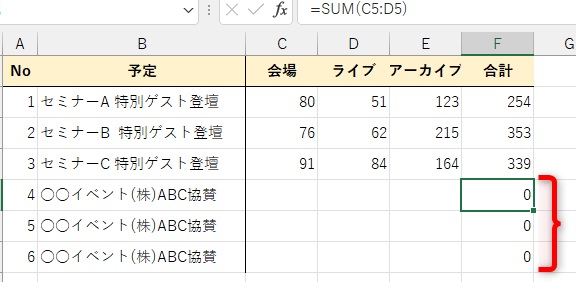
Excelでのデータ分析や計算を行う際、ゼロや空白セルの扱いは重要な要素です。特に、「ゼロ表示」とは、「0」を表示するか非表示にするかという機能を指します。この機能は、データの可読性や解析の際に非常重要な意味を持ちます。この記事では、Excelでゼロ表示の設定方法を詳しく解説します。ゼロを表示する方法、非表示にする方法、条件付き書式を使ったゼロの表示設定など、さまざまなシチュエーションでの操作方法を紹介します。また、これらの設定がどのような場面で活用できるかについても説明しますので、ぜひご参考にしてください。
0を表示しないようにするにはどうすればいいですか?
0を表示しないようにするには、Excelの数値フォーマットの設定を変更する必要があります。特に、ゼロを非表示にするためには、数値フォーマットの設定でゼロを無視するように設定することができます。
ゼロを非表示にする方法
ゼロを非表示にするためには、以下の方法があります。
この記事が役に立つかもしれません。 Excel デフォルトフォント:初期設定のフォントを変更
- 数値フォーマットの設定で、「0」のみを無視するように設定する。
- 条件付き書式を使用して、ゼロの値があるセルを非表示にする。
- 数式を使用して、ゼロの値があるセルを非表示にする。
ゼロを非表示にする数値フォーマットの設定
数値フォーマットの設定でゼロを非表示にするためには、以下の手順を実施します。
- 対象のセルを選択し、右クリックして「数値フォーマット」を選択。
- 「数値フォーマット」ダイアログボックスで、「カスタム」を選択。
- 「カスタム」フォーマットの設定で、「0」を無視するように設定。
ゼロを非表示にする条件付き書式
条件付き書式を使用してゼロを非表示にするためには、以下の手順を実施します。
- 対象のセルを選択し、「ホーム」タブの「条件付き書式」をクリック。
- 「新しいルール」をクリックし、「フォーマットの設定」を選択。
- 「フォーマットの設定」ダイアログボックスで、「数値」を選択し、「0」を無視するように設定。
セルに0を表示させない方法はありますか?
セルに0を表示させない方法はいくつかあります。まず、数値形式を変更する方法があります。この方法では、セルの数値形式を「ゼロ」以外の形式に変更することで、0を表示させないことができます。
数値形式を変更する方法
- セルを選択します。
- ホームタブの「数字」グループで、「数字形式」をクリックします。
- 「ゼロ」以外の形式(例えば、「一般」や「日時」)を選択します。
また、条件付き書式を使用する方法もあります。この方法では、セルの値が0の場合にのみ、書式を変更することができます。
この記事が役に立つかもしれません。 Excel ハイライト:セルに色を付ける
条件付き書式を使用する方法
- セルを選択します。
- ホームタブの「 Conditional Formatting」グループで、「新しいルール」をクリックします。
- 「用途」に「フォーマットを適用する値」を選択し、「値」に「=0」を入力します。
さらには、関数を使用する方法もあります。この方法では、IF関数を使用して、セルの値が0の場合にのみ、値を変更することができます。
関数を使用する方法
- セルにIF関数を入力します。
- IF関数の第一引数に「A1=0」を入力し、第二引数に「「」」を入力します。
- 第三引数に「A1」を入力します。
エクセルで先頭の0を表示しないようにするには?
エクセルで先頭の0を表示しないようにするには、数値形式を変更する必要があります。デフォルトでは、エクセルは数値を一般的な形式で表示しており、先頭の0を削除しています。ただし、特定の形式で数値を表示する必要がある場合は、数値形式を変更する必要があります。
方法1:数値形式を変更する
数値形式を変更することで、先頭の0を表示/非表示にすることができます。
- 셀을選択します。
- ホームタブの「数値」グループで、「数値形式」ボタンをクリックします。
- 「数値形式」ダイアログボックスで、「カスタム」形式を選択し、「0」や「0000」などの形式を指定します。
方法2:TEXT関数を使用する
TEXT関数を使用することで、先頭の0を表示/非表示にすることができます。
この記事が役に立つかもしれません。 Excel フォント デフォルト:初期設定のフォント
- 셀に数値を入力します。
- =TEXT(A1,0000)などの形式で、TEXT関数を使用します。
- 「0000」などの形式で、先頭の0を表示/非表示にすることができます。
方法3:Format関数を使用する
Format関数を使用することで、先頭の0を表示/非表示にすることができます。
- 셀に数値を入力します。
- =FORMAT(A1,0000)などの形式で、Format関数を使用します。
- 「0000」などの形式で、先頭の0を表示/非表示にすることができます。
エクセルで0の行を非表示にするには?
エクセルで0の行を非表示にするには、数々の方法があります。まず、簡単な方法として、条件付き書式を使用する方法があります。この方法では、0の値が含まれるcellを選択し、条件付き書式のルールに「0」相当の値を設定します。これで、0の値が含まれるcellは非表示となります。
方法1:条件付き書式を使用する
- 0の値が含まれるcellを選択します。
- ホームタブの「 Conditional Formatting 」ボタンをクリックします。
- ルールの設定画面で、「Format values where this formula is true」に「=0」を入力し、「Format」ボタンをクリックします。
方法2:フィルターを使用する
- 0の値が含まれる列を選択します。
- データタブの「フィルター」ボタンをクリックします。
- フィルターの設定画面で、「0」相当の値を除外するように設定します。
方法3:VBAマを使用する
- VBAエディターを開き、新しいモジュールを作成します。
- 以下のVBAコードを入力します。
Sub ZeroHide() For Each cell In Range(A1:A10) If cell.Value = 0 Then cell.EntireRow.Hidden = True End If Next cell
End Sub - マを実行すると、0の値が含まれる行が非表示となります。
Excel ゼロ表示:0を表示/非表示にする方法
Excelでセルに0が表示される場合、必要に応じて0を非表示にしたり、再度表示したりする方法があります。これは、データの見やすさを向上させるために役立ちます。以下に、0を表示/非表示にする方法を詳しく解説します。
オプションを使用して0を非表示にする
Excelのオプション設定を変更することで、セル内の0を非表示にすることができます。以下の手順に従って操作してください。 1. Excelを開き、[ファイル]メニューから[オプション]をクリックします。 2. [詳細設定]カテゴリを選択します。 3. [このワークシートでゼロを表示する]のチェックボックスをオフにします。 4. [OK]をクリックして設定を適用します。 これで、セル内の0が非表示になります。
この記事が役に立つかもしれません。 Excel フッター:ページの下部に情報を追加
数式を使用して0を非表示にする
数式を利用して、セル内の0を非表示にすることもできます。以下の手順で操作してください。 1. 0を非表示にしたいセルを選択します。 2. 数式バーに以下の数式を入力します:`=IF(A1=0,,A1)`(A1は対象のセル番地に置き換えてください) 3. [Enter]キーを押して数式を適用します。 これで、セル内の0が非表示になります。
条件付き書式を使用して0を非表示にする
条件付き書式を利用して、セル内の0を非表示にすることもできます。以下の手順で操作してください。 1. 0を非表示にしたいセルを選択します。 2. [ホーム]リボンから[条件付き書式]>[新しいルール]をクリックします。 3. [書式設定ルールの種類]で[数式を使用して、書式設定するセルを決定]を選択します。 4. [書式設定ルールの説明]で、[数式]に`=A1=0`と入力します(A1は対象のセル番地に置き換えてください)。 5. [書式]ボタンをクリックし、[フォント]タブで[色]を白に設定します。 6. [OK]をクリックして設定を適用します。 これで、セル内の0が非表示になります。
カスタム数値書式を使用して0を非表示にする
カスタム数値書式を利用して、セル内の0を非表示にすることもできます。以下の手順で操作してください。 1. 0を非表示にしたいセルを選択します。 2. [ホーム]リボンから[数値]の[書式設定の詳細オプション]をクリックします。 3. [セル書式]ダイアログで[カスタム]を選択します。 4. [タイプ]に`0;-0;;@`と入力します。 5. [OK]をクリックして設定を適用します。 これで、セル内の0が非表示になります。
0を再度表示する方法
上記の方法で非表示にした0を再度表示する場合、以下の手順で操作してください。 1. [ファイル]メニューから[オプション]をクリックします。 2. [詳細設定]カテゴリを選択します。 3. [このワークシートでゼロを表示する]のチェックボックスをオンにします。 4. [OK]をクリックして設定を適用します。 これで、セル内の0が再度表示されます。
| 方法 | 説明 |
|---|---|
| オプションを使用して0を非表示にする | Excelのオプション設定を変更して、セル内の0を非表示にします。 |
| 数式を使用して0を非表示にする | 数式を利用して、セル内の0を非表示にします。 |
| 条件付き書式を使用して0を非表示にする | 条件付き書式を利用して、セル内の0を非表示にします。 |
| カスタム数値書式を使用して0を非表示にする | カスタム数値書式を利用して、セル内の0を非表示にします。 |
| 0を再度表示する方法 | オプション設定を変更して、非表示にした0を再度表示します。 |
よくある質問
Excelでゼロを非表示にする方法は?
Excelでゼロを非表示にするには、まずゼロを非表示にしたいセルまたは範囲を選択します。次に、ホームタブの数値グループにある数値の書式をクリックし、セルの書式設定ダイアログボックスを開きます。数値タブで、カスタムを選択し、タイプボックスに0;-0;;@と入力します。これにより、ゼロの値は表示されなくなります。
Excelでゼロを表示にする方法は?
Excelでゼロを表示にするには、ゼロを表示にしたいセルまたは範囲を選択します。次に、ホームタブの数値グループにある数値の書式をクリックし、セルの書式設定ダイアログボックスを開きます。数値タブで、標準または数値を選択します。これにより、ゼロの値が再び表示されるようになります。
Excelでゼロを表示/非表示にするショートカットはありますか?
はい、Excelでゼロを表示/非表示にするショートカットがあります。まず、ゼロを表示/非表示にしたいセルまたは範囲を選択します。次に、Ctrl + 1を押してセルの書式設定ダイアログボックスを開きます。そして、上記の手順に従ってゼロを表示または非表示に設定します。
Excelでゼロをハイフンで表示する方法は?
Excelでゼロをハイフンで表示するには、ゼロをハイフンで表示したいセルまたは範囲を選択します。次に、ホームタブの数値グループにある数値の書式をクリックし、セルの書式設定ダイアログボックスを開きます。数値タブで、カスタムを選択し、タイプボックスに0;-0;-;と入力します。これにより、ゼロの値はハイフンで表示されます。
Excel ゼロ表示:0を表示/非表示にする方法 に類似した他の記事を知りたい場合は、Excel 書式設定 カテゴリにアクセスしてください。
関連記事