
Excel セル 移動 できない:原因と解決策
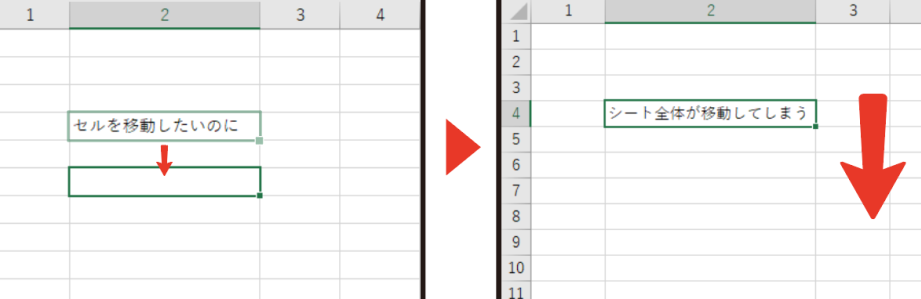
Excelでセルを移動できない問題は、多くのユーザーが直面する一般的な問題です。この問題は、ワークシートで作業している際に、セルを別の場所に移動またはコピーできなくなり、作業の効率が大幅に低下する原因となります。この記事では、Excelでセルが移動できない主な原因と、それらの問題を解決するための効果的な解決策を紹介します。 causes and effective solutions.
Excel セル 移動 できない:原因と解決策
Microsoft Excelを使用していると、時々セルを移動できない問題に遭遇することがあります。この問題は、セルのロック、保護されたシート、またはマの影響など、さまざまな要因によって引き起こされる可能性があります。この記事では、この問題の一般的な原因と解決策を紹介します。
セルがロックされている場合の対処法
セルがロックされていると、編集や移動が制限されることがあります。この問題を解決するには、次の手順を実行します。 1. 対象のシートを右クリックし、[セルの書式設定]を選択します。 2. [保護]タブを開き、[セルをロック]のチェックボックスをオフにします。 3. [OK]をクリックして変更を適用します。 これで、セルのロックが解除され、自由に移動できるようになります。
この記事が役に立つかもしれません。 Excel タスク管理:To Doリストを作成
保護されたシートの編集方法
シート全体が保護されている場合、セルの移動が制限されることがあります。シートの保護を解除する方法は以下の通りです。 1. [レビュー]タブを開き、[シートの保護]をクリックします。 2. パスワードを入力し、[OK]をクリックして保護を解除します。 保護が解除されたら、セルの移動が可能になります。
マの影響を受ける場合の対処法
マによってセルの移動が制限されることがあります。その場合は、マを無効化することで問題を解決できる場合があります。 1. [ファイル]タブを開き、[オプション]をクリックします。 2. [セキュリティセンター]を選択し、[セキュリティセンターの設定]をクリックします。 3. [マの設定]で、[すべてのマを無効にする]を選択します。 4. [OK]をクリックして変更を適用します。 これで、マが無効化され、セルの移動が可能になることがあります。
セルが非表示である場合の対処法
セルが非表示になっていると、移動ができない場合があります。その場合は、以下の手順でセルを表示させます。 1. 非表示になっている行または列を選択します。 2. マウスの右ボタンをクリックし、[表示]を選択します。 これで、非表示になっていたセルが表示され、移動できるようになります。
Excel のアップデートと修復
上記の方法で解決しない場合は、Excel のアップデートや修復を行い、ソフトウェアの問題を解決することができます。 1. [ファイル]タブを開き、[アカウント]をクリックします。 2. [Office の更新]をクリックし、[今すぐ更新]を選択します。 3. 更新が完了したら、Excelを再起動して問題が解決されているか確認してください。 もし問題が解決しない場合は、Excelの修復を試みてください。
この記事が役に立つかもしれません。 Excel タブ 移動 ショートカット:シートを切り替える
| 原因 | 解決策 |
|---|---|
| セルがロックされている | セルの書式設定でロックを解除する |
| シートが保護されている | シートの保護を解除する |
マの影響を受け 菲律宾申博 Mauiよくある質問Excelでセルを移動できない理由は何ですか?Excelでセルを移動できない主な理由は、保護されたシートや保護されたワークブックが設定されていることです。その他にも、マやアドインによってセルの移動が制限される場合があります。セルを移動できない場合、これらの設定を確認し、必要に応じて変更することで解決できることが多いです。 保護されたシートのセルを移動する方法はありますか?保護されたシートでセルを移動するには、まずシートの保護を解除する必要があります。シートの保護を解除するには、レビュータブにあるシートの保護をクリックし、パスワードを入力します。保護が解除されたら、自由にセルを移動できるようになります。作業が終わったら、再度シートを保護してデータの安全性を保ってください。 Excelでセルを移動できない場合のその他の解決策は何がありますか?セルを移動できない場合の解決策として、Excelの再起動やコンピュータの再起動が挙げられます。さらに、Excelの更新やオフィススイートの修復も効果的な解決策となることがあります。もし、これらの方法でも問題が解決しない場合は、 Microsoftサポートに問い合わせることをお勧めします。 マやアドインがセルの移動を制限する場合の対処法は何ですか?マやアドインがセルの移動を制限している場合、マを無効にするか、アドインを一時的に無効にすることで解決できることがあります。マを無効にするには、ファイルタブからオプションを選択し、セキュリティセンターでマの設定を変更します。また、アドインを無効にするには、ファイルタブからオプションを選択し、アドインで無効にしたいアドインを選択して開始時期に読み込むを解除します。 Excel セル 移動 できない:原因と解決策 に類似した他の記事を知りたい場合は、Excel 基礎操作 カテゴリにアクセスしてください。 |
関連記事