
Excel シート保護:シートの編集を制限
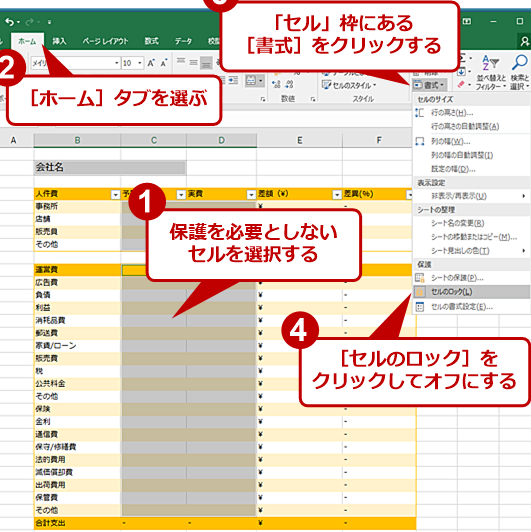
Excelのシート保護機能は、重要なデータや複雑な数式を含むセルを変更や削除から守るための便利な機能です。この機能を利用することで、意図しない編集を防止し、シートの整合性を維持することができます。本記事では、Excelのシート保護機能の使い方や、編集制限の設定方法、パスワードによる保護など、シートの安全性を確保するための Tips をご紹介します。さらに、保護されたシートの編集方法や、保護の解除方法も解説しますので、初心者から上級者まで、幅広い方々に役立つ情報をお届けします。
エクセルのシートの編集を禁止するには?
エクセルのシートの編集を禁止するには、シート保護機能を使用する必要があります。シート保護機能を使用すると、指定されたユーザーに対してシートの編集を制限することができます。
パスワードでシートを保護する
エクセルでは、パスワードを設定することでシートを保護することができます。ReviewタブのProtect Sheetをクリックして、パスワードを設定します。設定されたパスワードを入力しないと、シートの編集ができなくなります。
この記事が役に立つかもしれません。 Excel セルの幅を揃える:列幅を調整
- Reviewタブを開きます。
- Protect Sheetをクリックします。
- パスワードを設定します。
許可されたユーザーのみに編集許可
エクセルでは、許可されたユーザーのみにシートの編集を許可することができます。ReviewタブのProtect Sheetをクリックして、許可されたユーザーを設定します。設定されたユーザーのみがシートの編集を許可されます。
- Reviewタブを開きます。
- Protect Sheetをクリックします。
- 許可されたユーザーを設定します。
シートの編集範囲を制限する
エクセルでは、シートの編集範囲を制限することができます。ReviewタブのAllow Users to Edit Rangesをクリックして、編集範囲を設定します。設定された範囲内でのみシートの編集を許可されます。
- Reviewタブを開きます。
- Allow Users to Edit Rangesをクリックします。
- 編集範囲を設定します。
Excelで編集制限をするにはどうすればいいですか?
Excelシートを保護するには、編集制限を設定する必要があります。編集制限を設定することで、不正アクセスや誤操作を防ぐことができます。また、共有するシートに対して、特定のユーザーが編集することを許可することもできます。
シート保護の方法
シート保護には、2つの方法があります。
この記事が役に立つかもしれません。 Excel セルの結合 できない:原因と解決策
- パスワードを設定することで、シートを開くために必要なパスワードを設定することができます。
- 権限を設定することで、ユーザーの権限を設定することができます。
- シートを暗号化することで、シートの内容を暗号化することができます。
編集制限の設定
編集制限を設定するには、シートのプロパティを設定する必要があります。
- シートのプロパティを表示するには、シートを右クリックして「シートのプロパティ」を選択します。
- 「シートのプロパティ」ダイアログボックスで、「編集制限」を選択します。
- 編集制限の設定で、ユーザーの権限を設定することができます。
編集制限の解除
編集制限を解除するには、シートのプロパティを設定する必要があります。
- シートのプロパティを表示するには、シートを右クリックして「シートのプロパティ」を選択します。
- 「シートのプロパティ」ダイアログボックスで、「編集制限」を選択します。
- 編集制限の設定で、ユーザーの権限を解除することができます。
Excelで編集できる人を限定するには?
Excelで編集できる人を限定するには、シート保護の機能を使用することができます。シート保護を設定することで、特定のユーザーに対してのみ編集権限を付与することができます。
パスワード設定によるシート保護
パスワードを設定することで、シートの編集を制限することができます。パスワードを設定するには、以下の手順を踏みます。
この記事が役に立つかもしれません。 Excel ゼロ表示:0を表示/非表示にする方法
- Reviewタブの「Protect Sheet」をクリック
- 「Password to unprotect sheet」を入力
- 「OK」をクリック
ユーザー別の権限設定
特定のユーザーに対してのみ編集権限を付与するには、ユーザー別の権限を設定することができます。ユーザー別の権限を設定するには、以下の手順を踏みます。
- Reviewタブの「Protect Sheet」をクリック
- 「Allow users to edit ranges」を選択
- 編集権限を付与するユーザーを指定
グループによるシート保護
グループ単位でシートの編集を制限するには、グループを設定することができます。グループを設定するには、以下の手順を踏みます。
- Reviewタブの「Protect Sheet」をクリック
- 「Groups」を選択
- 編集権限を付与するグループを指定
エクセルのシートの編集をロックするにはどうすればいいですか?
エクセルのシートの編集をロックするには、以下の方法があります。
パスワード保護
エクセルのシートをパスワードで保護することで、不正アクセスを防ぐことができます。ReviewタブのProtect Sheetをクリックし、パスワードを設定します。設定されたパスワードを入力しないと、シートの編集ができなくなります。
この記事が役に立つかもしれません。 Excel デフォルトフォント:初期設定のフォントを変更
- Reviewタブを開きます。
- Protect Sheetをクリックします。
- パスワードを設定します。
許可されたユーザーのみ編集可能
特定のユーザーにのみシートの編集を許可することができます。ReviewタブのProtect Sheetをクリックし、許可されたユーザーの名前を追加します。
- Reviewタブを開きます。
- Protect Sheetをクリックします。
- 許可されたユーザーの名前を追加します。
シートの保護解除
パスワード保護されたシートの保護を解除するには、パスワードを入力する必要があります。ReviewタブのUnprotect Sheetをクリックし、パスワードを入力します。
- Reviewタブを開きます。
- Unprotect Sheetをクリックします。
- パスワードを入力します。
Excelシート保護:シートの編集を制限する方法
Excelのシート保護機能を使用すると、シートの編集を制限し、データの変更や削除を防ぐことができます。この機能は、重要なデータやフォーミュラを保護するために役立ちます。
シート保護の適用方法
シート保護を適用するには、以下の手順に従ってください。 1. 保護するシートを選択します。 2. 「レビュー」タブにある「シートの保護」をクリックします。 3. 「シートの保護」ダイアログボックスで、パスワードを設定し、保護オプションを選択します。 4. 「OK」をクリックしてシート保護を適用します。
保護オプションの設定
シート保護ダイアログボックスでは、さまざまな保護オプションを設定できます。以下は、 主な保護オプションです。 - セルの鎖定: セルの編集を制限します。 - セルのフォーマットの変更: セルのフォント、色、境界線などのフォーマット変更を制限します。 - 行の挿入と削除: 行の挿入と削除を制限します。 - 列の挿入と削除: 列の挿入と削除を制限します。
シート保護の解除方法
シート保護を解除するには、以下の手順に従ってください。 1. 保護されたシートを選択します。 2. 「レビュー」タブにある「シートの保護解除」をクリックします。 3. パスワードを入力し、「OK」をクリックしてシート保護を解除します。
保護されたセルの編集方法
保護されたシートでは、特定のセルを編集できるように設定することができます。以下の手順に従ってください。 1. 編集を許可するセルを選択します。 2. 「セルの書式設定」ダイアログボックスを開き、「保護」タブを選択します。 3. 「ロックされたセルを保護する」のチェックを外し、「OK」をクリックします。
保護されたシートで使用できる機能
シート保護が適用されている場合でも、一部の機能は使用できます。以下は、保護されたシートで使用できる機能の例です。 - データの並べ替えとフィルター処理 - グラフやピボットテーブルの作成 - データの入力と編集(許可されたセルのみ)
| 機能 | 説明 |
|---|---|
| データの並べ替えとフィルター処理 | 保護されたシートでもデータを並べ替えやフィルター処理が可能です。 |
| グラフやピボットテーブルの作成 | 保護されたシートのデータを元に、グラフやピボットテーブルを作成できます。 |
| データの入力と編集(許可されたセルのみ) | 保護されたシートでも、許可されたセルにはデータの入力と編集が可能です。 |
よくある質問
Excelのシート保護とは何ですか?
Excelのシート保護は、シートの内容を変更、削除、または追加から保護する機能です。シート保護を有効にすることで、意図しない変更を防ぐことができ、データの安全性を確保することができます。しかし、シート保護は絶対的なものではなく、パスワードを知っていれば誰でも保護を解除できるため、重要なデータを扱う際は注意が必要です。
シート保護を設定する方法は?
シート保護を設定するためには、まずシート上で保護したいセルを選択し、「セルの書式設定」を開きます。その後、「保護」タブで「ロック」をチェックして、セルをロックします。その後、「レビュー」タブにある「シートの保護」をクリックし、希望する保護オプションを選択、パスワードを設定し、OKをクリックします。これで、選択されたセルの編集が制限されます。
シート保護を解除する方法は?
シート保護を解除するには、「レビュー」タブにある「シートの保護の解除」をクリックします。その後、設定したパスワードを入力し、OKをクリックします。これで、シート保護が解除され、再びセルの編集が可能になります。しかし、パスワードを忘れてしまった場合は、シート保護を解除することができないため、パスワードの管理には注意が必要です。
セルの編集を許可する方法は?
特定のセルの編集を許可するためには、そのセルを選択し、「セルの書式設定」を開き、「保護」タブで「ロック」のチェックを外します。その後、シート保護を設定します。これにより、選択されたセルは編集可能となり、その他のセルは保護された状態となります。これは、例えばデータ入力が必要なセルだけを編集できるようにするなどの際に便利な機能です。
Excel シート保護:シートの編集を制限 に類似した他の記事を知りたい場合は、Excel 書式設定 カテゴリにアクセスしてください。
関連記事