
Excel コメント 常に表示:コメントを表示する方法
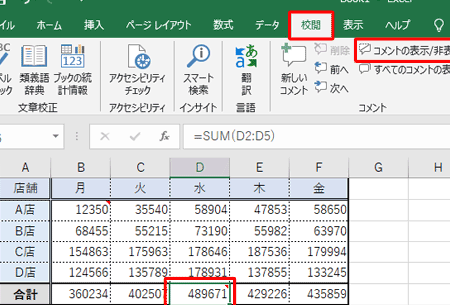
Microsoft Excelは、データの管理や分析に広く使われている表計算ソフトウェアです。その便利な機能のひとつに、コメント機能があります。コメントを使用すると、セルに直接使い手の考えやメモを残すことができます。しかし、コメントを入力しても、デフォルト設定では常に表示されない場合があります。この記事では、Excelでコメントを常に表示する方法をわかりやすく解説します。設定方法を覚えておけば、コメントを効果的に活用し、作業効率を向上させることができます。
Excel コメント 常に表示:コメントを表示する方法
Excel でコメントを常に表示する方法について説明します。コメントはセルに追加された付加情報で、データの説明や注意点を記載することができます。コメントを常に表示すると、セルにカーソルを合わせることなく、コメントの内容をすぐに確認することができるようになります。
コメントを追加する方法
コメントを追加するには、まずコメントを付けるセルを選択します。次に、右クリックをして「コメント」を選択するか、または「レビュー」タブの「コメント」をクリックします。コメントボックスが表示されるので、コメントを入力し、完了したらセル外をクリックします。
この記事が役に立つかもしれません。 Excel ショートカット 一覧:作業効率アップ!
コメントを常に表示する設定
コメントを常に表示するには、「ファイル」タブを開き、「オプション」をクリックします。「Excelオプション」ダイアログボックスが表示されるので、「詳細設定」を選択します。「ディスプレイ」セクションにある「セルのコメントの表示方法」で、「コメントとインジケーターの両方を表示する」を選択し、「OK」をクリックします。
特定のコメントを表示/非表示にする
特定のコメントを表示または非表示にするには、コメントが付いたセルを選択し、右クリックして「コメントの表示/非表示」を選択します。これにより、そのセルのコメントのみ表示/非表示が切り替わります。
すべてのコメントを一時的に表示する
すべてのコメントを一時的に表示するには、「レビュー」タブの「コメント」をクリックし、「すべてのコメントを表示」を選択します。これにより、ワークシート内のすべてのコメントが表示されます。再度「すべてのコメントを表示」をクリックすると、コメントが非表示になります。
コメントの表示形式を変更する
コメントの表示形式を変更するには、コメントを右クリックして「コメントの書式設定」を選択します。「書式設定」ダイアログボックスが表示されるので、フォント、色、背景などを自由にカスタマイズできます。
この記事が役に立つかもしれません。 Excel スクリーンショット:ワークシートの画像を保存
| 操作 | 方法 |
|---|---|
| コメントの追加 | セルを選択 → 右クリック → 「コメント」を選択 |
| コメントの常時表示 | ファイルタブ → 「オプション」→ 「詳細設定」→ 「コメントとインジケーターの両方を表示する」を選択 |
| 特定のコメントの表示/非表示 | コメントが付いたセルを選択 → 右クリック → 「コメントの表示/非表示」を選択 |
| すべてのコメントの一時表示 | レビュータブ → 「コメント」→ 「すべてのコメントを表示」を選択 |
| コメントの表示形式変更 | コメントを右クリック → 「コメントの書式設定」を選択 |
よくある質問
Excel でコメントを常に表示する方法は?
Excel でコメントを常に表示するには、まずコメントが挿入されたセルを選択し、右クリックして「コメントの表示」をクリックします。これにより、選択したセルのコメントが常に表示されるようになります。また、「レビュー」タブにある「コメントの表示」をクリックすることでも、ワークシート上のすべてのコメントを一度に表示することができます。
Excel でコメントを編集する方法は?
Excel のコメントを編集するには、コメントが挿入されたセルを選択し、もう一度右クリックして「コメントの編集」をクリックします。これにより、コメントが編集モードになり、コメントの内容を変更することができます。変更が終わったら、セル外をクリックすることでコメントが自動的に保存されます。
Excel でコメントの色やフォントを変更する方法は?
Excel のコメントの色やフォントを変更するには、コメントを右クリックし、「コメントの書式設定」を選択します。これにより、コメントの書式設定ダイアログボックスが表示され、「色と線」タブや「フォント」タブから、コメントの背景色や枠線、フォント種類やサイズ、色などを変更することができます。
Excel でコメントを一括で削除する方法は?
Excel でコメントを一括で削除するには、まずワークシート上でCtrl + Aを押してすべてのセルを選択します。その後、「レビュー」タブにある「コメントの削除」をクリックします。これにより、選択されたセル範囲内のすべてのコメントが一括で削除されます。特定の範囲のみのコメントを削除したい場合は、該当するセル範囲を選択してから同じ手順を実行してください。
この記事が役に立つかもしれません。 Excel セル 移動 できない:原因と解決策
Excel コメント 常に表示:コメントを表示する方法 に類似した他の記事を知りたい場合は、Excel 基礎操作 カテゴリにアクセスしてください。
関連記事