
Excel コピー の仕方:コピー&ペーストの基本
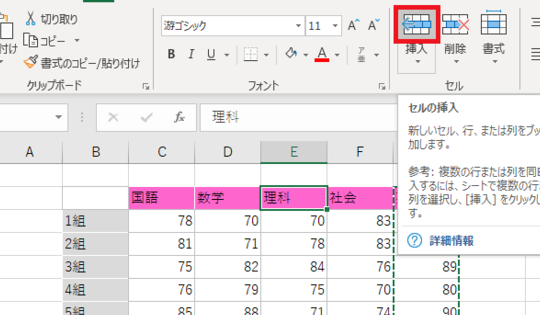
Excelでのコピー&ペーストは、データの操作や分析において非常に便利な機能です。数値やテキスト、式や書式を含むセルや範囲をコピーして別の場所に貼り付けることで、データの移動や複製が簡単に行えます。本記事では、Excelにおけるコピーとペーストの基本的な方法を解説します。キーボードのショートカットやマウスの操作方法、さらに特殊な貼り付けオプションなど、効率的なデータ操作のために役立つ情報を取り扱います。Excelを使いこなすための第一歩として、是非マスターしていただければと思います。
Excel コピー の仕方:コピー&ペーストの基本
Excel でデータをコピー&ペーストする方法には、いくつかの基本的な手順があります。以下に、それらの手順を詳しく説明します。
セルのコピー
セルのコピーは、データを複製するための基本的な操作です。以下の手順で行います。 1. コピーしたいセルを選択します。 2. キーボードの Ctrl + C を押すか、セルを右クリックして コピー を選択します。 これで、選択したセルのデータがクリップボードにコピーされます。
この記事が役に立つかもしれません。 Excel コメント 常に表示:コメントを表示する方法
セルのペースト
コピーしたデータを別のセルに貼り付けるには、以下の手順で行います。 1. データを貼り付けたいセルを選択します。 2. キーボードの Ctrl + V を押すか、セルを右クリックして 貼り付け を選択します。 これで、コピーしたデータが選択したセルに貼り付けられます。
セオプションンコピー
Excel では、セルのフォーマットや式など、特定のオプションのみをコピーすることができます。以下の手順で行います。 1. コピーしたいセルを選択し、Ctrl + C でコピーします。 2. 貼り付けたいセルを選択し、右クリックして 貼り付けのオプション を選択します。 3. 表示されるオプションから、必要なオプションを選択します。 これで、選択したオプションのみが貼り付けられます。
連続データのコピー
連続したデータをコピーするには、以下の手順で行います。 1. コピーしたいデータの開始セルをクリックし、Shift キーを押しながら終了セルをクリックします。 2. Ctrl + C でデータをコピーします。 これで、選択した範囲のデータがクリップボードにコピーされます。
非連続データのコピー
非連続なデータをコピーするには、以下の手順で行います。 1. Ctrl キーを押しながら、コピーしたいセルを個別にクリックして選択します。 2. Ctrl + C でデータをコピーします。 これで、選択したセルのデータがクリップボードにコピーされます。
この記事が役に立つかもしれません。 Excel ショートカット 一覧:作業効率アップ!
| 操作 | 手順 |
|---|---|
| セルのコピー | コピーしたいセルを選択し、Ctrl + C を押す |
| セルのペースト | 貼り付けたいセルを選択し、Ctrl + V を押す |
| セオプションンコピー | 貼り付け時のオプションから、必要なオプションを選択する |
| 連続データのコピー | Shift キーを押しながらデータ範囲を選択し、Ctrl + C でコピーする |
| 非連続データのコピー | Ctrl キーを押しながら必要なセルを選択し、Ctrl + C でコピーする |
よくある質問
エクセルでセルのコピーとペーストの基本的な方法は何ですか?
エクセルでセルのコピー&ペーストを行う基本的な方法は、まずコピーしたいセルを選択し、Ctrl + C(Windows)またはCommand + C(Mac)を押してコピーします。その後、ペーストしたいセルを選択し、Ctrl + V(Windows)またはCommand + V(Mac)を押してペーストします。この方法で、セルの内容を簡単にコピーして別の場所にペーストすることができます。
エクセルで複数のセルを一度にコピーする方法は?
エクセルで複数のセルを一度にコピーするには、まずコピーしたいセル範囲を選択します。選択するには、シフトキーを押しながら矢印キーで範囲を選択するか、マウスで範囲をドラッグします。範囲が選択されたら、Ctrl + C(Windows)またはCommand + C(Mac)を押してコピーします。最後に、ペースト先のセルを選択し、Ctrl + V(Windows)またはCommand + V(Mac)を押してペーストします。
エクセルでセルの形式を保持しながらコピーする方法は?
エクセルでセルの形式を保持しながらコピーするには、形式を保持したコピー機能を使用します。まず、コピーしたいセルまたはセル範囲を選択し、Ctrl + C(Windows)またはCommand + C(Mac)を押してコピーします。次に、ペースト先のセルを選択し、右クリックして表示されるメニューから「形式を保持したペースト」を選択します。これにより、セルの内容だけでなく、セルの形式も保持したままペーストされます。
エクセルで縦方向に複数のセルをコピーして横方向にペーストする方法は?
エクセルで縦方向に複数のセルをコピーして横方向にペーストするには、特定のペースト機能を使用します。まず、縦方向に並んだコピーしたいセル範囲を選択し、Ctrl + C(Windows)またはCommand + C(Mac)を押してコピーします。次に、ペースト先のセルを選択し、右クリックして表示されるメニューから「特定のペースト」を選択し、「行/列を入れ替えてペースト」をクリックします。これにより、縦方向に並んだセルが横方向にペーストされます。
この記事が役に立つかもしれません。 Excel スクリーンショット:ワークシートの画像を保存
Excel コピー の仕方:コピー&ペーストの基本 に類似した他の記事を知りたい場合は、Excel 基礎操作 カテゴリにアクセスしてください。
関連記事