
Excel グループ化 解除:グループ化されたデータを解除
Excelでデータをグループ化する機能は、データの整理や分析を行う際に非常に便利です。しかし、グループ化されたデータを解除する必要がある場合もあります。この記事では、「」について詳しく説明します。グループ化されたデータを解除する方法、グループ化の解除によるデータへの影響、解除後のデータの整理方法など、グループ化解除に関するさまざまな情報を提供します。Excelを使ってデータ分析を行う方にとって、グループ化解除の知識は必須ですので、ぜひ参考にしてください。
Excel グループ化 解除:グループ化されたデータを解除する方法
Excelでグループ化されたデータを解除する方法について詳しく説明します。
グループ化されたデータとは何か?
グループ化されたデータとは、Excelで行や列がまとめてグループ化されて表示される状態のことです。これによって、データの整理や把握がしやすくなります。しかし、必要がなくてもグループ化されていると、データの操作が面倒になることがあります。
この記事が役に立つかもしれません。 Excel コピー の仕方:コピー&ペーストの基本
グループ化を解除する必要性
グループ化されたデータを解除する必要がある理由はいくつかあります。例えば、データの項目を個別に操作したい場合や、グループ化されていないデータを他の人と共有する場合などが挙げられます。
グループ化の解除方法
グループ化を解除する方法は簡単です。以下の手順に従ってください。
- グループ化を解除したい行または列を選択します。
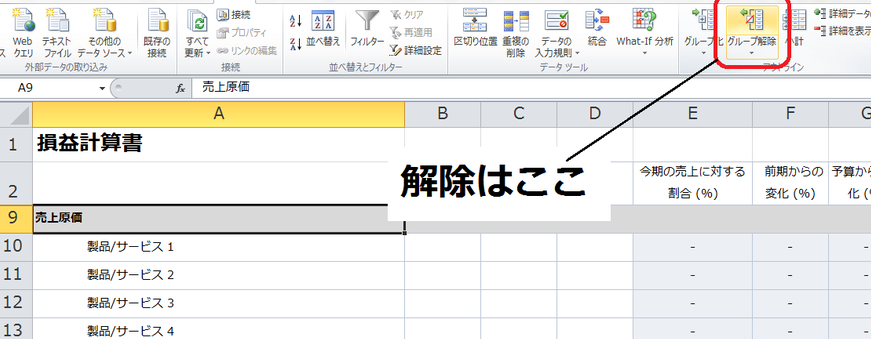
- 「データ」タブにある「グループ解除」ボタンをクリックします。
これで、選択した行または列のグループ化が解除されます。
グループ化解除後のデータ操作
グループ化が解除された後は、データを自由に操作できるようになります。行や列を個別に並べ替えたり、データを編集したりすることができます。
この記事が役に立つかもしれません。 Excel コメント 常に表示:コメントを表示する方法
グループ化解除の注意点
グループ化を解除すると、データの整理がわかりにくくなることがあります。その場合は、必要に応じて再度グループ化をしてください。また、グループ化解除前にデータのバックアップを取っておくことが望ましいです。
| 項目 | 説明 |
|---|---|
| グループ化されたデータ | Excelで行や列がまとめてグループ化されて表示される状態 |
| グループ化解除の必要性 | データの個別操作や共有のためにグループ化を解除する必要がある |
| グループ化解除方法 | データタブの「グループ解除」ボタンをクリックして解除する |
| グループ化解除後のデータ操作 | 行や列を個別に並べ替えたり、データを編集したりできる |
| グループ化解除の注意点 | 整理がわかりにくくなることがあるので、必要に応じて再度グループ化をするとよい |
よくある質問
Excelでグループ化されたデータを解除する方法は?
Excelでグループ化されたデータを解除するには、まずグループ化されたセルを選択します。そして、データ タブにある グループ化 ボタンをクリックし、表示されるメニューから グループの解除 を選択します。これにより、選択したセルのグループ化が解除されます。
グループ化解除後、データが元に戻らないのはなぜですか?
グループ化解除後、データが元に戻らない場合は、元のデータが上書きされたか、変更が保存された可能性があります。グループ化解除前にデータをバックアップしておくことをお勧めします。また、Excelの履歴機能を使って、以前のバージョンのファイルに戻ることができる場合もあります。
グループ化解除にショートカットキーはありますか?
残念ながら、Excelにはグループ化解除のための特定のショートカットキーはありません。しかし、Altキーを押しながら、データ タブの A キーを押すことで、グループ化 メニューに素早くアクセスできます。その後、矢印キーを使用して グループの解除 を選択し、Enterを押します。
この記事が役に立つかもしれません。 Excel ショートカット 一覧:作業効率アップ!
グループ化解除後、セルのフォーマットが変わった場合はどうすればよいですか?
グループ化解除後にセルのフォーマットが変わってしまった場合は、セルのフォーマット設定を調整する必要があります。ホーム タブにある セルの書式設定 ボタンをクリックし、数値 タブや配置 タブなど、必要なフォーマット設定を変更します。また、形式のクリア 機能を使って、セルのフォーマットをリセットすることもできます。
Excel グループ化 解除:グループ化されたデータを解除 に類似した他の記事を知りたい場合は、Excel 基礎操作 カテゴリにアクセスしてください。
関連記事