
Excel グラフ 単位:軸の単位を設定
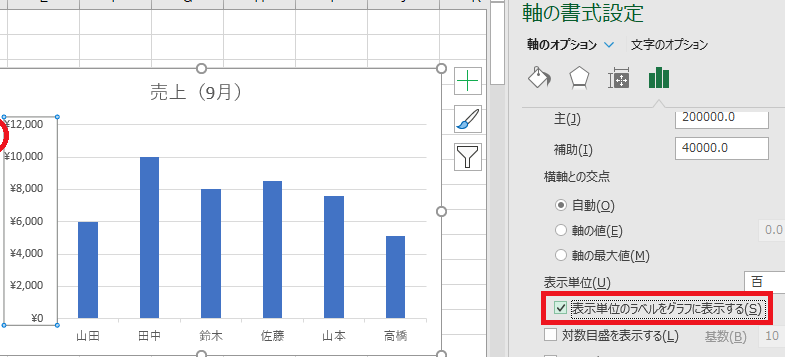
Microsoft Excelは、データの分析や可視化において非常に強力なツールです。その中でも、グラフ機能はデータの趨勢やパターンを視覚的に理解するための重要な手段です。グラフの作成時に、軸の単位を適切に設定することは、データを正確に表現し、読み手による解釈を助けるために欠かせません。この記事では、Excelのグラフで軸の単位を設定する方法を詳しく説明し、効果的なグラフの作成に役立てていただけると思います。
Excelのグラフの軸の単位を任意に変更するには?
Excelのグラフの軸の単位を任意に変更するには、以下の手順を踏みます。 まず、グラフを選択し、「チャートツール」タブに移動します。次に、「軸」ボタンをクリックし、「軸の設定」を選択します。すると、「軸の設定」ダイアログボックスが開きます。このダイアログボックスで、軸の単位を変更することができます。
軸の単位の変更方法
軸の単位を変更するには、以下の手順を踏みます。
この記事が役に立つかもしれません。 Excel シート保護:シートの編集を制限
- 「軸の設定」ダイアログボックスで、変更したい軸を選択します。
- 「単位」ドロップダウンメニューから、変更したい単位を選択します。
- 変更した単位を適用するには、「OK」ボタンをクリックします。
軸の単位の種類
軸の単位には、以下のような種類があります。
- 十進数:10進数の単位で、グラフの軸に適用します。
- 百分率:百分率の単位で、グラフの軸に適用します。
- 通貨:通貨の単位で、グラフの軸に適用します。
軸の単位の注意点
軸の単位を変更する際には、以下のような点に注意します。
- 軸の単位の変更:軸の単位を変更すると、グラフの表示も変更されるため、注意してください。
- データの範囲:軸の単位を変更すると、データの範囲も変更されるため、注意してください。
- グラフの解釈:軸の単位を変更すると、グラフの解釈も変更されるため、注意してください。
Excelの軸ラベルの単位だけ横書きにするには?
Excelの軸ラベルの単位だけ横書きにするには、軸ラベルのフォーマットを変更する必要があります。具体的には、軸ラベルの単位を縦書きから横書きに変更します。
軸ラベルのフォーマットの変更
軸ラベルのフォーマットを変更するには、グラフの DataColumn を選択し、[ホーム] タブの [番号] グループ内の [フォーマット] ボタンをクリックします。[フォーマット] ダイアログ ボックスで、[横書き] を選択し、[単位] を設定します。
この記事が役に立つかもしれません。 Excel セルの幅を揃える:列幅を調整
- グラフの DataColumn を選択します。
- [ホーム] タブの [番号] グループ内の [フォーマット] ボタンをクリックします。
- [フォーマット] ダイアログ ボックスで、[横書き] を選択し、[単位] を設定します。
軸ラベルの単位の設定
軸ラベルの単位を設定するには、グラフの軸ラベルを選択し、[軸ラベル] ダイアログ ボックスで、[単位] を設定します。[単位] には、例えば「万」や「%」などの単位を設定できます。
- グラフの軸ラベルを選択します。
- [軸ラベル] ダイアログ ボックスで、[単位] を設定します。
- [単位] には、例えば「万」や「%」などの単位を設定できます。
グラフの表示の微調整
グラフの表示を微調整するには、グラフのプロパティを変更する必要があります。例えば、軸ラベルのサイズや色を変更することができます。
- グラフのプロパティを変更します。
- 軸ラベルのサイズや色を変更します。
- グラフの表示を微調整します。
エクセルのグラフの横軸の数字を変更するには?
エクセルのグラフの横軸の数字を変更するには、以下の手順を踏みます。 まず、グラフを選択し、「デザイン」タブに移動します。そこで、「軸のオプション」をクリックし、「軸の単位」を選択します。次に、「単位」を選択し、変更したい数字の単位を指定します。例えば、1000単位に変更したい場合は、「1000」を指定します。
横軸の数字のフォーマットを変更する
横軸の数字のフォーマットを変更するには、「軸のオプション」で「フォーマット」を選択します。
この記事が役に立つかもしれません。 Excel セルの結合 できない:原因と解決策
- 通貨フォーマットに変更するには、「通貨」を選択し、カンマや小数点の設定を指定します。
- 日付フォーマットに変更するには、「日付」を選択し、年月日や曜日などの設定を指定します。
- パーセントフォーマットに変更するには、「パーセント」を選択し、百分率の設定を指定します。
横軸の数字の範囲を変更する
横軸の数字の範囲を変更するには、「軸のオプション」で「範囲」を選択します。
- 最小値を変更するには、「最小値」を指定します。
- 最大値を変更するには、「最大値」を指定します。
- マajorUnitを変更するには、「マajorUnit」を指定します。
横軸の数字の表示形式を変更する
横軸の数字の表示形式を変更するには、「軸のオプション」で「表示形式」を選択します。
- 水平方向に表示するには、「水平方向」を選択します。
- 垂直方向に表示するには、「垂直方向」を選択します。
- 角度を変更するには、「角度」を指定します。
Excelのグラフの軸を百万円単位で表示するには?
Excelのグラフの軸を百万円単位で表示する方法について説明します。 Excelのグラフで軸の単位を百万円単位に設定するには、次の手順を踏みます。 1. グラフを選択し、「軸のオプション」を開きます。
2. 「軸のオプション」ダイアログボックスで、「数値」タブを選択します。
3. 「数値」タブで、「単位」ドロップダウンメニューから「億円」を選択します。
4. 「億円」単位に設定すると、軸の単位が百万円単位に変更されます。
軸の単位を設定する理由
軸の単位を設定する理由は、グラフの視認性を向上させるためです。大きな数値を表現する場合、軸の単位を適切に設定することで、グラフの読み取りを容易にすることができます。また、軸の単位を設定することで、グラフの外観を整えることができます。
この記事が役に立つかもしれません。 Excel ゼロ表示:0を表示/非表示にする方法
- 視認性を向上させる
- 大きな数値を表現する場合に適切
- グラフの外観を整える
軸の単位の種類
軸の単位には、さまざまな種類があります。億円や万円、%など、グラフの内容に応じて適切な単位を選択する必要があります。また、軸の単位は、グラフの目的に応じて設定する必要があります。
- 億円
- 万円
- %
軸の単位の設定の注意点
軸の単位の設定には、注意点があります。小数点以下の桁数を設定する必要があります。また、軸の単位を設定する際には、グラフの内容と整合性を取る必要があります。
- 小数点以下の桁数を設定する
- グラフの内容と整合性を取る
- 軸の単位を適切に設定する
Excel グラフの軸単位設定方法
Excelでグラフを作成する際、横軸や縦軸の単位を適切に設定することが重要です。ここでは、Excel グラフの軸単位設定に関する詳細な説明を行います。
軸の単位とは
軸の単位とは、グラフの横軸や縦軸に表示される数値のスケールのことを指します。適切な単位を設定することで、データの見やすさや比較が容易になります。
単位の設定方法
1. グラフを選択し、右クリックして[グラフの書式設定]を選択します。 2. [軸]を選択し、単位を設定したい軸をクリックします。 3. [単位]タブで、メイン単位や副単位を設定できます。
| 項目 | 説明 |
|---|---|
| メイン単位 | 軸に表示される主要な単位を設定します。 |
| 副単位 | メイン単位の間の細かい単位を設定します。 |
単位のタイプ
Excelでは、単位のタイプとして、数値、日付、時間などが用意されています。データの種類に応じて適切なタイプを選択しましょう。
単位の間隔
単位の間隔を設定することで、軸に表示される単位の密度を調整できます。間隔を広くとることで、データの概要を把握しやすくなります。
単位の表示形式
単位の表示形式を変更することで、数値の桁数や表記方法をカスタマイズできます。例えば、千単位で表示する場合などに便利です。 これらの設定を適切に行うことで、Excelのグラフでデータを効果的に可視化できます。
よくある質問
Excelでグラフの軸の単位を設定する方法は?
Excelでグラフの軸の単位を設定するには、まずグラフをクリックして選択します。次に、グラフの軸を右クリックし、軸の書式設定を選択します。これにより、書式タブが開かれるので、単位のセクションまでスールします。ここで、主単位や副単位を設定し、必要に応じて単位の種類や小数点以下の桁数を指定できます。
ExcelのグラフでX 軸とY 軸の単位を同時に変更することは可能ですか?
はい、ExcelのグラフでX 軸とY 軸の単位を同時に変更することは可能です。まず、グラフをクリックして選択し、変更したい軸(X 軸またはY 軸)を右クリックして軸の書式設定を選択します。書式タブで、単位のセクションまでスールし、主単位や副単位を設定します。同様の手順で、もう一方の軸にも同じ操作を行って単位を変更します。
グラフの軸の単位を変更しても、データに影響はありますか?
グラフの軸の単位を変更しても、元のデータには影響はありません。単位の変更はあくまでグラフの表示形式を調整するもので、Excelシートのデータ自体には何も変更が加えられません。しかし、グラフの軸の単位を変更すると、データの解釈や比較がやりやすくなる場合があります。例えば、大きな数値のデータを扱っている場合、軸の単位をThousandsやMillionsに設定すると、グラフが見やすくなります。
Excel グラフの軸の単位を自動的に調整する方法はありますか?
はい、Excelグラフの軸の単位を自動的に調整する方法があります。グラフを選択し、調整したい軸(X 軸またはY 軸)を右クリックして軸の書式設定を選択します。書式タブで、軸のオプションセクションまでスールし、単位のドロップダウンメニューから自動を選択します。これにより、Excelがデータに基づいて適切な単位を自動的に選択します。ただし、必要に応じて、手動で単位を設定することもできます。
Excel グラフ 単位:軸の単位を設定 に類似した他の記事を知りたい場合は、Excel 書式設定 カテゴリにアクセスしてください。
関連記事