
Excel 印鑑:画像を挿入して電子印鑑を作成!
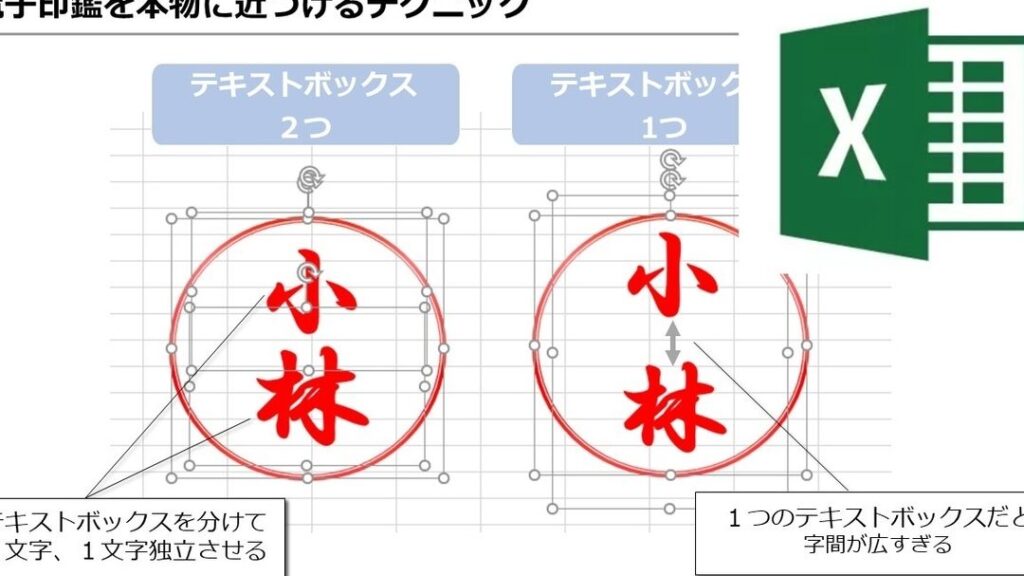
「」という記事では、Excelを使って簡単に電子印鑑を作成する方法を紹介します。この記事では、画像を挿入する方法から、印鑑の位置やサイズを調整する方法まで、手順を段階的に解説しています。さらに、電子印鑑の活用方法や注意点も紹介し、業務や事務作業の効率化に役立つ情報を提供します。この記事を参考に、誰でも簡単にオリジナルの電子印鑑を作成しましょう。
Excelで電子印鑑を作成するには?
Excelで電子印鑑を作成するには、まずは画像を用意する必要があります。電子印鑑を作成するためには、デジタルな印鑑画像が必要です。この画像を用意するためには、印鑑をスキャンするか、画像編集ソフトを使用して作成する必要があります。
印鑑画像の用意
電子印鑑を作成するためには、印鑑画像が必要です。この画像を用意するためには、以下の手順を踏みます。
この記事が役に立つかもしれません。 Excel 図として保存:画像ファイルとして出力!
- 印鑑をスキャンする
- 画像編集ソフトを使用して、印鑑画像を編集する
- 編集した印鑑画像を保存する
Excelに印鑑画像を挿入する
印鑑画像を用意したら、Excelに挿入する必要があります。このためには、以下の手順を踏みます。
- Excelファイルを開く
- 挿入タブで、画像を選択する
- 印鑑画像を選択して、挿入する
電子印鑑を作成する
印鑑画像をExcelに挿入したら、電子印鑑を作成することができます。このためには、以下の手順を踏みます。
- 印鑑画像を選択して、右クリックする
- リンクの作成を選択して、リンクを作成する
- リンクをクリックして、電子印鑑を表示する
印影を電子化するにはどうすればいいですか?
Excel 印鑑:画像を挿入して電子印鑑を作成!では、印影を電子化するためには、画像を挿入することが必要です。まず、印影の画像をスキャンや撮影することで、デジタル化することができます。次に、画像編集ソフトウェアを使用して、印影の画像をトリミングやサイズ変更を行うことができます。
印影の電子化のメリット
印影を電子化することで、以下のようなメリットがあります。
この記事が役に立つかもしれません。 Excel 図形:図形描画ツールで資料を作成!
- スペースの節約:印影を電子化することで、紙ベースの印影を保管するためのスペースを節約することができます。
- アクセスの容易さ:電子印鑑は、どこからでもアクセス可能であり、印影を必要とする状況でのストレスを軽減することができます。
- 環境への配慮:紙ベースの印影を削減することで、環境への負荷を軽減することができます。
印影の電子化の手順
印影を電子化するためには、以下のような手順を踏みます。
- 印影のスキャン:印影をスキャンして、デジタル化することができます。
- 画像編集:スキャンされた画像を編集して、サイズやトリミングを行うことができます。
- 電子印鑑の作成:編集された画像を電子印鑑として保存することができます。
電子印鑑の活用
電子印鑑を作成することで、以下のような活用方法があります。
- ドキュメントへの添付:電子印鑑をドキュメントに添付することで、印影を必要とする状況でのストレスを軽減することができます。
- オンラインでの送信:電子印鑑をオンラインで送信することができます。
- 管理の効率化:電子印鑑を管理することで、印影の管理効率を改善することができます。
エクセルで電子日付印鑑の作り方は?
エクセルで電子日付印鑑の作り方は、画像を挿入して電子印鑑を作成することができます。まず、エクセルシートに画像を挿入する必要があります。Insertメニューから「ピクチャー」を選択し、電子印鑑の画像を選択して挿入します。次に、画像を右クリックし、「リンク先」を削除しておきます。
電子印鑑のサイズ調整
エクセルで電子日付印鑑を作成する場合、サイズの調整が必要です。
この記事が役に立つかもしれません。 Excel 改行できない:セルの幅を広げる or Alt+Enter
- 画像を選択し、サイズを調整するために「サイズとプロパティ」を開きます。
- 「サイズ」タブで、幅と高さを調整します。
- 調整後、「OK」をクリックして変更を保存します。
電子印鑑の配置
電子印鑑を配置するには、エクセルシートの任意のセルに配置します。
- 電子印鑑を選択し、移動するセルを選択します。
- 「貼り付け」メニューから「移動」を選択し、電子印鑑を配置します。
- 配置後、「ENTER」をクリックして変更を保存します。
電子日付印鑑の作成
電子日付印鑑を作成するには、電子印鑑と日付を組み合わせます。
- エクセルシートに日付を入力します。
- 電子印鑑を配置したセルに日付を組み合わせます。
- 「保存」メニューから、「PDFとして保存」を選択し、電子日付印鑑を保存します。
Excelで電子印鑑の印影を透過するには?
Excelで電子印鑑の印影を透過するには、以下の手順を踏みます。
電子印鑑の準備
電子印鑑を透過するためには、まず電子印鑑の画像を用意する必要があります。画像は透過PNG形式で保存することをお勧めします。これにより、背景が透過して印影のみが残るようになります。
この記事が役に立つかもしれません。 Excel 文字間隔:文字の間隔を調整する方法
- 画像編集ソフトウェアで電子印鑑の画像を作成します。
- 画像を透過PNG形式で保存します。
- 保存された画像をPCに保存します。
Excelでの画像挿入
次に、Excelで画像を挿入します。挿入メニューから画像を選択し、保存された電子印鑑の画像を選択します。
- 挿入メニューを開きます。
- 画像を選択します。
- 保存された電子印鑑の画像を選択します。
透過設定
最後に、画像の透過設定を行います。画像ツールタブで透過チェックボックスにチェックを入れることで、背景が透過します。
- 画像ツールタブを開きます。
- 透過チェックボックスにチェックを入れる。
- 背景が透過することを確認します。
Excel 印鑑:画像を挿入して電子印鑑を作成する方法
Excelでは、画像を挿入して簡単に電子印鑑を作成することができます。この機能を利用することで、紙の印鑑を使用せずに、パソコン上で印鑑を押すことができるようになります。ここでは、Excelを使用して電子印鑑を作成する方法を詳しく解説します。
画像ファイルの準備
まず、印鑑として使用する画像ファイルを用意します。画像は、JPG、PNGなどの一般的なフォーマットで問題ありません。印鑑の文字がはっきりと見えるように、適切な解像度でスキャンや撮影を行ってください。
Excelに画像を挿入する
次に、Excelを開いて画像を挿入します。挿入したいセルを選択し、挿入タブから画像を選択します。用意した印鑑の画像ファイルを選択して開くと、セルに画像が挿入されます。
画像のサイズと位置を調整する
挿入した画像は、初期状態ではセルの大きさに合わせて表示されます。必要に応じて、画像のサイズや位置を調整してください。画像を選択し、画像の周囲にあるサイズ変更ハンドルをドラッグしてサイズを変更できます。また、フォーマットタブで位置の調整や回転も行えます。
印鑑を透かす
印鑑を透かすことで、印鑑の下にある文字や数字が見えるようにすることができます。画像を選択し、フォーマットタブの画像の色をクリックして、透過色を選択します。画像の背景部分をクリックすると、その色が透明になり、印鑑が透かしされるようになります。
印鑑の配置と印刷
印鑑を適切な位置に配置したら、Excelのシート上で印鑑を使用することができます。必要に応じて印鑑のコピーを作成し、複数の場所に印鑑を押すことができます。また、印刷時に印鑑も一緒に印刷されるため、紙媒体にも印鑑を使用することができます。
| 手順 | 内容 |
|---|---|
| 1 | 印鑑の画像ファイルを用意する |
| 2 | Excelに画像を挿入する |
| 3 | 画像のサイズと位置を調整する |
| 4 | 印鑑を透かす |
| 5 | 印鑑の配置と印刷 |
以上の手順で、Excelを使用して電子印鑑を作成し、活用することができます。紙の印鑑を使用する手間が省けるだけでなく、改ざん防止や保管の面でも利便性が向上します。是非お試しください。
よくある質問
Excel 印鑑:画像を挿入して電子印鑑を作成する方法は?
Excelで電子印鑑を作成するためには、まず画像を挿入します。これは、Excelの「挿入」タブにある「画像」をクリックし、PC上の印鑑画像を選択することでできます。次に、画像のサイズと位置を調整し、印鑑のように見えるようにします。最後に、必要に応じて透かしや影などの効果を適用し、印鑑としての見た目を整えます。
Excel で作成した電子印鑑を他の文書に使用する方法は?
Excel で作成した電子印鑑を他の文書で使用するには、まずExcel上で印鑑画像を選択してコピーします。その後、使用したい文書を開き、適切な位置にペーストします。この際、画像のサイズや位置が適切であることを確認してください。
Excel で印鑑画像を挿入する際に推奨される画像形式は何ですか?
Excel で印鑑画像を挿入する際には、JPEGやPNGなどの一般的な画像形式が推奨されます。これらの形式は、高画質で画像を保存できる上、Excelでも問題なく扱うことができます。しかし、透かしや透明效果を利用する場合は、PNG形式の方が適しています。
Excel で作成した電子印鑑のセキュリティはどうやって保証するか?
Excel で作成した電子印鑑のセキュリティを保証するためには、印鑑画像ファイルを安全な場所に保存し、アクセス制限を設けることが重要です。また、Excelファイル自体にもパスワードを設定し、不正アクセスを防ぐことが望ましいです。さらに、印鑑を使用する文書にはデジタル署名を施すことで、文書の改竄を防ぐことができます。
Excel 印鑑:画像を挿入して電子印鑑を作成! に類似した他の記事を知りたい場合は、Excel 書式設定 カテゴリにアクセスしてください。
関連記事