
Excel 文字間隔:文字の間隔を調整する方法
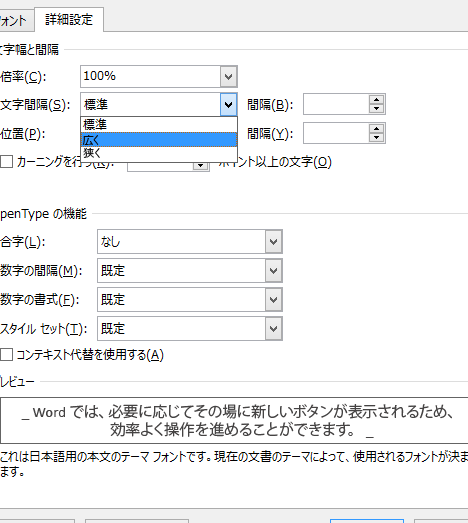
Excelで文字間隔を調整する方法について説明します。文字間隔は、文字同士の間隔を調整することで、文章の可読性を向上させることができます。この記事では、Excelでの文字間隔の調整方法を詳しく解説し、手順を分かりやすく説明します。また、文字間隔を調整することでどのような効果が期待できるかも紹介しますので、Excelでドキュメントを作成する際には、ぜひ参考にしてみてください。
エクセルで文字幅を自動調整するには?
エクセルで文字幅を自動調整するには、文字の間隔を調整する必要があります。エクセルには、文字幅を自動調整する機能が備わっており、ユーザーが簡単に文字の間隔を調整することができます。
文字幅を自動調整する方法
エクセルで文字幅を自動調整するには、以下の手順を踏みます。
この記事が役に立つかもしれません。 Excel 斜め線:セルを斜めに分割する方法
- ホームタブで、フォントサイズを選択します。
- フォントサイズの隣にある矢印をクリックし、フォントサイズの自動調整を選択します。
- 自動調整の設定画面で、文字の間隔を指定します。
文字の間隔を調整する理由
文字の間隔を調整する理由はいくつかあります。
- 読みやすさ向上:文字の間隔を調整することで、読みやすさが向上します。
- レイアウトの自由度:文字の間隔を調整することで、レイアウトの自由度が高まります。
- 視覚的なバランス:文字の間隔を調整することで、視覚的なバランスが取れます。
文字幅を自動調整するTips
文字幅を自動調整する際のTipsはいくつかあります。
- 文字の種類に応じて、文字の間隔を調整します。
- 文字のサイズに応じて、文字の間隔を調整します。
- マージンの設定:文字の間隔とマージンの設定を合わせて、レイアウトを調整します。
エクセルのテキストボックスの文字間隔を詰めるには?
エクセルのテキストボックスの文字間隔を詰めるには、文字間隔の設定を行う必要があります。文字間隔は、Excelの文字列を表示する際の文字同士の距離を制御する機能です。この機能を使用することで、テキストボックス内の文字の間隔を詰めることができます。
文字間隔の設定方法
文字間隔を設定するには、以下の手順を踏みます。
この記事が役に立つかもしれません。 Excel 日付曜日自動:表示形式で曜日を表示!
- テキストボックスを選択して、右クリックしてドロップダウンメニューから「フォーマット」を選択
- 「フォーマット」ダイアログボックスで、「文字列」を選択
- 「文字列」タブで、「文字間隔」を設定する欄に移動し、数字を入力
文字間隔の調整
文字間隔を調整することで、テキストボックス内の文字の間隔を詰めることができます。調整するには、以下の方法があります。
- 文字間隔を小さくすることで、文字同士の距離を縮める
- 文字間隔を大きくすることで、文字同士の距離を広げる
- 文字間隔を調整することで、テキストボックス内の文字の配置を整える
文字間隔の注意点
文字間隔を設定する際には、以下の点に注意する必要があります。
- 文字間隔を設定する際には、文字の種類を考慮する必要がある
- 文字間隔を設定する際には、文字のサイズを考慮する必要がある
- 文字間隔を設定する際には、テキストボックスのサイズを考慮する必要がある
Excelのテキストの行間隔はどうやって変えますか?
Excelのテキストの行間隔を変更する方法はいくつかあります。まず、ホームタブの「段落」グループにある「行間隔」ボタンをクリックし、ドロップダウンメニューから所望の行間隔を選択することができます。また、Ctrlキーと5のキーを同時に押すことで、行間隔を1.5に設定するショートカットもあります。
行間隔の種類
Excelには、複数の行間隔の種類が備わっています。
この記事が役に立つかもしれません。 Excel 書式設定:セルの表示形式を変更!
- シングル:1つの行間隔
- 1.5:1.5つの行間隔
- ダブル:2つの行間隔
行間隔の設定方法
行間隔を設定する方法はいくつかあります:
- ホームタブの「段落」グループにある「行間隔」ボタンをクリックし、ドロップダウンメニューから所望の行間隔を選択
- Ctrlキーと5のキーを同時に押すことで、行間隔を1.5に設定
- ページレイアウトタブの「行間隔」グループにある「行間隔」ボタンをクリックし、ドロップダウンメニューから所望の行間隔を選択
行間隔の注意点
行間隔を設定する際には、次のような注意点があります:
- 行間隔を変更すると、テキストの配置が変わる可能性があります
- 行間隔は CELL 内でのみ適用され、CELL 間では適用されません
- 行間隔を変更することで、他のフォーマットの設定も影響を受ける可能性があります
エクセルでインデント幅を調整するには?
エクセルでインデント幅を調整するには、文字の間隔を設定する必要があります。エクセルには、文字の間隔を調整するための多くの機能があります。
文字の間隔の種類
エクセルでは、文字の間隔を3つの方法で調整することができます。
この記事が役に立つかもしれません。 Excel 枠線:セルの周りに線を追加!
- 文字の間隔をピクセル単位で設定する
- 文字の間隔をポイント単位で設定する
- 文字の間隔を自動的に設定する
文字の間隔を設定する方法
エクセルで文字の間隔を設定するには、ホームタブの< strong>フォントグループにある< strong>文字の間隔ボタンをクリックします。
- 文字の間隔ボタンをクリックし、文字の間隔の設定画面を開きます
- 文字の間隔の設定画面で、文字の間隔を設定します
- 設定した文字の間隔を適用します
文字の間隔のTips
エクセルで文字の間隔を調整する際のTipsは、文字の種類やフォントサイズに応じて調整することです。
- 文字の種類によって、文字の間隔を調整します
- フォントサイズによって、文字の間隔を調整します
- 文字の間隔を調整することで、文章のレイアウトを改善します
Excel 文字間隔:文字の間隔を調整する方法
Excelで文字間隔を調整する方法について説明します。文字間隔を調整することで、セルの文字列の見やすさやデザインを向上させることができます。以下に、文字間隔を調整するための手順を示します。
文字間隔を調整する目的
文字間隔を調整する主な目的は、以下のとおりです。 1. 見やすさの向上:文字間隔を調整することで、文字列が密集している場合に可読性を向上させることができます。 2. デザインの改善:文字間隔を調整することで、セルの文字列のデザインを整え、見た目を向上させることができます。
文字間隔を調整する手順
文字間隔を調整する手順は以下のとおりです。 1. セルの選択:調整したいセルを選択します。 2. 右クリック:選択したセルを右クリックし、[セルの書式設定]をクリックします。 3. フォントタブ:[セルの書式設定]ダイアログボックスで、[フォント]タブをクリックします。 4. 文字間隔の調整:[文字間隔]のドロップダウンリストから、[狭い]、[標準]、または[広い]を選択します。必要に応じて、[カスタム]を選択し、具体的な間隔を指定することもできます。
文字間隔の調整例
以下の表は、文字間隔の調整の例です。
| 文字間隔 | 効果 |
|---|---|
| 狭い | 文字が密集し、セル内の文字数が増える |
| 標準 | デフォルトの文字間隔 |
| 広い | 文字が離れ、セル内の文字数が減る |
| カスタム | 任意の文字間隔を指定できる |
文字間隔と文字寄せの組み合わせ
文字間隔を調整する際には、文字寄せと組み合わせることで、さらに効果的な表示が可能です。文字寄せは、[セルの書式設定]ダイアログボックスの[配置]タブで設定できます。文字寄せと文字間隔を組み合わせることで、セルの文字列の見やすさやデザインを最適化できます。
文字間隔の調整に際しての注意点
文字間隔を調整する際には、以下の点に注意してください。 - 過剰な調整の回避:文字間隔を過剰に調整すると、可読性が低下することがあります。適切な間隔を保つことが重要です。 - 一貫性の確保:複数のセルにまたがる文字列の場合、一貫性を保つために、すべてのセルで同様の文字間隔を設定してください。 これらの点に注意しながら、Excelで文字間隔を調整することで、セルの文字列の見やすさやデザインを向上させることができます。
よくある質問
Excelで文字間隔を調整する方法はどれですか?
Excelで文字間隔を調整するには、まず文字を選択し、ホームタブにあるフォントグループを開きます。そこで文字間隔オプションを選択し、ドロップダウンリストから狭いまたは広いを選択して、文字間のスペースを調整します。また、カスタムオプションを使用して、特定の間隔を設定することもできます。
Excelで文字間隔を調整するときに利用できるオプションは何ですか?
Excelで文字間隔を調整する際には、主に3つのオプションが利用できます。狭いは文字間のスペースを縮小し、広いは文字間のスペースを拡大します。また、カスタムオプションを使用すると、パーセント単位で任意の間隔を設定することができます。これにより、文字間のスペースを細かく調整することが可能です。
Excelで文字間隔を調整しても、日本語フォントに適用されないのはなぜですか?
Excelで文字間隔を調整する機能は、主に半角英数字に対応しています。日本語フォントは全角文字であるため、文字間隔の調整が適用されないことがあります。ただし、一部の日本語フォントは文字間隔の調整に対応しています。その場合は、フォントを変更することで、調整が適用される可能性があります。
Excelで文字間隔を調整すると、テキストの配置にどのような影響がありますか?
Excelで文字間隔を調整すると、テキストの幅や行の高さに影響を与えることがあります。文字間隔を広くすると、テキストの幅が拡大し、行の高さも増加することがあります。一方、文字間隔を狭くすると、テキストの幅が縮小し、行の高さが減少することがあります。したがって、文字間隔の調整は、セルのサイズやテキストの配置にも影響を与える可能性があります。
Excel 文字間隔:文字の間隔を調整する方法 に類似した他の記事を知りたい場合は、Excel 書式設定 カテゴリにアクセスしてください。
関連記事