
Excel 書式設定:セルの表示形式を変更!
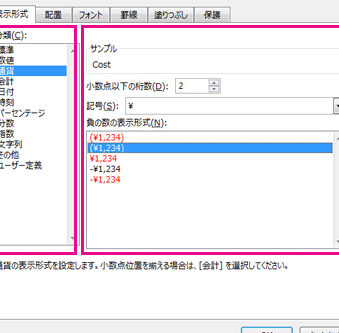
Excelの書式設定機能は、セルの表示形式を柔軟に変更できる便利な機能です。この記事では、Excelの書式設定を利用して、セルの表示形式を変更する方法を詳しく紹介します。例えば、数字の表示形式を変えたり、日付や時刻の表記をカスタマイズしたり、条件付き書式を利用して特定の条件を満たすセルを目立たせる方法など、さまざまなテクニックを学ぶことができます。此外、書式設定の Tips やよく使われる書式設定のテンプレも取り上げますので、Excelを使いこなしてデータの見え方を劇的に改善することができるでしょう。是非、ぜひこの機会にExcelの書式設定の可能性を最大限に活用しましょう。
Excelのセルの表示形式を変更するには?
Excelのセルの表示形式を変更するには、まず、セルを選択して、ホームタブの「数字」グループにある「数字形式」ボタンをクリックします。此処で、複数の形式オプションが表示されます。例えば、日付や時刻、通貨、パーセントなど何種類かの形式に変更することができます。
日付形式の変更
日付形式を変更するには、選択したセルに日付形式を適用する必要があります。
この記事が役に立つかもしれません。 Excel 枠線:セルの周りに線を追加!
- ホームタブの「数字」グループにある「数字形式」ボタンをクリックします。
- 「日付」カテゴリを選択します。
- 「型」ドロップダウンメニューから、適用する日付形式を選択します。
通貨形式の変更
通貨形式を変更するには、選択したセルに通貨形式を適用する必要があります。
- ホームタブの「数字」グループにある「数字形式」ボタンをクリックします。
- 「通貨」カテゴリを選択します。
- 「型」ドロップダウンメニューから、適用する通貨形式を選択します。
条件付き書式設定
条件付き書式設定を使用すると、特定の条件に基づいてセルの表示形式を変更することができます。
- ホームタブの「 Conditional Formatting」グループにある「新しい規則」ボタンをクリックします。
- 条件を設定します。
- 「形式」ドロップダウンメニューから、適用する表示形式を選択します。
Excelのセルの書式設定を変更するには?
Excelのセルの書式設定を変更するには、まず、対象のセルを選択し、ホームタブの「数字」グループにある「数字形式」ボタンをクリックします。ドロップダウンメニューから、変更したい書式を選択します。例えば、日付形式を変更するには、「日付」カテゴリから選択します。
数値形式の変更
数値形式を変更するには、ホームタブの「数字」グループにある「数字形式」ボタンをクリックし、「数値」カテゴリから選択します。
この記事が役に立つかもしれません。 Excel 枠線消す:罫線を削除する方法
- 「一般」形式:整数や小数を表示します。
- 「 통화」形式:通貨記号を付与して表示します。
- 「パーセント」形式:パーセント表記で表示します。
日付形式の変更
日付形式を変更するには、ホームタブの「数字」グループにある「数字形式」ボタンをクリックし、「日付」カテゴリから選択します。
- 「短い日付」形式:YYYY/MM/DD形式で表示します。
- 「長い日付」形式:YYYY年MM月DD日形式で表示します。
- 「時刻」形式:HH:MM:SS形式で表示します。
条件付き書式の設定
条件付き書式を設定するには、ホームタブの「スタイル」グループにある「条件付き書式」ボタンをクリックします。
- 「値」ルール:指定した値に基づいて書式を変更します。
- 「フォーミュラ」ルール:指定したフォーミュラに基づいて書式を変更します。
- 「アイコンセット」ルール:▲、▼、▪などのアイコンを使用して書式を変更します。
エクセルで表示形式を変換してそのまま表示するには?
エクセルでの表示形式の変換は、セルの書式設定で実現できます。まず、変換するセル範囲を選択し、ホームタブにある数字グループ内の数字形式ボタンをクリックします。次に、数字形式ダイアログボックスで、変換したい形式を選択します。
数字形式の種類
エクセルでは、標準、数値、通貨、日付、時間、真偽値など、多種の数字形式を設定できます。
この記事が役に立つかもしれません。 Excel ガントチャート テンプレート:プロジェクト管理に便利!
- 標準:一般的な数字形式。
- 数値:小数点以下の桁数を指定可能。
- 通貨:通貨記号付きの数字形式。
条件付きフォーマット
エクセルでは、条件付きフォーマットを使用することで、特定の条件に基づいてセルの表示形式を変換することができます。
- 値が一定の条件を満たす場合にのみ、表示形式を変換。
- 複数の条件を設定可能。
- 条件に基づいて、フォントの色やスタイルを変更可能。
関数を使用した表示形式の変換
エクセルでは、関数を使用することで、表示形式を変換することができます。
- TEXT関数を使用して、文字列に変換。
- DATE関数を使用して、日付に変換。
- TIME関数を使用して、時間に変換。
Excelで表示形式を一括変換するには?
Excelで表示形式を一括変換するには、以下の方法があります。
メソッド1:数式を使用しての変換
数式を使用して、表示形式を一括変換することができます。TEXT関数やDATEVALUE関数を使用することで、日付や時間、文字列を変換することができます。例えば、日付を「YYYY/MM/DD」形式に変換するには、`=TEXT(A1,YYYY/MM/DD)`という数式を使用します。
この記事が役に立つかもしれません。 Excel スケジュール表:予定を管理!
- TEXT関数を使用して日付を変換する
- DATEVALUE関数を使用して日付を変換する
- 数式をコピーして他のセルに適用する
メソッド2:フォーマットをコピーしての変換
フォーマットをコピーして、表示形式を一括変換することができます。フォーマットペインタを使用することで、フォーマットをコピーして他のセルに適用することができます。例えば、あるセルのフォーマットをコピーして、他のセルに適用するには、フォーマットペインタを使用してフォーマットをコピーし、適用するセルを選択します。
- フォーマットペインタを使用してフォーマットをコピーする
- 適用するセルを選択する
- フォーマットを適用する
メソッド3:VBAマを使用しての変換
VBAマを使用して、表示形式を一括変換することができます。VBAエディタでマを記述し、実行することで、自動的に表示形式を変換することができます。例えば、ある範囲のセルの表示形式を一括変換するには、VBAマでループ処理を行い、各セルの表示形式を変換します。
- VBAエディタでマを記述する
- マを実行する
- 表示形式を変換する
Excel 書式設定:セルの表示形式を変更する方法
Excelの書式設定機能を利用すると、セルの表示形式を自由に変更することができます。これにより、データの見やすさや分析の効率化が期待できます。本記事では、セルの表示形式を変更する方法について詳しく説明します。
セルの表示形式とは
Excelのセルには、数値や文字列、日付や時刻などのさまざまなデータを入力することができます。セルの表示形式を変更することで、データの見た目をカスタマイズすることが可能です。例えば、数値を通貨形式やパーセント形式に変換したり、日付をさまざまなフォーマットで表示したりすることができます。
表示形式の変更方法
セルの表示形式を変更するには、まず変更したいセルまたはセル範囲を選択します。次に、ホームリボンの数値グループにある書式設定ボタンをクリックし、目的の形式を選択します。また、セルの書式設定ダイアログボックスを開くことで、より詳細な設定を行うことができます。
カスタム書式設定
Excelには、既定の書式設定以外に、カスタム書式設定を使用して独自の表示形式を作成することができます。例えば、セルに条件付き書式を適用し、特定の条件を満たす場合にのみ特定の色や文字装飾を適用することができます。
表示形式のよく使う例
よく使われる表示形式には、以下のようなものがあります。
| 形式 | 説明 |
|---|---|
| 通貨 | 数値に通貨記号を付けて表示します。 |
| パーセント | 数値をパーセント表示に変換します。 |
| 日付 | 日付データを指定した形式で表示します。 |
| 時刻 | 時刻データを指定した形式で表示します。 |
表示形式の変更に際しての注意点
表示形式を変更しても、セルに格納されている実際のデータは変更されません。例えば、数値をパーセント形式に変換した場合でも、セルに格納されているのは元の数値です。また、表示形式を変更する際には、データの整合性や意味を損なわないよう注意してください。
よくある質問
Excelでセルの表示形式を変更する方法は何ですか?
Excelでセルの表示形式を変更するには、まず変更したいセルを選択します。次に、ホームタブにある数値グループ内の表示形式ボタンをクリックします。これにより、さまざまな表示形式のオプションが表示されます。例えば、通貨、会計、日付、パーセントなどです。希望の表示形式を選択すると、セルの表示が自動的に変更されます。
カスタム表示形式を使ってセルの表示をカスタマイズする方法は?
カスタム表示形式を使ってセルの表示をカスタマイズするには、まず変更したいセルを選択します。次に、ホームタブにある数値グループ内の表示形式ボタンをクリックし、その他の数値形式を選択します。N]]nカスタムカテゴリを選択し、種類ボックスで希望の形式を選択するか、独自の形式を定義できます。例えば、yyyy/mm/ddと入力すると、日付がその形式で表示されます。
セルの表示形式を変更しても、実際のデータは変更されますか?
いいえ、セルの表示形式を変更しても、実際のデータは変更されません。表示形式は、あくまでデータの表示方法を変更するものであり、データそのものには影響しません。例えば、セルの表示形式をパーセントに変更した場合でも、セル内の実際の値は、小数として保持されます。
Excelでセルの表示形式を元に戻す方法は何ですか?
セルの表示形式を元に戻すには、変更を取り消すセルを選択し、ホームタブにある数値グループ内の表示形式ボタンをクリックします。その後、標準または一般を選択します。これにより、セルの表示形式がデフォルトにリセットされます。また、操作を元に戻すために、キーボードショートカットCtrl+Zを使って、直前の操作を取り消すこともできます。
Excel 書式設定:セルの表示形式を変更! に類似した他の記事を知りたい場合は、Excel 書式設定 カテゴリにアクセスしてください。
関連記事