
Excel スケジュール表:予定を管理!
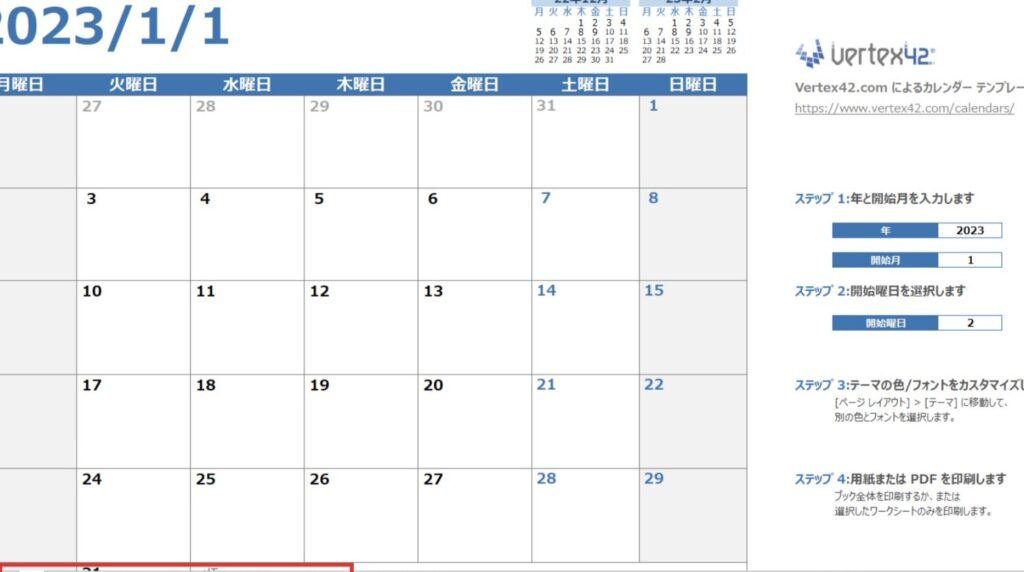
Excelのスケジュール表を使って、予定を効率的に管理する方法を紹介します。この記事では、Excelの機能を活用して、シンプルながらも見やすく、使いやすいスケジュール表の作り方をステップバイステップで解説しています。日々のタスク、重要なイベント、期限など、様々な予定を一つの表で管理することで、忙しい日々を少しでもスムーズに過ごすことができるようになります。また、カスタマイズ術も紹介するので、自分にピッタリのスケジュール表を作成して、予定管理を楽にするきっかけにしてください。
Excelで予定表を作成するには?
Excelで予定表を作成するには、まず、新しいブックを作成し、列と行を設定する必要があります。予定表の基本的な構成要素として、日付、時間、タスク名、ステータスなどを考慮する必要があります。
基本的な設定
予定表を作成する際には、基本的な設定を行う必要があります。
この記事が役に立つかもしれません。 Excel に PDF を貼る:PDFを画像として挿入
- 日付を設定する:日付列を作成し、開始日と終了日を設定する。
- 時間を設定する:時間列を作成し、開始時間と終了時間を設定する。
- タスク名を設定する:タスク名列を作成し、各タスクの名前を設定する。
予定の入力
予定を入力する際には、タスク名、開始日、開始時間、終了日、終了時間などを入力する必要があります。
- タスク名を入力する:各タスクの名前を入力する。
- 開始日と開始時間を入力する:各タスクの開始日と開始時間を入力する。
- 終了日と終了時間を入力する:各タスクの終了日と終了時間を入力する。
予定の管理
予定表を作成したら、予定の管理を行う必要があります。
- ステータスを設定する:各タスクのステータスを設定し、進行状況を管理する。
- 予定のソートを行う:予定を日付や時間順にソートし、管理する。
- 予定のフィルタを行う:予定を特定の条件でフィルタし、管理する。
Excelでグループスケジュールを作るには?
Excelでグループスケジュールを作るには、まず、Excelのスケジュール表を作成する必要があります。スケジュール表とは、複数の人の予定を管理するための表です。この表には、日付、時間、人物、タスクなどの情報を入力し、グループのスケジュールを把握することができます。
スケジュール表の作成
Excelでスケジュール表を作成するには、以下の手順を踏みます。
この記事が役に立つかもしれません。 Excel カメラ機能:ワークシートの一部を画像化
- Excelを開き、新しいブックを作成します。
- シート名を「スケジュール」と命名します。
- 日付、時間、人物、タスクの列を作成し、ヘッダーを設定します。
グループスケジュールの設定
スケジュール表を作成したら、グループのスケジュールを設定する必要があります。
- 各人物の予定を入力し、重複を避けるために注意します。
- タスクの優先順位を設定し、緊急度に応じてスケジュールを調整します。
- スケジュールの更新を忘れないように、定期的に確認します。
スケジュール表の活用
スケジュール表を作成し、グループスケジュールを設定したら、以下の方法でスケジュール表を活用します。
- スケジュール表を共有し、グループ内でのコミュニケーションを円滑にします。
- スケジュール表を印刷し、会議やミーティングでの資料として使用します。
- スケジュール表を自動更新することで、スケジュールの変更を反映します。
Excelでスケジュール表を共有するには?
Excelでスケジュール表を共有するには、以下の方法があります。
基本的な共有方法
SharePointやOneDriveなどのクラウドストレージを使用して、スケジュール表を共有することができます。これらのサービスを使用することで、複数人のユーザーが同時にスケジュール表を閲覧や編集することができます。
この記事が役に立つかもしれません。 Excel カンマで区切る:表示形式をカンマ区切りにする
- スケジュール表を保存するクラウドストレージを選択します。
- スケジュール表を共有するユーザーを選択します。
- 共有設定を行い、スケジュール表を共有します。
Excelオンラインでの共有
Excelオンラインを使用して、スケジュール表を共有することもできます。Excelオンラインは、ウェブベースのスプレッドシートアプリケーションで、リアルタイムでのコラボレーションを可能にします。
- スケジュール表をExcelオンラインにアップロードします。
- 共有するユーザーにリンクを送ります。
- 複数人のユーザーが同時にスケジュール表を閲覧や編集することができます。
パスワード保護での共有
パスワード保護を使用して、スケジュール表を共有することもできます。パスワード保護を使用することで、スケジュール表を閲覧や編集するためのパスワードを設定することができます。
- スケジュール表にパスワード保護を設定します。
- 共有するユーザーにパスワードを送ります。
- パスワードを入力することで、スケジュール表を閲覧や編集することができます。
Excelでスケジュールを設定して通知するには?
Excelでスケジュールを設定して通知するには、以下の手順を踏みます。 まず、スケジュール表を作成し、予定を入力します。次に、通知するための条件を設定し、条件付き書式を使用して、通知する予定をハイライトします。最後に、マを使用して、通知を自動的に送信します。
スケジュール表の作成
スケジュール表を作成するには、Excelの空白シートを開き、列名を設定します。例えば、「日付」「時間」「予定」などの列名を設定します。次に、予定を入力し、日付と時間を設定します。
この記事が役に立つかもしれません。 Excel グラフ 単位:軸の単位を設定
- Excelの空白シートを開き、新しいシートを作成します。
- 列名を設定し、予定を入力します。
- 日付と時間を設定し、予定を整理します。
条件付き書式の設定
条件付き書式を使用して、通知する予定をハイライトします。例えば、今日の予定を赤色でハイライトするには、条件付き書式を使用します。
- 条件付き書式ダイアログボックスを開きます。
- 「規則の種類」を「今日」に設定します。
- 「形式」を赤色に設定します。
マの設定
マを使用して、通知を自動的に送信します。例えば、Outlookを使用して、メール通知を送信するには、マを使用します。
- Visual Basic Editorを開き、新しいモジュールを作成します。
- Outlookのオブジェクトを使用して、メール通知を送信します。
- マを保存し、Excelシートにリンクします。
Excelで効果的なスケジュール管理の方法
Excelは、ビジネスや個人生活における予定管理に非常に役立ちます。スケジュール表を使用すると、タスク、会議、デッドラインなどを整理して視覚化できます。この記事では、Excelでのスケジュール表の作成と管理に関するヒントとテクニックを紹介します。
スケジュール表の基本テンプレート作成
まず、Excelでスケジュール表の基本テンプレートを作成します。行には日付や時間を、列にはタスクやイベントのカテゴリを設定します。テンプレートを作成したら、必要に応じて変更やカスタマイズができます。
条件付き書式を活用した視覚化
Excelの条件付き書式を使用すると、スケジュール表の視覚化が向上します。例えば、優先度の高いタスクを赤色で強調表示したり、完了したタスクにチェックマークを付けたりできます。これにより、一目でスケジュールの状況を把握できます。
式を利用した期限や期間の計算
Excelでは、式を利用して期限や期間を計算できます。例えば、タスクの開始日と終了日から期間を算出することができます。また、今日の日付と期限を比較して、期限が近づいているタスクを強調表示することもできます。
データの並べ替えとフィルター処理
スケジュール表のデータを並べ替えまたはフィルター処理すると、必要な情報を迅速に検索できます。例えば、タスクを優先度やカテゴリ별に並べ替えることができます。また、特定の期間やステータスに絞り込んで表示することもできます。
共有とコラボレーション
Excelは共有機能を備えています。スケジュール表をチームメンバーと共有し、同時に編集できるように設定できます。これにより、チーム全体でスケジュールを一元管理し、効率的なコラボレーションが可能になります。
| 機能 | 説明 |
|---|---|
| 基本テンプレート | スケジュール表の基本構造を作成 |
| 条件付き書式 | スケジュール表の視覚化を向上させる |
| 式を利用した計算 | 期限や期間を自動計算 |
| データの並べ替え/フィルター処理 | 必要な情報を迅速に検索 |
| 共有とコラボレーション | チームでスケジュールを一元管理 |
よくある質問
Excelでスケジュール表を作成するための基本的な手順は何ですか?
Excelでスケジュール表を作成する基本的な手順は以下の通りです。まず、Excelを開き、新しいブックを作成します。次に、表のヘッダーに日付や時間など、スケジュールに関連する情報を入力します。その後、行や列を使用して、各予定の詳細を入力します。最後に、条件付き書式を使用して、重要な予定や期限が近い予定などを目立たせることができます。
Excelのスケジュール表で、繰り返し予定を管理するにはどうすればよいですか?
Excelのスケジュール表で繰り返し予定を管理するには、式を利用します。例えば、毎週同じ時間に繰り返す予定がある場合、IF関数やWEEKDAY関数を組み合わせて、その週の特定の日が来たら予定を表示する式を作成します。また、VLOOKUP関数を利用して、別のシートに記載した繰り返し予定を自動的にスケジュール表に反映させることもできます。
Excelのスケジュール表で、期間を自動的に計算する方法はありますか?
期間を自動的に計算するためには、DATE関数を利用します。具体的には、開始日と終了日を表に記載し、=DAYS(終了日, 開始日)という式を使用して、期間を計算します。また、WORKDAY関数を利用すると、土日を除外した営業日の期間を計算することも可能です。
Excelのスケジュール表を他人と共有するのに適した方法は何ですか?
Excelのスケジュール表を他人と共有する場合、OneDriveやSharePointなどのクラウドストレージに保存して共有するのが効果的です。これにより、複数人が同時にスケジュール表を閲覧・編集できるようになります。また、Excel Onlineを利用すると、ブラウザ上で直接スケジュール表を編集できるため、よりスムーズな共有が可能になります。
Excel スケジュール表:予定を管理! に類似した他の記事を知りたい場合は、Excel 書式設定 カテゴリにアクセスしてください。
関連記事