
Word Excel 変換:ファイル形式を変換!
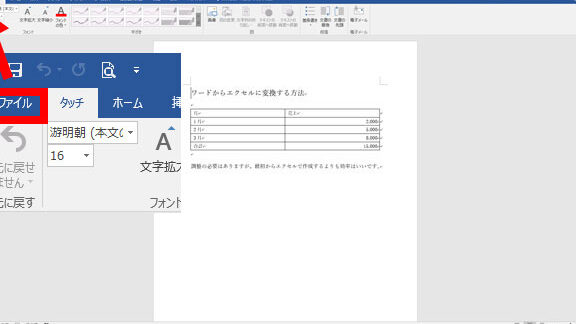
Microsoft Word と Excel は、ビジネス、教育、個人の用途で広く使われているアプリケーションです。しかし、異なるファイル形式を持つこれらのアプリケーション間でデータを転送する必要がある場合があります。この記事では、Word ファイルを Excel 形式に、または Excel ファイルを Word 形式に変換する方法について説明します。また、変換の有用性、注意点、そして変換に伴う可能性のある問題とその解決策にも触れます。
WordとExcelのファイル形式変換:手順とヒント
WordとExcelは、ビジネスや個人の作業で頻繁に使用されるアプリケーションです。どちらもMicrosoft Officeスイートに含まれており、ファイル形式を変換する必要がある場合があります。この記事では、WordとExcelのファイル形式を変換する方法と、その際に役立つヒントを紹介します。
WordファイルをExcelに変換する方法
WordファイルをExcelに変換するためには、以下の手順に従ってください。 1. Wordファイルを開く 2. 「ファイル」>「名前を付けて保存」を選択 3. 「ファイルの種類」で「Excelブック」を選択 4. 保存先を指定し、ファイル名を入力して「保存」をクリック これにより、WordファイルのテキストデータがExcelのセルに変換されます。ただし、変換後のフォーマットが期待通りでない場合がありますので、注意してください。
この記事が役に立つかもしれません。 CSV Excel:CSVファイルをExcelで開く/保存
ExcelファイルをWordに変換する方法
ExcelファイルをWordに変換するためには、以下の手順に従ってください。 1. Excelファイルを開く 2. 「ファイル」>「名前を付けて保存」を選択 3. 「ファイルの種類」で「Word文書」を選択 4. 保存先を指定し、ファイル名を入力して「保存」をクリック これにより、ExcelのデータがWordの表に変換されます。ただし、変換後のフォーマットが多少乱れる場合がありますので、変換後に整形が必要な場合があります。
変換時の注意点
ファイル形式を変換する際には、以下の点に注意してください。 - データの整形:変換後、データが期待通りになっていない場合があります。必要に応じて、データを整形してください。 - 機能の制限:WordとExcelでは、サポートされている機能が異なります。変換後に一部の機能が利用できない場合があります。 - 大きなファイルサイズ:変換後のファイルサイズが大きくなる場合があります。必要に応じて、ファイルサイズを圧縮してください。
変換ツールの利用
WordとExcelのファイル形式を変換する際には、Microsoft Office自体の機能を利用する他にも、変換ツールを使用する方法があります。変換ツールを使用することで、より効率的かつ正確にファイル形式を変換できる場合があります。
ファイル形式変換のベストプラクティス
ファイル形式を変換する際のベストプラクティスを以下にまとめます。 - バックアップ:変換前に必ずファイルのバックアップを取ってください。 - 確認:変換後にファイルを慎重に確認し、データが正確に変換されていることを確認してください。 - 整形:変換後のデータに問題がある場合は、適切に整形してください。
この記事が役に立つかもしれません。 Excel Cell:セルの参照方法
| 変換前 | 変換後 | 注意点 |
|---|---|---|
| Word | Excel | データの整形、機能の制限 |
| Excel | Word | データの整形、表のレイアウト |
よくある質問
WordからExcelへの変換は可能ですか?
WordからExcelへの変換は、完全な形式での変換は困難ですが、データを一定程度Excelで利用できる形にすることは可能です。Wordの表データをExcelに移行したい場合、表を選択してコピーし、Excelに貼り付けることで、データをExcelで扱えるようになります。しかし、形式やレイアウトが変わることがあるため、貼り付け後は適切に調整が必要です。
WordやExcelのファイル形式を変換する方法は?
WordやExcelのファイル形式を変換するには、まずファイルメニューを開き、名前を付けて保存を選択します。次に、ファイルの種類や保存するファイル形式を選択することで、目的の形式に変換できます。例えば、WordのドキュメントをPDFに変換したい場合は、ファイルの種類からPDFを選ぶだけです。同様に、ExcelのブックをCSVに変換する場合も、ファイルの種類からCSVを選択します。
変換後のファイルでレイアウトが変わってしまうのはなぜですか?
変換後のファイルでレイアウトが変わってしまう主な理由は、ファイル形式間の互換性の問題です。例えば、WordとExcelでは、データの表示やレイアウトの設定が根本的に異なります。そのため、Wordの表データをExcelに変換した際、元のレイアウトが保持されない場合があります。また、異なるバージョンのWordやExcel間での変換でも、互換性の問題が発生することがあります。変換後は、必ず確認し、必要に応じて調整をしましょう。
変換後のExcelファイルでデータが全て表示されないのはなぜですか?
変換後のExcelファイルでデータが全て表示されない問題は、一般にデータの形式またはセルの形式が原因です。Wordの表データをExcelに変換する際、数値や日付などのデータが文字列として扱われることがあります。その結果、Excelでは計算が正しく行われなかったり、日付が正しく表示されないことがあります。このような場合は、Excelでデータを適切な形式に変換し、セルの書式設定を調整することで、問題を解決できます。
この記事が役に立つかもしれません。 Excel F2:セルを編集モードにする
Word Excel 変換:ファイル形式を変換! に類似した他の記事を知りたい場合は、Excel 基礎操作 カテゴリにアクセスしてください。
関連記事