
Excel Cell:セルの参照方法
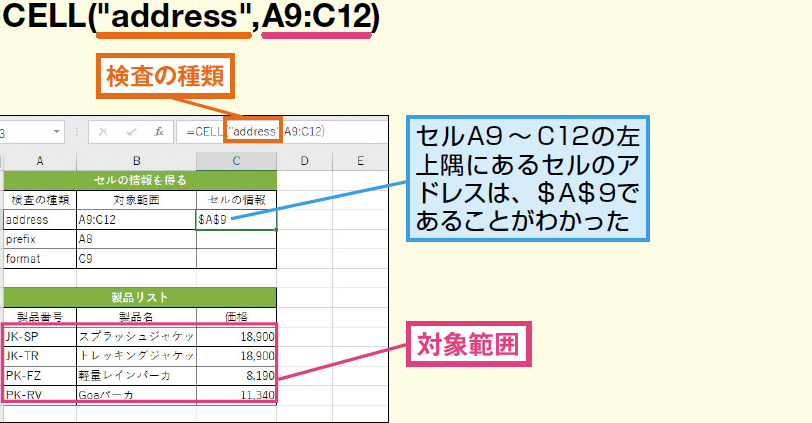
Excelは、データの管理や計算に広く使われている表計算ソフトウェアであり、その重要な要素の一つが「セル」です。セルは、データの入力や編集を行う最小単位であり、縦の列と横の行が交差する場所に位置しています。Excelを効果的に活用するためには、セルの参照方法を理解することが不可欠です。本記事では、セルの参照方法について詳しく解説し、絶対参照と相対参照の違いから、複数のワークシート間での参照方法まで、Excelでのセル参照の基本をマスターするために必要な知識を提供します。
Excelセル:セルの参照とその方法
Excelでのセルの参照は、表計算ソフトウェアを使いこなす上で不可欠なスキルです。セルの参照方法を理解することで、データの操作や計算が効率的になります。
セルの参照方法の種類
Excelにおけるセルの参照は、大きく分けて相対参照と絶対参照の2種類があります。
この記事が役に立つかもしれません。 Excel F2:セルを編集モードにする
| 相対参照 | セルの参照が式をコピー・移動したときに自動的に変更される参照方法です。 |
|---|---|
| 絶対参照 | セルの参照が式をコピー・移動したときでも変更されない参照方法です。 |
相対参照の使い方
相対参照は、Excelでの計算式入力時にデフォルトで使用される参照方法です。例えば、セルA1に数値が入力されている場合、セルB1に「=A1」と入力すると、B1のセルにはA1の数値が表示されます。
絶対参照の使い方
絶対参照は、式内で特定のセルを固定して参照する場合に使用します。絶対参照にするには、セル参照の前に「$」記号を付けます。例えば、セルA1を絶対参照にする場合は、「$A$1」と記述します。
混合参照の使い方
混合参照は、相対参照と絶対参照を組み合わせた参照方法です。行だけ、または列だけを固定することができます。例えば、行を固定する場合は「$A1」と記述し、列を固定する場合は「A$1」と記述します。
参照の切り替え方法
Excelでは、F4キーを押すことで、相対参照、絶対参照、混合参照と切り替えることができます。これを利用すると、効率的に参照方法を変更できます。 以上が、Excelでのセルの参照方法についての基本的な説明です。これらの参照方法を理解し、活用することで、Excelでのデータ操作が効率的になります。
この記事が役に立つかもしれません。 Excel あいうえお順:データを並び替える
よくある質問
セル参照とは何ですか?
セル参照とは、Excelで特定のセルの値を利用する際に、そのセルの位置を示すものです。例えば、「A1」や「B2」などの形式で表されます。セル参照を使用することで、数式や関数の中で特定のセルの値を利用することができます。これにより、データの入力や計算を効率的に行うことが可能になります。
相対参照と絶対参照の違いは何ですか?
相対参照と絶対参照は、セル参照の方式の違いです。相対参照は、数式をコピーまたは移動した際に、セル参照が相対的に変更されるものです。一方、絶対参照は、数式をコピーまたは移動しても、セル参照が固定されるものです。絶対参照は、「$」記号を使用して表されます。例えば、「$A$1」のように記述します。絶対参照を使用することで、特定のセルの値を固定して計算に利用することができます。
セル参照を使って別のシートの値を参照する方法を教えてください。
別のシートの値を参照するには、シート名とセル参照を「!」でつなぐことで実現できます。例えば、「シート1のA1セル」を参照する場合、「シート1!A1」のように記述します。このように、シート名!を先頭に付けることで、別のシートのセルを参照することができます。さらに、シート名にスペースが含まれる場合は、「'シート名'!セル参照」のようにシングルクォーテーションで囲む必要があります。
セル参照を使って行や列全体を参照する方法はありますか?
行や列全体を参照することが可能です。行を参照する場合は、行番号のみを指定し、列を参照する場合は、列レターのみを指定します。例えば、「5行目全体」を参照する場合は、「5:5」と記述し、「C列全体」を参照する場合は、「C:C」と記述します。このように、行や列全体を参照することで、大規模なデータの計算や操作を効率的に行うことができます。
この記事が役に立つかもしれません。 Excel で表を作る:表作成の基本
Excel Cell:セルの参照方法 に類似した他の記事を知りたい場合は、Excel 基礎操作 カテゴリにアクセスしてください。
関連記事