
Excel で表を作る:表作成の基本
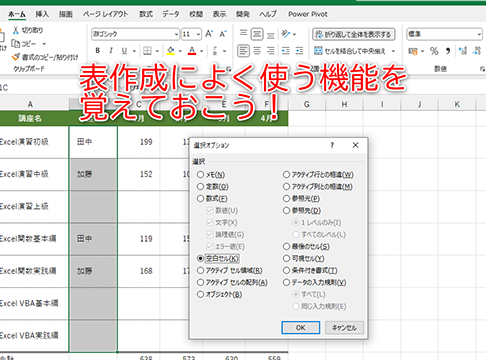
Excelは、データを整理し、分析するための非常に強力なツールです。その中でも、表作成はExcelを使用する上で基本的なスキルです。
この記事では、Excelで表を作成する方法の基本を詳しく説明します。まず、データの入力方法から始め、セルのフォーマットや列と行の調整、そして表のスタイル設定までを網羅しています。また、表を作成する上で役立つショートカットやヒントも紹介しますので、Excel初心者から上級者まで、幅広い方に役立つ内容になっています。
Excel で表を作る:表作成の基本
Excel で表を作成することは、データの整理や分析、そしてプレゼンテーションにおいて非常に重要です。このセクションでは、Excel で表を作成するための基本的な手順や機能について説明します。
この記事が役に立つかもしれません。 Excel インストール:Excelをパソコンにインストール
セルにデータを入力する
Excel で表を作成する際、まずはセルにデータを入力することが必要です。セルとは、Excel のワークシート上のいちマスを指します。データは数値、テキスト、日付、式など、様々な形式で入力することができます。 データ入力のポイント - 数値はそのまま入力します。
- テキストは直接入力しますが、数値の先頭に文字がある場合は、Excel が自動的にテキストとして認識します。 - 日付は「yyyy/mm/dd」や「yyyy年mm月dd日」の形式で入力できます。 - 式は「=」から始めて入力します。
データの整理とフォーマット
データを入力した後は、データを整理し、見やすくフォーマットすることが重要です。以下に、データ整理・フォーマットに役立つ機能をいくつか紹介します。 データー整理・フォーマットの機能 - 並べ替え: データを特定の列に基づいて並べ替えることができます。
- フィルター: 特定の条件に一致するデータのみを表示することができます。 - 条件付き書式: 特定の条件を満たすデータを特定の色やスタイルで強調表示することができます。 - テーブル形式: データをテーブル形式に変換することで、データの整理や分析がしやすくなります。
この記事が役に立つかもしれません。 Excel エラー:エラーの種類と対処法
表のレイアウトとデザイン
表の見栄えを良くするため、レイアウトやデザインを調整することができます。以下に、表のレイアウト・デザインを調整するための機能を紹介します。 表のレイアウト・デザインの調整 - 行や列の高さ・幅の調整: 行や列のサイズを変更することで、データの表示を最適化できます。 - セルの結合・分割: セルを結合したり、分割したりすることで、表の見た目を変更できます。
- 罫線の追加・削除: 罫線を追加したり削除したりすることで、表の区切りを明確にできます。 - スタイルと色の適用: タイトル行やデータ行に色を適用したり、表全体にスタイルを適用したりすることで、表を魅力的にできます。
関数を活用したデータ分析
Excel には、データ分析を効率化するために様々な関数が用意されています。以下に、データ分析に役立つ代表的な関数をいくつか紹介します。
データ分析に役立つ関数 - SUM 関数: 指定した範囲の数字を合計します。 - AVERAGE 関数: 指定した範囲の数字の平均を計算します。 - MAX/MIN 関数: 指定した範囲の最大値/最小値を返します。 - IF 関数: 条件に基づいて、特定の値を返します。 - VLOOKUP 関数: 特定の条件に基づいて、別の表からデータを検索し、返します。
この記事が役に立つかもしれません。 Excel オートフィル できない:原因と解決策
表の共有と保護
作成した表を他のユーザーと共有する場合、または表を保護して変更を制限する場合の方法を説明します。 表の共有・保護の方法 - 共有: Excel ファイルを共有することで、他のユーザーとデータを共有できます。クラウドストレージサービスを利用すると、リアルタイムで共同編集することが可能です。
- 保護: ワークシートやワークブックを保護することで、データの変更や削除を制限できます。また、パスワードを設定することで、保護を強化することができます。
| 項目 | 説明 |
|---|---|
| データ入力 | セルに数値、テキスト、日付、式を入力します。 |
| データ整理・フォーマット | 並べ替え、フィルター、条件付き書式などを利用してデータを整理し、見やすくフォーマットします。 |
| 表のレイアウト・デザイン | 行や列のサイズ変更、セルの結合・分割、罫線の追加・削除、スタイルと色の適用で表を魅力的にします。 |
| 関数を活用したデータ分析 | SUM、AVERAGE、MAX/MIN、IF、VLOOKUP など、データ分析に役立つ関数を利用します。 |
| 表の共有と保護 | 表を他のユーザーと共有し、ワークシートやワークブックを保護して変更を制限します。 |
よくある質問
Excelで表を作成するための基本的な手順は何ですか?
Excelで表を作成するための基本的な手順は以下の通りです。「挿入」タブを開き、「表」をクリックします。そして、データの範囲を選択し、「OK」をクリックします。これにより、選択したデータ範囲に基づいて表が作成されます。表が作成されたら、「デザイン」タブを使って表のスタイルや色を変更することができます。
Excelの表でデータを並べ替える方法を教えてください。
Excelの表でデータを並べ替えるには、まず並べ替えたい列のヘッダーをクリックします。その後、「データ」タブを開き、「並べ替え」オプションを選択します。ここから、「昇順」または「降順」を選択してデータを並べ替えることができます。
この記事が役に立つかもしれません。 Excel カタカナをひらがなに:変換する方法
また、「カスタム並べ替え」オプションを使用して、より詳細な並べ替え条件を設定することも可能です。
Excelの表に新しい行や列を追加するにはどうすればいいですか?
Excelの表に新しい行や列を追加するには、まず表のどこかをクリックして選択します。その後、「ホーム」タブにある「挿入」オプションをクリックし、「行を挿入」または「列を挿入」を選択します。これにより、選択した位置に新しい行や列が追加されます。
また、既存の行や列のすぐ左またはすぐ上を右クリックし、「行を挿入」または「列を挿入」を選択する方法もあります。
Excelの表でデータの合計や平均を計算する方法を教えてください。
Excelの表でデータの合計や平均を計算するには、まず計算を行いたい列の隣の空白セルをクリックします。
次に、「ホーム」タブにある「オートサム」オプションをクリックします。これにより、自動的にデータの合計が計算されます。また、「オートサム」オプションをクリックした後に出現するドロップダウンメニューから「平均」を選択することで、データの平均も計算できます。
Excel で表を作る:表作成の基本 に類似した他の記事を知りたい場合は、Excel 基礎操作 カテゴリにアクセスしてください。
関連記事