
Excel インストール:Excelをパソコンにインストール
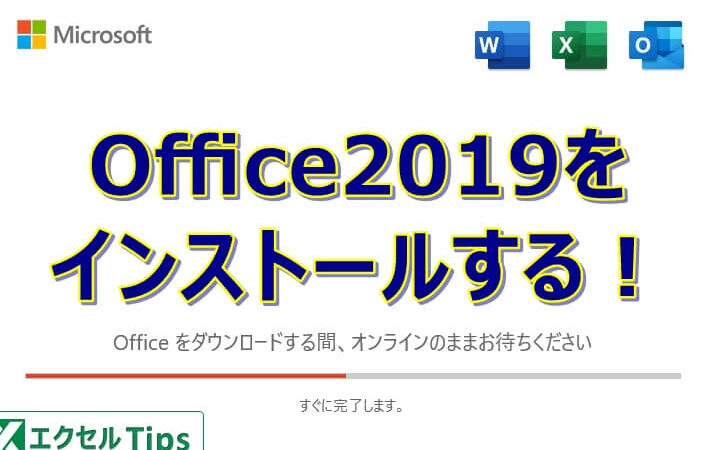
Excelは、マイソフトが開発した表計算ソフトウェアであり、ビジネスや学術など様々な分野で広く使用されています。Excelをパソコンにインストールすることで、データの分析や計算、グラフの作成などを行うことができます。この記事では、Excelをパソコンにインストールする方法を段階的に説明します。Excelのインストール方法を理解することで、自分のパソコンでExcelを活用し、仕事や研究、学習などを効率的に進めることができるでしょう。
Excel インストール:Excelをパソコンにインストール
Excelは、マイソフトが開発した表計算ソフトウェアであり、データの分析、計算、表示に広く使われています。Excelをパソコンにインストールすることで、仕事や学業、個人のプロジェクトで活用することができます。以下では、Excelのインストール方法を詳しく説明します。
Excel インストールの準備
Excelをインストールする前に、以下の点を確認してください。 1. オペレーティングシステムの確認:Excelは、WindowsやmacOSなどの主要なオペレーティングシステムに対応しています。 2. Microsoft 365サブスクリプションの確認:ExcelはMicrosoft 365に含まれています。サブスクリプションを持っていない場合は、購入が必要です。 3. インターネット接続の確認:Excelのインストールにはインターネット接続が必要です。
この記事が役に立つかもしれません。 Excel エラー:エラーの種類と対処法
Excel のダウンロード
1. Microsoft の公式ウェブサイトにアクセス:ブラウザを開き、Microsoftの公式ウェブサイトにアクセスします。 2. サインイン:Microsoftアカウントでサインインします。 3. Microsoft 365をダウンロード:Microsoft 365のダlege anログwダウンロードページに移動し、「インストール」をクリックします。
Excel のインストール
1. ダウンロードしたファイルを実行:ダウンロードしたセットアップファイルをダブルクリックして実行します。 2. インストールを開始:インストールウィザードに従って、画面の指示に従います。 3. インストール完了:インストールが完了すると、Excelを使用できるようになります。
Excel の起動とactivationtion
1. Excel を起動:スタートメニューからExcelを探して起動します。 2. アクティベーション:初回起動時に、アクティベーションを行う必要があります。Microsoftアカウントでサインインして、アクティベーションを完了させます。
Excel のアップデート
Excelは定期的にアップデートがリリースされます。新機能の追加やバグ修正、セキュリティ更新プログラムが含まれています。Excelを最新 상태に保つために、定期的にアップデートを確認してインストールすることをお勧めします。
この記事が役に立つかもしれません。 Excel オートフィル できない:原因と解決策
| 項目 | 内容 |
|---|---|
| オペレーティングシステムの確認 | WindowsやmacOSなどの対応OSを使用していることを確認 |
| Microsoft 365サブスクリプションの確認 | Excelが含まれるMicrosoft 365のサブスクリプションを持っているか確認 |
| ダウンロード | Microsoftの公式ウェブサイトからMicrosoft 365をダウンロード |
| インストール | ダウンロードしたセットアップファイルを実行してExcelをインストール |
| アクティベーション | 初回起動時にMicrosoftアカウントでサインインし、アクティベーションを完了させる |
よくある質問
Excelをパソコンにインストールするにはどのようにすればいいですか?
Excelをパソコンにインストールするには、まずMicrosoft Officeの公式ウェブサイトにアクセスし、適切なバージョンのOfficeを選び、購入します。購入後、指示に従ってソフトウェアをダウンロードし、インストールプロセスを完了させてください。もし、すでにMicrosoft 365のサブスクリプションを持っている場合は、Officeベースのウェブサイトから直接Excelをダウンロードしてインストールすることができます。
Excelのインストール時に問題が発生した場合はどうしたらいいですか?
Excelのインストール時に問題が発生した場合は、まずインターネット接続が安定しているか確認してください。次に、パソコンがシステム要件を満たしているかどうかもチェックしてください。もし問題がまだ解決しない場合は、Microsoftの公式サポートページを訪れて、トラブルシューティングの手順を実行するか、直接サポートチームに連絡を取ってアドバイスを求めることができます。
Excelは無料でインストールできますか?
Microsoft Excelは基本的に有料のソフトウェアですが、Microsoft 365のサブスクリプションを購入すると、Excelを含む多くのOfficeアプリケーションを使うことができます。また、MicrosoftはOfficeオンラインという無料のバージョンも提供しており、ウェブブラウザ経由でExcelを無料で使用することができますが、機能は少し制限されています。
Excelをインストールすると、自動的にアップデートされますか?
Excelをインストール後、自動アップデートの設定が有効になっていると、アップデートが自動的に行われます。これにより、常に最新の機能とセキュリティ更新プログラムを利用できます。自動アップデートの設定を変更するには、Excelのファイルメニューからアカウントを選択し、更新オプションをクリックして、目的の設定を選択してください。
この記事が役に立つかもしれません。 Excel カタカナをひらがなに:変換する方法
Excel インストール:Excelをパソコンにインストール に類似した他の記事を知りたい場合は、Excel 基礎操作 カテゴリにアクセスしてください。
関連記事