
Excel カタカナをひらがなに:変換する方法
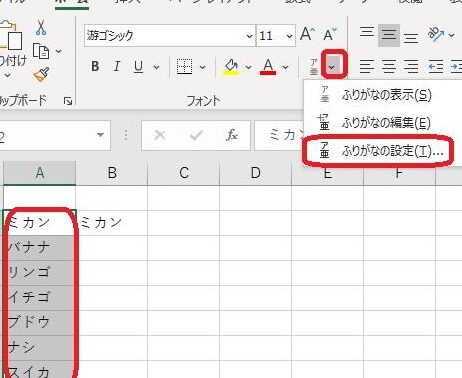
Microsoft Excelは、データの入力、分析、管理に広く使われている表計算ソフトウェアです。しかし、日本語を使う際に、カタカナで入力されたデータをひらがなに変換する必要がある場合があります。この記事では、Excelでカタカナをひらがなに変換する方法を詳しく紹介します。Excelの機能を活用し、効率的にカタカナをひらがなに変換する方法をマスターすれば、データの整理や分析がスムーズに行えます。
Excelカタカナをひらがなに変換する方法
Excelでカタカナをひらがなに変換する方法について説明します。以下の手順に従ってください。
Excelの関数を利用する
Excelには、カタカナをひらがなに変換するための関数があります。「HIRAGANA」関数を使用することで、 легко 카타카나를 히라가나로 변환 할 수 있습니다.
この記事が役に立つかもしれません。 Excel カレンダーから日付入力:日付ピッカーを使う
| 関数 | 説明 |
|---|---|
| HIRAGANA(テキスト) | 指定したテキストをひらがなに変換します。 |
マを使用する
マを使用してカタカナをひらがなに変換することもできます。マを記録し、以下のコードを挿入してください。 Sub カタカナをひらがなに変換() Selection.Value = StrConv(Selection.Value, vbHiragana) End Sub これで、選択したセルのカタカナをひらがなに変換できます。
テキストの変換機能を利用する
Excelのテキストの変換機能を利用して、カタカナをひらがなに変換することもできます。以下の手順で操作してください。 1. 変換したいカタカナを選択します。 2. データタブをクリックします。 3. テキストの変換を選択します。 4. ひらがなを選択し、OKをクリックします。 これで、選択したカタカナがひらがなに変換されます。
アドインを利用する
Excel 用のアドインを利用して、カタカナをひらがなに変換することもできます。一例として、「Excelひらがなカタカナ変換アドイン」があります。インストール後、以下の手順で操作してください。 1. 変換したいカタカナを選択します。 2. アドインタブをクリックします。 3. ひらがなに変換を選択します。 これで、選択したカタカナがひらがなに変환されます。
オンラインツールを利用する
インターネット上には、カタカナをひらがなに変換するためのオンラインツールがたくさんあります。例として、「カタカナひらがな変換ツール」があります。以下の手順で操作してください。 1. オンラインツールのウェブサイトにアクセスします。 2. 変換したいカタカナを入力します。 3. 変換ボタンをクリックします。 4. 変換されたひらがなをコピーして、Excelに貼り付けます。 これで、カタカナをひらがなに変換できます。
この記事が役に立つかもしれません。 Excel グループ化 解除:グループ化されたデータを解除
よくある質問
Excelでカタカナをひらがなに変換する方法はありますか?
はい、Excelではカタカナをひらがなに変換する方法が存在します。それは「PHONETIC」関数を使用する方法です。例えば、A1セルにカタカナが入力されている場合は、別のセルに=PHONETIC(A1)と入力すると、ひらがなに変換されます。この関数を使用することで、手間をかけずにカタカナをひらがなに変換することが可能です。
ExcelのPHONETIC関数はどのような場面で役立ちますか?
PHONETIC関数は、カタカナで表記された住所や名前などのデータを、ひらがなに変換したい場合に非常に役立ちます。特に、大量のデータを扱う業務では、一つひとつ手動で変換するのは非常に手間がかかりますが、PHONETIC関数を使用することで、効率的に変換作業を行うことができます。
PHONETIC関数を使ってカタカナをひらがなに変換する際の注意点は何ですか?
PHONETIC関数を使ってカタカナをひらがなに変換する際の注意点は、半角カタカナが正確に変換されないことです。PHONETIC関数は全角カタカナをひらがなに変換するための関数のため、半角カタカナを変換しようとすると、期待通りの結果が得られない可能性があります。そのため、変換を行う前に、データが全角カタカナで表記されていることを確認してください。
Excelでカタカナとひらがなの変換以外にどのような文字列操作が可能ですか?
Excelでは、カタカナとひらなな変換以外にも、様々な文字列操作が可能です。例えば、「LEFT」関数や「RIGHT」関数を使用すると、文字列の左側や右側から指定した文字数を抽出することができます。また、「MID」関数を使用すると、文字列の指定した位置から指定した文字数を抽出することができます。これらの関数を組み合わせて使用することで、より複雑な文字列操作を行うことができます。
この記事が役に立つかもしれません。 Excel コピー の仕方:コピー&ペーストの基本
Excel カタカナをひらがなに:変換する方法 に類似した他の記事を知りたい場合は、Excel 基礎操作 カテゴリにアクセスしてください。
関連記事