
Excel カウント 文字列:LEN関数で文字数をカウント
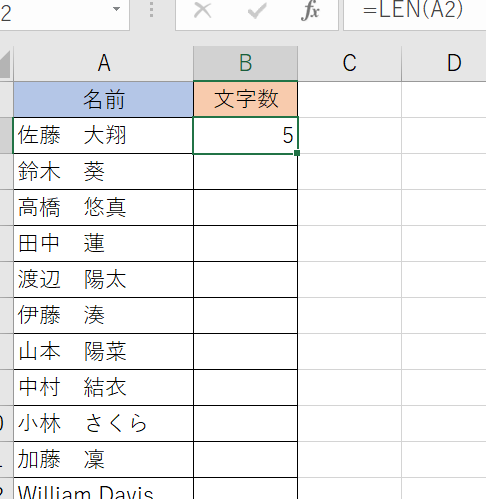
Excelにおける文字列の操作は、データの分析や整理において重要な役割を果たします。その中でも、LEN�能数をカウントする方法は、データの文字数を把握する上で非常に便利な機能です。本記事では、LEN関数の使い方を詳しく解説し、文字列のカウントに関連するヒントやコツも紹介します。また、LEN関数を活用することで、データの整理や分析を効率的に行う方法についても触れていますので、ぜひご一読ください。
ExcelのLen関数で数値を表示するには?
ExcelのLen関数で数値を表示するには、文字列の長さを取得するために使用します。 Len関数の構文は、`LEN(text)`のようになります。ここで、`text`は文字列を指定します。
LEN関数の基礎知識
LEN関数は、文字列の長さを取得するために使用します。この関数は、文字列中に含まれる全ての文字をカウントします。例えば、文字列「こんにちは」に対してLEN関数を適用すると、結果は5になります。
この記事が役に立つかもしれません。 Excel シート名 セルから取得:CELL関数とMID関数
- LEN関数は、半角文字と全角文字を区別しません。
- LEN関数は、文字列中に含まれるスペースもカウントします。
- LEN関数は、文字列の長さを取得するために使用します。
LEN関数の応用例
LEN関数は、文字列の長さを取得するために使用しますが、他にも様々な応用があります。例えば、文字列の先頭や末尾にある文字を取得するために使用することができます。
- 文字列の先頭にある文字を取得するには、LEFT関数とLEN関数を組み合わせて使用します。
- 文字列の末尾にある文字を取得するには、RIGHT関数とLEN関数を組み合わせて使用します。
- 文字列の特定の位置にある文字を取得するには、MID関数とLEN関数を組み合わせて使用します。
LEN関数のエラーハンドリング
LEN関数を使用する際には、エラーハンドリングを考慮する必要があります。例えば、文字列が空白の場合にはエラーが発生します。
- 文字列が空白の場合には、VALUE!エラーが発生します。
- 文字列が数値の場合には、NAME?エラーが発生します。
- Len関数をIFERROR関数と組み合わせて使用することで、エラーハンドリングを実現することができます。
Excelで文字数をカウントする関数は?
Excelで文字数をカウントする関数は、 LEN 関数です。この関数は、指定された文字列の文字数を返します。
LEN 関数の基本的な使い方
LEN 関数の基本的な使い方は、次の通りです。
この記事が役に立つかもしれません。 Excel 切り捨て関数:TRUNC関数とINT関数
- LEN 関数を使用するには、cell に文字列を入力します。
- LEN 関数を適用するには、=LEN(A1) のように入力します。
- A1 の文字列の文字数が返されます。
LEN 関数の応用例
LEN 関数は、様々なシナリオで応用できます。
- 文字列の長さをチェックするには、LEN 関数を使用します。
- 文字列の切り捨てするには、LEN 関数と RIGHT 関数を組み合わせます。
- 文字列の検索するには、LEN 関数と FIND 関数を組み合わせます。
LEN 関数の注意点
LEN 関数には、注意点があります。
- LEN 関数は、半角文字と全角文字を区別しません。
- LEN 関数は、空白文字をカウントします。
- LEN 関数は、エラーメッセージを返すことがあります。
LEN関数とLENB関数の違いは何ですか?
LEN関数とLENB関数は、Excelで文字列の長さをカウントするために使用される関数ですが、両者には微妙な差があります。LEN関数は、半角文字を1文字としてカウントします。一方、LENB関数は、半角文字を2文字としてカウントします。これは、Excelが文字列を内部的に Unicode キャラクターとして扱うため、半角文字が2バイトで表現されるためです。
LEN関数の特徴
LEN関数は、半角文字を1文字としてカウントします。このため、半角文字が含まれる文字列の長さを正確にカウントすることができます。
この記事が役に立つかもしれません。 Excel 割合:パーセント計算
- 半角文字を1文字としてカウント
- 日本語文字列の長さを正確にカウント
- 主に半角文字が使用される西洋文字列での使用に適しています
LENB関数の特徴
LENB関数は、半角文字を2文字としてカウントします。このため、半角文字が含まれる文字列の長さをカウントする際には注意が必要です。
- 半角文字を2文字としてカウント
- 日本語文字列の長さをカウントする際には誤差が生じる
- 主に全角文字が使用される日本語文字列での使用には不適です
LEN関数とLENB関数の使い分け
LEN関数とLENB関数は、使用する文字列の種類によって使い分けます。半角文字が含まれる西洋文字列ではLEN関数を使用し、全角文字が含まれる日本語文字列ではLENB関数を使用するべきです。
- 半角文字が含まれる西洋文字列:LEN関数
- 全角文字が含まれる日本語文字列:LENB関数
- 文字列の種類を明確に把握することが重要です
エクセルでテキストの数をカウントするには?
エクセルには、 LEN 関数という便利な関数が用意されています。この関数を使用することで、셀内のテキストの文字数を簡単にカウントすることができます。
LEN 関数の基本的な使い方
LEN 関数は、指定された文字列の文字数を返します。基本的な使い方は、`LEN(A1)` のように、文字列を指定した셀の番地を入力するだけです。例えば、A1 セルに「Hello World」という文字列が入っている場合、`LEN(A1)` を入力すると 11 が返されます。
この記事が役に立つかもしれません。 Excel 区切り位置:セル内の文字列を区切る
LEN 関数を使用した文字数のカウント
LEN 関数を使用して、指定された範囲の文字列の文字数をカウントすることもできます。
- LEN 関数を使用して、各셀の文字数をカウントする。
- カウント結果を、別のセルに集計する。
- 集計結果を、分析や報告に使用する。
例えば、A1:A10 の範囲に「Hello World」という文字列が入っている場合、`=SUM(LEN(A1:A10))` を入力すると、合計の文字数が返されます。
LEN 関数の応用
LEN 関数は、単純な文字数のカウント以外にも、様々な応用があります。
- 文字列の長さを基準に条件分岐:LEN 関数を使用して、文字列の長さを基準に条件分岐を実現する。
- 文字列の抽出:LEN 関数を使用して、文字列から特定の文字数の文字列を抽出する。
- 文字列の検索:LEN 関数を使用して、文字列内に特定の文字列を検索する。
Excelで文字列の文字数をカウントする方法:LEN関数の使い方
Excelでは、LEN関数を利用して文字列の文字数をカウントすることができます。この関数は、指定された文字列の長さを返すため、文字数のカウントに非常に便利です。
LEN関数の基本構文
LEN関数の基本構文は次の通りです。
| LEN(テキスト) |
ここで、「テキスト」は文字数をカウントしたい文字列を指定します。
LEN関数を使ってセルの文字数をカウントする
例えば、A1セルに「こんにちは」と入力されている場合、次の式を使用して文字数をカウントできます。
| =LEN(A1) |
この式を入力すると、A1セルの文字数である「5」が返されます。
LEN関数で複数のセルの文字数をカウントする
LEN関数を使用して複数のセルの文字数をカウントすることもできます。例えば、A1セルとB1セルの文字数を合計するには、次の式を使用します。
| =LEN(A1) + LEN(B1) |
LEN関数で特定の文字をカウントする
LEN関数を組み合わせて特定の文字をカウントすることもできます。例えば、A1セルに含まれる「あ」文字をカウントするには、次の式を使用します。
| =LEN(A1) - LEN(SUBSTITUTE(A1, あ, )) |
この式は、元の文字列の長さから、「あ」を除去した文字列の長さを引くことで、「あ」の出現回数を計算しています。
LEN関数の注意点
LEN関数は、全角文字・半角文字に関わらず、1文字を1文字としてカウントします。また、空白文字も1文字としてカウントされるため、文字数のカウントには注意が必要です。
よくある質問
ExcelでLEN関数を使用して文字数をカウントする方法は?
Excelで文字数をカウントするには、LEN関数を使用します。この関数は、指定した文字列の文字数を返します。例えば、A1セルに「こんにちは」と入力されている場合、=LEN(A1)と入力することで、その文字列の文字数である5が返されます。この関数は、文字列の長さを取得するのに非常に便利です。
LEN関数は半角と全角の文字を区別してカウントするか?
LEN関数は、半角と全角の文字を区別せずにカウントします。例えば、「Excel」と「エクセル」の文字数はどちらも5とカウントされます。この点に注意して、必要に応じて文字数を調整してください。
LEN関数はセル内で複数行の文字列をカウントできるか?
はい、LEN関数はセル内で複数行の文字列をカウントできます。Excelでは、改行は1文字としてカウントされるため、複数行の文字列でも問題なく文字数を取得することができます。しかし、改行を文字数に含めたくない場合は、SUBSTITUTE関数を組み合わせて使用し、改行文字を除去してから文字数をカウントすることができます。
LEN関数を使って特定の文字が含まれるかどうかを確認する方法は?
LEN関数自体は特定の文字が含まれるかどうかを直接確認する機能はありませんが、FIND関数やSEARCH関数と組み合わせることで実現できます。例えば、=IF(ISNUMBER(SEARCH(特定の文字, A1)), 含まれる, 含まれない)と入力することで、A1セルに特定の文字が含まれているかどうかを確認できます。
Excel カウント 文字列:LEN関数で文字数をカウント に類似した他の記事を知りたい場合は、Excel 関数 カテゴリにアクセスしてください。
関連記事