
Excel ふりがな関数:PHONETIC関数でふりがなを取得
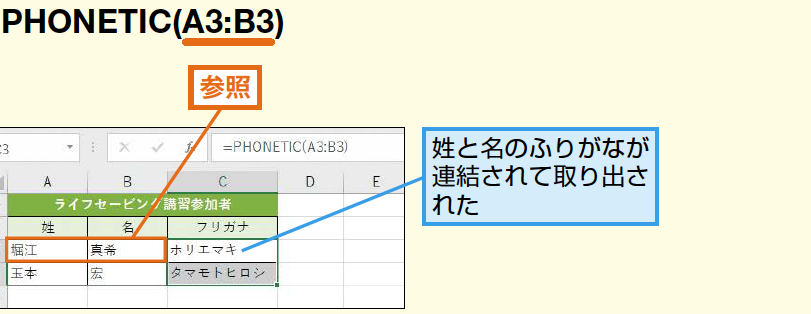
ExcelのPHONETIC関数は、日本語のデータ処理において非常に便利な機能です。この関数を使用することで、漢字をふりがなに変換することができます。これにより、名字や名前、また住所などの情報を含むデータを効率的に処理することが可能となります。本記事では、PHONETIC関数の使い方から、その応用方法までを徹底解説します。Excelを使って日本語データの処理を行う方にとって、ぜひチェックしていただきたい内容です。
エクセルのPhonetic関数でふりがなを変更するには?
エクセルのPhonetic関数でふりがなを変更するには、まずPHONETIC関数の基本的な使い方を理解する必要があります。PHONETIC関数は、半角カタカナをふりがなに変換する機能を持っており、指定された文字列をふりがなに変換して返します。
PHONETIC関数の基本的な使い方
PHONETIC関数の基本的な使い方は、次の通りです。
この記事が役に立つかもしれません。 Excel エラー 非表示:IFERROR関数でエラーを隠す
- PHONETIC関数の構文は、`PHONETIC(text)`のようになります。
- ここで、`text`は、半角カタカナをふりがなに変換する文字列です。
- PHONETIC関数を適用することで、指定された文字列がふりがなに変換されます。
ふりがなの指定方法
ふりがなの指定方法は、次の通りです。
- PHONETIC関数に指定する文字列は、半角カタカナでなければならない。
- 半角カタカナの文字列を指定することで、ふりがなが生成されます。
- 生成されたふりがなは、ひらがなやカタカナのいずれかになります。
エラーの対処方法
エラーが発生した場合の対処方法は、次の通りです。
- エラーが発生した場合は、PHONETIC関数の構文を確認する必要があります。
- 構文が正しいにもかかわらずエラーが発生する場合は、指定された文字列が半角カタカナかどうかを確認する必要があります。
- エラーの原因がわかったら、適切に対処する必要があります。
Excelでフリガナを抽出する関数は?
Excelでは、PHONETIC関数を使用して、フリガナを抽出することができます。PHONETIC関数は、文字列をfurigana(ふりがな)に変換するための関数です。この関数を使用することで、Excel上でのフリガナの自動生成が可能になります。
PHONETIC関数の基本的な使い方
PHONETIC関数の基本的な使い方は、次の通りです。
この記事が役に立つかもしれません。 Excel カウント 文字列:LEN関数で文字数をカウント
- セルに日本語の文字列を入力します。
- =PHONETIC(A1)という формулаを入力します。
- Enterキーを押すと、フリガナが生成されます。
PHONETIC関数のオプション
PHONETIC関数には、オプションとしてstyleパラメーターがあります。このパラメーターを使用することで、フリガナのスタイルを指定することができます。
- style=0:ハepburn式フリガナを生成します。
- style=1:カタカナフリガナを生成します。
- style=2:ヒラガナフリガナを生成します。
PHONETIC関数の注意点
PHONETIC関数を使用する際には、次の点に注意しておく必要があります。
- PHONETIC関数は、Excel 2013以降でのみ使用可能です。
- PHONETIC関数は、文字列が日本語の場合のみ使用可能です。
- PHONETIC関数は、フリガナの生成に時間がかかる場合があります。
エクセルのPhonetic関数でふりがなが表示されないのはなぜですか?
エクセルのPhonetic関数は、ふりがなの取得に使用されます。しかし、Phonetic関数でふりがなが表示されない場合があるそれは、何故なのかを説明します。Phonetic関数は、роман化された文字列を生成するために使用されますが、ふりがなが正しく設定されていない場合や、使用している言語設定が適切でない場合には、ふりがなが表示されません。
言語設定の問題
言語設定が適切でない場合、Phonetic関数でふりがなが表示されません。特に、日本語以外の言語設定でエクセルを使用している場合には、Phonetic関数がうまく機能しません。
この記事が役に立つかもしれません。 Excel シート名 セルから取得:CELL関数とMID関数
- 言語設定を日本語に変更する
- Phonetic関数を再実行する
- ふりがなが正しく表示されることを確認する
ふりがなの設定の問題
ふりがなが正しく設定されていない場合、Phonetic関数でふりがなが表示されません。特に、ふりがなが設定されていない文字列に対してPhonetic関数を使用する場合には、エラーが発生します。
- ふりがなが設定されていない文字列を確認する
- ふりがなを正しく設定する
- Phonetic関数を再実行する
Phonetic関数の使用の問題
Phonetic関数の使用方法が誤っている場合、ふりがなが表示されません。特に、Phonetic関数の引数に誤った値を指定する場合には、エラーが発生します。
- Phonetic関数の引数を確認する
- 正しい値を指定する
- Phonetic関数を再実行する
ExcelのPhonetic関数で漢字がそのまま表示されるのはなぜですか?
ExcelのPhonetic関数は、文字列を音読みに変換するために使用されます。しかし、なぜ漢字がそのまま表示されるのかというのは、Phonetic関数の仕様によるものです。Phonetic関数は、文字列を分析し、 ruby を付けられた文字列を生成します。ただし、漢字に付いている Furigana は、Phonetic関数の対象外となっています。そのため、Phonetic関数を適用しても漢字がそのまま表示されるのです。
Phonetic関数の仕様
Phonetic関数の仕様には、次のようなルールが含まれています。
この記事が役に立つかもしれません。 Excel 切り捨て関数:TRUNC関数とINT関数
- Phonetic関数は、文字列を音読みに変換するために使用されます。
- Phonetic関数は、rubyを付けられた文字列を生成します。
- Phonetic関数は、漢字に付いているFuriganaを無視します。
Furiganaの扱い
Furiganaは、漢字の上に付く仮名です。Phonetic関数では、Furiganaを無視するため、漢字がそのまま表示されるのです。
- Furiganaは、漢字の上に付く仮名です。
- Furiganaは、Phonetic関数の対象外となっています。
- Furiganaを無視することで、Phonetic関数は漢字をそのまま表示します。
Phonetic関数の適用例
Phonetic関数を適用することで、文字列を音読みに変換することができます。ただし、漢字がそのまま表示される場合は、Phonetic関数を適用しても変換されません。
- Phonetic関数を適用することで、文字列を音読みに変換することができます。
- Phonetic関数を適用しても、漢字がそのまま表示される場合は変換されません。
- Phonetic関数を適用することで、rubyを付けられた文字列を生成することができます。
Excel ふりがな関数:PHONETIC関数でふりがなを取得
Excelでは、ふりがなを取得するための便利な関数が用意されています。そのひとつが「PHONETIC関数」です。この関数を使用することで、漢字列からふりがなを簡単に取得することができます。
PHONETIC関数の使い方
PHONETIC関数は、以下の書式で使用します。 =PHONETIC(テキスト) ここで、「テキスト」はふりがなを取得したい漢字列を指定します。 例えば、A1セルに「東京」と入力している場合、以下の式を入力することで、ふりがなを取得することができます。 =PHONETIC(A1) これにより、「とうきょう」というふりがなが返されます。
PHONETIC関数の注意点
PHONETIC関数を使用する際には、いくつかの注意点があります。 1. 漢字列にふりがなが登録されていない場合、空白文字列が返されます。 2. 複数の読み方がある漢字の場合、最も一般的な読み方が返されます。 3. ひらがなやカタカナは、そのまま返されます。
PHONETIC関数の応用例
PHONETIC関数を応用することで、さまざまな場面で便利な機能を実現することができます。 1. 住所データのふりがな化: 顧客データの住所情報にふりがなを追加することで、郵送物の宛名書きがしやすくなります。 2. 人名データの整理: 人名データにふりがなを追加することで、データの整理や検索が容易になります。 3. 検索機能の向上: ふりがなを取得してデータベースに登録することで、ふりがなによる検索機能を実装できます。
| 関数 | 書式 | 説明 |
|---|---|---|
| PHONETIC | =PHONETIC(テキスト) | 指定された漢字列のふりがなを取得します |
PHONETIC関数の限界
PHONETIC関数は非常に便利ですが、いくつかの限界も存在します。 1. 外来語や特殊な読み方: 外来語や特殊な読み方の漢字に対しては、正確なふりがなを取得できない場合があります。 2. 複数の漢字列を一度に処理できない: PHONETIC関数は一度に1つの漢字列しか処理できません。複数の漢字列を処理する場合は、別々のセルに式を入力する必要があります。
PHONETIC関数を使用するための前提条件
PHONETIC関数を使用するためには、以下の前提条件を満たしている必要があります。 1. Microsoft Excel: PHONETIC関数はMicrosoft Excelの機能です。そのため、Excelがインストールされている必要があります。 2. 日本語版Excel: PHONETIC関数は日本語版のExcelでのみ使用可能です。英語版やその他の言語版では使用できません。
よくある質問
Q1: ExcelのPHONETIC関数とは何か、それはどのようにしてふりがなを取得するのか?
A1: ExcelのPHONETIC関数は、指定された日本語テキストに対して、ふりがな(ひらがな)を自動的に取得し返すための関数です。この関数は、日本語データの処理や、データの読みやすさを向上させるために非常に便利です。PHONETIC関数は、引数としてセル参照またはテキスト文字列を受け取り、そのテキストに対応するふりがなを返します。例えば、`=PHONETIC(東京タワー)` と入力すると、セルには「とうきょうたわー」というふりがなが表示されます。
Q2: PHONETIC関数はどのバージョンのExcelで利用可能か?
A2: PHONETIC関数は、Excel 2010以降のバージョンで利用可能です。これには、ExcelがインストールされているWindowsとMacの両方のバージョンが含まれます。しかし、Excelのバージョンが古い場合、この関数は使用できないので注意してください。
Q3: PHONETIC関数で取得できるふりがなの文字数に制限はあるか?
A3: PHONETIC関数で取得できるふりがなの文字数に制限はありません。ただし、Excelのセルの文字数制限がありますので、セルに表示できるふりがなの文字数はその制限内でなければなりません。Excelの1つのセルに入力できる最大文字数は32,767文字ですので、その範囲内でふりがなを取得・表示することが可能です。
Q4: PHONETIC関数を使って、データベースの名前フィールドにふりがなを追加することは可能か?
A4: はい、PHONETIC関数を使用して、データベースの名前フィールドにふりがなを追加することが可能です。例えば、データベースに「名前」フィールドがある場合、PHONETIC関数を使用して、「ふりがな」フィールドを自動的に生成することができます。具体的には、名前が入力されたセル(例えばA1)に対して、`=PHONETIC(A1)`と入力することで、その名前に対応するふりがなを取得し、別のセルに表示することができます。このようにして、データベースの名前フィールドにふりがなを追加することが可能です。
Excel ふりがな関数:PHONETIC関数でふりがなを取得 に類似した他の記事を知りたい場合は、Excel 関数 カテゴリにアクセスしてください。
関連記事