
Excel あいうえお順:データを並び替える
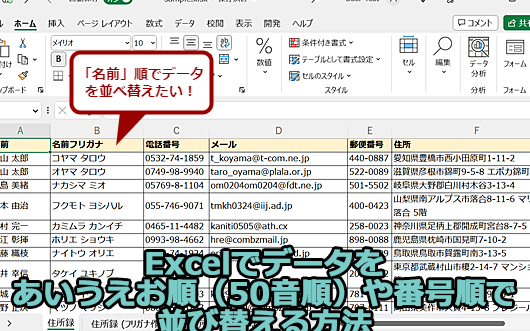
Excelにおける「あいうえお順」は、データを五十音順に並び替える機能です。この機能を活用することで、データの整理や検索が容易になり、作業効率が大幅に向上します。本記事では、あいうえお順の使い方から、さまざまなデータに対する適用方法、さらに上級者向けのテクニックまで、徹底解説します。また、実際のビジネスシーンでの活用例も紹介し、どのようにこの機能が役立つかをご理解いただけるでしょう。ぜひ、Excelでの作業をよりスムーズに行うために、本記事を参考にしてみてください。
Excel あいうえお順:データを並び替える方法
Excelでは、データを効率的に整理するために、あいうえお順でデータを並び替えることができます。この機能は、データの検索や分析を迅速化するために非常重要です。以下では、あいうえお順でデータを並び替える方法を詳しく説明します。
あいうえお順に並び替えるための準備
データをあいうえお順に並び替える前に、以下の点を確認してください。 1. データが正確に入力されていますか? 2. 並び替えたい列が明確に分かれていますか? 3. 並び替えの基準となるセル範囲を正確に選択していますか? これらの点を確認しておくことで、後でトラブルが発生することを防ぐことができます。
この記事が役に立つかもしれません。 Excel で表を作る:表作成の基本
あいうえお順で並び替える手順
1. 並び替えたいデータが含まれたセル範囲を選択します。 2. 「データ」タブにある「並び替え」をクリックします。 3. 「並び替えの条件」ダイアログボックスで、並び替え基準となる列を選択します。 4. 「順序」で「あいうえお順」を選び、「並び替え」をクリックします。 これで、あいうえお順にデータが並び替えられます。
複数の列を同時に並び替える方法
複数の列を同時に並び替えるには、以下の手順に従ってください。 1. 並び替えたいデータが含まれたセル範囲を選択します。 2. 「データ」タブにある「並び替え」をクリックします。 3. 「並び替えの条件」ダイアログボックスで、「レベルの追加」をクリックして、複数の列を選択します。 4. それぞれの列に対して、「順序」で「あいうえお順」を選び、「並び替え」をクリックします。 これで、複数の列が同時にあいうえお順に並び替えられます。
並び替え後のデータの確認
データを並び替えた後は、必ずデータが正確に並び替えられているか確認してください。特に、大量のデータを扱う場合、並び替えの過程でデータが失われたり、重複したりすることがありますので注意してください。
並び替えの注意点
データを並び替える際には、以下の点に注意してください。 1. データの整理: データが整理されていないと、並び替えの結果が正確になりません。 2. セル範囲の選択: 必要なデータのみが選択されていることを確認してください。 3. 並び替えの基準: 並び替えの基準となる列を正確に選択してください。 これらの注意点を守ることで、データを正確にあいうえお順に並び替えることができます。
この記事が役に立つかもしれません。 Excel インストール:Excelをパソコンにインストール
| 手順 | 説明 |
|---|---|
| 1. データの準備 | 並び替えたいデータが正確に入力されており、列が明確に分かれていることを確認します。 |
| 2. セル範囲の選択 | 並び替えたいデータが含まれたセル範囲を選択します。 |
| 3. 並び替えの実行 | 「データ」タブの「並び替え」をクリックし、並び替えの条件を設定して並び替えを実行します。 |
| 4. データの確認 | 並び替え後のデータが正確に並び替えられていることを確認します。 |
よくある質問
Excelでデータをあいうえお順に並び替える方法は?
Excelでデータをあいうえお順に並び替えるには、まず並び替えたい列を選択します。次に、データタブにある並び替えボタンをクリックし、並び替えのオプションを選択します。その後、並び替えの種類で文字起こしを選択し、OKをクリックします。これにより、データがあいうえお順に並び替えられます。
Excelでのあいうえお順の並び替えで大文字と小文字は区別されるか?
Excelでのあいうえお順の並び替えでは、大文字と小文字は区別されません。つまり、「A」と「a」は同じ文字として扱われます。しかし、必要であれば、並び替えのオプションで大文字/小文字を区別する設定を選択することができます。これにより、大文字と小文字を区別してデータを並び替えることができます。
Excelで複数の列をあいうえお順に並び替える方法は?
Excelで複数の列をあいうえお順に並び替えるには、まず並び替えたい列を選択します。次に、データタブにある並び替えボタンをクリックし、カスタム並び替えを選択します。列で並び替えたい列を選択し、並び順であいうえお順を選択します。これを行えば、複数の列があいうえお順に並び替えられます。
Excelであいうえお順の並び替え後、元の順序に戻す方法は?
Excelであいうえお順に並び替えた後、元の順序に戻すためには、並び替え前に元のデータを保存しておくことが重要です。しかし、もしそれができていない場合は、操作の取り消しを使って元の順序に戻すことができます。ただし、取り消しは限られた回数しか使用できないので注意が必要です。
この記事が役に立つかもしれません。 Excel エラー:エラーの種類と対処法
Excel あいうえお順:データを並び替える に類似した他の記事を知りたい場合は、Excel 基礎操作 カテゴリにアクセスしてください。
関連記事