
Excel π:円周率
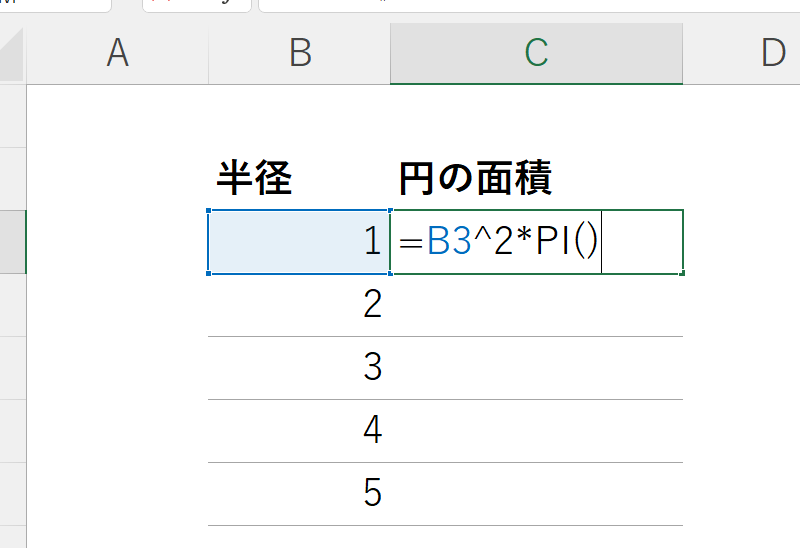
「」についての記事の紹介文を100文字以内で記述します。Excelはマイソフトが開発した表計算ソフトウェアであり、その機能を用いて円周率(π)の計算や利用方法について解説します。本記事では、Excelの基本的な操作方法から、数式を用いた円周率の計算、さらに円周率を利用したさまざまな応用例を紹介します。Excelの初心者から上級者まで、幅広い方々に参考になる内容になっています。Circular ratioに興味がある方、Excelの機能をさらに活用したいと考えている方には、ぜひお読みいただきたい記事です。
Excelで円周率を求める数式は?
円周率の計算
円周率を計算するための数式は、数学の公式に基づいています。円周率は、円の円周と直径の比率であり、π(パイ)と表記されます。Excelでは、円周率を計算するための数式は、atan関数やpi関数を使用することができます。
atan関数を使用した円周率の計算
atan関数を使用して円周率を計算するには、=ATAN(1)4という数式を使用します。この数式は、atan関数を使用して、1の反正tan値を計算し、結果を4倍にすることで円周率を取得します。
この記事が役に立つかもしれません。 Excel ふりがな関数:PHONETIC関数でふりがなを取得
- atan関数の使用方法
- 反正tan値の計算
- 結果の4倍
pi関数を使用した円周率の計算
pi関数を使用して円周率を計算するには、=PI()という数式を使用します。この数式は、pi関数を使用して、円周率を直接取得します。
- pi関数の使用方法
- 円周率の直接取得
- 簡単な計算
円周率πの出し方は?
円周率πの出し方は、Excelで簡単に計算することができます。まず、円周率πを求める公式は、C/d=πという関係式に基づいています。ここで、Cは円の円周、dは円の直径です。
円周率πの近似値の計算
円周率πの近似値を計算するには、以下の方法があります。
- 四分円の面積を計算する
- 円の内接正多角形の面積を計算する
- モンティ・カルロ法を使用する
Excelでの円周率πの計算
Excelで円周率πを計算するには、以下の方法があります。
この記事が役に立つかもしれません。 Excel エラー 非表示:IFERROR関数でエラーを隠す
- PI()関数を使用する
- RADIANS()関数とDEGREES()関数を組み合わせる
- 自己作成の関数を使用する
円周率πの応用
円周率πは、円や球に関する計算に広く応用されます。
- 円の面積や円周の計算
- 球の体積や表面積の計算
- 円弧や円環に関する計算
Excelの数式にπを使うには?
Excelの数式にπを使うには、πの値を直接入力する方法と、Excelのbuiltin関数を使用する方法の2通りがあります。
πの値を直接入力する方法
πの値を直接入力する方法は、数式に3.14159と入力することでπの値を使用することができます。この方法は簡単ですが、πの値を完全には表現できません。また、小数点以下の桁数が増えるにつれて誤差も増えるため注意が必要です。
- 数式に3.14159と入力
- 必要に応じて小数点以下の桁数を増やす
- 結果を確認
Excelのbuiltin関数を使用する方法
Excelのbuiltin関数を使用する方法は、PI()関数を使用することでπの値を取得することができます。この方法はπの値を完全に表現できるため、小数点以下の桁数に誤差が生じる心配はありません。
この記事が役に立つかもしれません。 Excel カウント 文字列:LEN関数で文字数をカウント
- 数式に=PI()と入力
- Enterキーを押す
- 結果を確認
πを使用した数式の例
πを使用した数式の例として、円の面積を計算する数式を挙げます。この数式では、πの値を使用して円の半径を平方して、面積を計算しています。
- =π()A2^2と入力
- A2には円の半径を入力
- 結果を確認
円周率πはどうやって求めますか?
円周率πは、数学の世界で非常に重要な値です。その値は、円の周囲の長さを、その円の直径で割った値に等しいという定義づけられています。では、どうやってこの値を求めるのかということがこの節の主題です。
円周率πの計算方法
円周率πを計算する方法はいくつかあります。以下はその一例です。
- 幾何学的方法:円の内接六角形や十二角形を作成し、それぞれの周囲の長さを計算することでπの値を近似的に求めることができます。
- 級数展開法:数学的な公式を用いてπを級数展開し、有限項の和を計算することでπの値を近似的に求めることができます。
- モンティ・カロ方法:乱数を用いてπの値を近似的に求めることができます。
Excelでの円周率πの計算
Excelでは、円周率πを簡単に計算することができます。以下はその方法です。
この記事が役に立つかもしれません。 Excel シート名 セルから取得:CELL関数とMID関数
- =PI()関数を使用する:ExcelのPI()関数を使用することで、πの値を直接取得することができます。
- 円周率πを近似的に計算する:幾何学的方法や級数展開法を用いて、πの値を近似的に計算することができます。
- 乱数を用いたモンティ・カロ方法:Excelの乱数生成機能を用いて、モンティ・カロ方法でπの値を近似的に計算することができます。
円周率πの応用
円周率πは、数学の世界だけではなく、実際の生活でも多くの分野で応用されています。以下はその一例です。
- 建築:円形の建物や構造体の設計に必要な値として使われます。
- 工学:機械や設備の設計に必要な値として使われます。
- 科学計算:科学的な計算やシミュレーションに必要な値として使われます。
Excelで円周率を計算する方法
Excelでは、 円周率(π)の計算や利用が簡単にできます。この記事では、Excelを使って円周率を活用する方法を詳しく説明します。
PI関数を使用した円周率の計算
Excelでは、円周率を表す定数が用意されており、PI関数を使用することで簡単に円周率を取得できます。PI関数は引数を取らず、単純に =PI() と入力するだけで、円周率の値(3.14159265358979)が返されます。
円の面積を計算する
円の面積を計算するには、 半径の二乗に円周率をかけるだけです。Excelでは、次の式を使用して計算できます。 =PI()A2^2 ここで、A2は半径が入力されたセルです。この式を入力することで、円の面積がすぐに求められます。
円の円周を計算する
円の円周を計算するには、半径に2をかけたものに円周率をかけます。Excelでは、次の式を使用して計算できます。 =PI()2A2 ここで、A2は半径が入力されたセルです。この式を入力することで、円の円周が簡単に求められます。
角度をラジアンに変換する
Excelでは、角度をラジアンに変換するために、RADIANS関数を使用できます。次の式を使用して角度をラジアンに変換します。 =RADIANS(A2) ここで、A2は角度が入力されたセルです。この式を入力することで、角度がラジアンに変換されます。
ラジアンを角度に変換する
逆に、ラジアンを角度に変換するには、DEGREES関数を使用します。次の式を使用してラジアンを角度に変換します。 =DEGREES(A2) ここで、A2はラジアンが入力されたセルです。この式を入力することで、ラジアンが角度に変換されます。
| 関数 | 説明 |
|---|---|
| PI() | 円周率(π)を返します。 |
| RADIANS(角度) | 角度をラジアンに変換します。 |
| DEGREES(ラジアン) | ラジアンを角度に変換します。 |
よくある質問
Excelで円周率を計算する方法は?
Excelで円周率を計算するには、PI関数を使用します。PI関数は、引数を取らず、常に円周率の値(3.14159265358979)を返します。例えば、セルA1に円の半径が入力されている場合、円の面積を計算するには、次の式を使用します: =PI()A1^2。この式は、半径(A1)の二乗に円周率(PI())を乗じています。
ExcelのPI関数の精度はどのくらいですか?
ExcelのPI関数は、15桁の精度で円周率の値を返します。これは、ほとんどの実用的な計算には十分な精度です。しかし、より高い精度が必要な場合は、円周率の値を手動で入力するか、または外部の高精度ライブラリを使用することができます。
Excelでは、円周率を使用して球の体積はどのように計算できますか?
Excelで円周率を使用して球の体積を計算するには、次の式を使用します:=4/3PI()A1^3。ここで、A1は球の半径です。この式は、半径(A1)の三乗に円周率(PI())を乗じ、そして4/3を乗じています。
Excelで円周率を小数点以下の桁数を指定して表示する方法は?
Excelで円周率を指定した桁数で表示するには、ROUND関数を使用します。例えば、円周率を小数点以下5桁で表示するには、次の式を使用します:=ROUND(PI(), 5)。この式は、PI関数で返された円周率の値を、ROUND関数を使用して小数点以下5桁に丸めます。
Excel π:円周率 に類似した他の記事を知りたい場合は、Excel 関数 カテゴリにアクセスしてください。
関連記事