
Excel Cell関数:セルの情報を取得
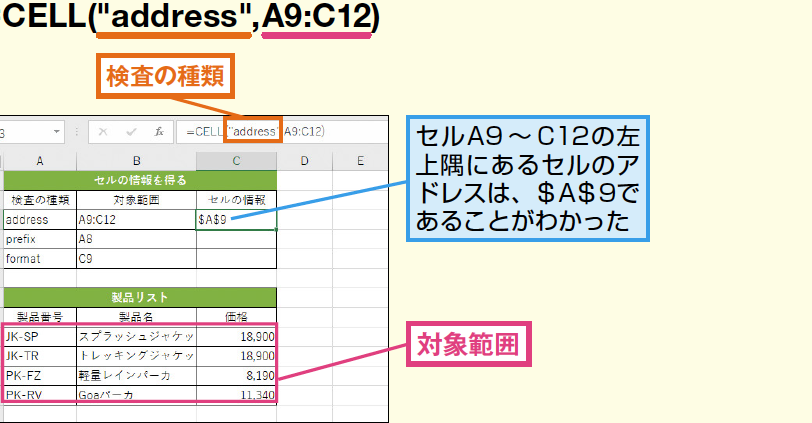
ExcelのCELL関数は、セルの情報を取得するための非常に便利な機能です。この関数を使用することで、セルの形式や位置、セル内の文字列の長さなどの詳細情報を取得することができます。CELL関数は、ワークシート上でのデータの分析や処理を効率化するために広く利用されており、その柔軟性と便利さから業務や研究現場で頻繁に使われています。本記事では、CELL関数の基本的な使い方から高度な応用方法まで、分かりやすく解説していきます。また、実際の業務でどのように活用できるか、具体的な例も紹介しますので、Excelをより効果的に活用したいと思っている方はぜひチェックしてみてください。
エクセルでセル情報を参照するにはどうすればいいですか?
エクセルには、セル情報を参照するための様々な関数があります。例えば、CELL関数、INFO関数、ADDRESS関数などがあります。これらの関数を使用することで、セルの情報を参照することができます。
CELL関数によるセル情報の取得
CELL関数は、指定されたセルの情報を取得するために使用します。例えば、以下のように使用します。
この記事が役に立つかもしれません。 Excel COUNTIF 空白以外:空白以外のセルをカウント
- CELL(filename, A1):指定されたセルのファイル名を取得します。
- CELL(format, A1):指定されたセルの形式を取得します。
- CELL(width, A1):指定されたセルの幅を取得します。
INFO関数によるセル情報の取得
INFO関数は、指定されたセルの情報を取得するために使用します。例えば、以下のように使用します。
- INFO(directory, A1):指定されたセルのディレクトリーを取得します。
- INFO(num_files, A1):指定されたセルのファイル数を取得します。
- INFO(orginal_filename, A1):指定されたセルのオリジナルのファイル名を取得します。
ADDRESS関数によるセル情報の取得
ADDRESS関数は、指定されたセルのアドレスを取得するために使用します。例えば、以下のように使用します。
- ADDRESS(ROW(A1), COLUMN(A1)):指定されたセルの行番号と列番号を取得します。
- ADDRESS(ROW(A1), COLUMN(A1), 4):指定されたセルの絶対アドレスを取得します。
- ADDRESS(ROW(A1), COLUMN(A1), 1, 1, A1):指定されたセルの相対アドレスを取得します。
Excelの関数でセルのアドレスを取得するには?
Excelの関数でセルのアドレスを取得するには、ADDRESS関数やCELL関数を使用することができます。
ADDRESS関数の使い方
ADDRESS関数は、指定された行番号と列番号からセルのアドレスを取得することができます。
この記事が役に立つかもしれません。 Excel IF文:条件に応じて処理を分岐
- ADDRESS関数の構文:ADDRESS(row_num, col_num, [abs_num])
- row_num:行番号を指定
- col_num:列番号を指定
例えば、A1セルのアドレスを取得するには、ADDRESS(1, 1)と入力します。
CELL関数の使い方
CELL関数は、指定された情報类型からセルの情報を取得することができます。
- CELL関数の構文:CELL(info_type, [reference])
- info_type:「address」を指定してセルのアドレスを取得
- reference:セル範囲を指定
例えば、A1セルのアドレスを取得するには、CELL(address, A1)と入力します。
OFFSET関数との組み合わせ
OFFSET関数と組み合わせることで、相対的なセルのアドレスを取得することができます。
この記事が役に立つかもしれません。 Excel IF関数 複数条件:AND関数とOR関数を組み合わせる
- OFFSET関数の構文:OFFSET(reference, rows, cols, [height], [width])
- reference:基準となるセル範囲を指定
- rows:相対的な行番号を指定
- cols:相対的な列番号を指定
例えば、A1セルの3行下のセルのアドレスを取得するには、ADDRESS(ROWS(OFFSET(A1, 3, 0)), COLUMNS(OFFSET(A1, 0, 0)))と入力します。
セルの内容を表示する関数は?
セルの内容を表示する関数は、Excel Cell関数の中でも最も基本的な関数です。せつの値を取得したり、文字列として返すことができます。
セルの値を取得する関数
セルの値を取得する関数には、CELL関数や、INDEX関数、OFFSET関数などがあります。
- CELL関数:指定されたセルの値を返します。
- INDEX関数:指定された範囲内のセルの値を返します。
- OFFSET関数:指定されたセルの相対位置にあるセルの値を返します。
セルの文字列表現を取得する関数
セルの文字列表現を取得する関数には、TEXT関数や、VALUE関数などがあります。
この記事が役に立つかもしれません。 Excel INDIRECT関数:文字列からセル参照を作成
- TEXT関数:指定されたセルの値を文字列に変換します。
- VALUE関数:指定されたセルの文字列を数値に変換します。
- LOWER関数:指定されたセルの文字列を小文字に変換します。
セルの情報を取得する関数
セルの情報を取得する関数には、CELL関数や、INFO関数などがあります。
- CELL関数:指定されたセルの情報(例えば、行番号や列番号)を返します。
- INFO関数:指定されたセルの情報(例えば、ファイル名やシート名)を返します。
- ISBLANK関数:指定されたセルが空白かどうかを返します。
Excelでセルの値を取得するにはどうすればいいですか?
Excelでのセルの値取得には、様々な方法があります。基本的には、セルに直接참조することで値を取得することができます。例えば、A1セルに値がある場合、`=A1`と入力することでその値を取得することができます。
セル参照による値取得
セル参照による値取得は、最も基本的な方法です。セル参照とは、セルを指定するための方法です。例えば、A1セルに値がある場合、`=A1`と入力することでその値を取得することができます。
- =A1と入力することで、A1セルの値を取得することができます。
- セル範囲指定も可能です。例えば、A1:C3と入力することで、A1セルからC3セルの値を取得することができます。
- セル参照には、絶対参照と相対参照があります。絶対参照は、セルの絶対位置を指定する方法で、相対参照は、セルの相対位置を指定する方法です。
CELL関数による値取得
CELL関数は、セルの情報を取得するための関数です。CELL関数には、様々なタイプがあり、例えば、セルの値、セルのアドレス、セルのフォーマットなどを取得することができます。
- CELL(contents, A1)と入力することで、A1セルの値を取得することができます。
- CELL(address, A1)と入力することで、A1セルのアドレスを取得することができます。
- CELL(format, A1)と入力することで、A1セルのフォーマットを取得することができます。
OFFSET関数による値取得
OFFSET関数は、セルの相対位置を指定するための関数です。OFFSET関数を使用することで、セルの値を取得することができます。
- =OFFSET(A1, 1, 1)と入力することで、A1セルの右下のセルの値を取得することができます。
- =OFFSET(A1, 1, 1)と入力することで、A1セルの左上のセルの値を取得することができます。
- OFFSET関数には、セル範囲指定も可能です。例えば、=OFFSET(A1, 1, 1, 3, 3)と入力することで、A1セルの右下3×3のセルの値を取得することができます。
ExcelのCell関数:セルの情報を取得する方法
ExcelのCell関数は、セルの情報を取得するのに非常に便利な機能です。この関数を利用することで、セルの色、数式、書式などの情報を取得することができます。以下に、Cell関数の使い方とその応用について詳しく説明します。
Cell関数の基本構文
Cell関数の基本構文は以下の通りです。
CELL(情報の種類, [セル参照])
- 情報の種類
- 取得したい情報の種類を指定します。たとえば、colorでセルの背景色情報、formatでセルの書式情報を取得します。
- セル参照
- 情報を取得したいセルの参照を指定します。省略した場合は、現在のセルの情報を取得します。
セルの背景色を取得する
セルの背景色を取得するには、以下のようにCell関数を使用します。
=CELL(color, A1)
この式を入力すると、A1セルの背景色を表す数値が返されます。数値は内部的には色インデックスに対応しています。
セルの書式情報を取得する
セルの書式情報を取得するには、以下のようにCell関数を使用します。
=CELL(format, A1)
この式を入力すると、A1セルの書式情報が返されます。たとえば、F2という結果が返された場合は、セルが通貨書式で小数点以下2桁表示されていることを示します。
セルの数式を取得する
セルの数式を取得するには、以下のようにCell関数を使用します。
=CELL(formula, A1)
この式を入力すると、A1セルに入力されている数式が文字列として返されます。セルに数式が入力されていない場合は空文字列が返されます。
セルのアドレスを取得する
セルのアドレスを取得するには、以下のようにCell関数を使用します。
=CELL(address, A1)
この式を入力すると、A1セルのアドレスが文字列として返されます。たとえば、 Sheet1!$A$1という結果が返されます。
| Cell関数の引数 | 返される情報 |
|---|---|
| color | セルの背景色を表す数値 |
| format | セルの書式情報 |
| formula | セルに入力されている数式 |
| address | セルのアドレス |
これらのCell関数の使い方を活用することで、Excelでのデータ分析や条件付き書式設定などさまざまなシーンで便利に利用できます。
よくある質問
ExcelのCELL関数を使ってセルの情報を取得する方法を教えてください。
ExcelのCELL関数は、指定したセルの情報を取得するためのものです。CELL関数の基本的な構文は、=CELL(情報の種類, [セル参照])です。例えば、A1セルの数式の情報を取得したい場合、=CELL(formula, A1)と入力します。また、セルの幅を取得したい場合は、=CELL(width, A1)と記述します。CELL関数は、セルの色やフォント、数式、その他様々な情報を取得できますので、セルの情報を効率的に把握するのに役立ちます。
CELL関数で取得できるセルの情報の種類を教えてください。
CELL関数で取得できるセルの情報は多岐に亘ります。以下に主な情報の種類を挙げます。
- address: セルのアドレス
- col: セルの列番号
- row: セルの行番号
- color: セルの背景色のインデックス番号
- contents: セルの内容
- format: セルの書式設定の種類
- parentheses: セルの括弧内に表示されるかどうか
- prefix: セルのプレフィックス(単位など)
- protect: セルが保護されているかどうか
- type: セルのデータ型
- width: セルの幅
これらの情報を適切に利用することで、Excelでの作業が効率化されます。
CELL関数を使ってセルの背景色を取得する方法を教えてください。
CELL関数を使ってセルの背景色を取得するには、=CELL(color, セル参照)という形式で関数を使用します。ただし、CELL関数で取得できる背景色の情報はインデックス番号です。例えば、=CELL(color, A1)と入力した場合、A1セルの背景色のインデックス番号が返されます。このインデックス番号を元に、条件式やVBAを利用して色を特定することができます。
CELL関数を使用してセルの数式を取得するにはどうすればよいですか。
セルの数式を取得するには、CELL関数のformula引数を使用します。例えば、A1セルの数式を取得したい場合、=CELL(formula, A1)と記述します。この関数を使用することで、指定したセルに含まれる数式をテキスト形式で取得できます。これは、数式の内容を確認する際に非常に便利な方法です。ただし、セルに数式が入力されていない場合は、空文字列が返されますのでご注意ください。
Excel Cell関数:セルの情報を取得 に類似した他の記事を知りたい場合は、Excel 関数 カテゴリにアクセスしてください。
関連記事