
Excel IF文:条件に応じて処理を分岐
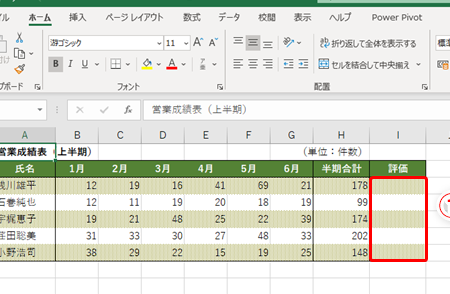
「」は、Microsoft Excelで多用される一つの重要な関数です。この関数は、特定の条件に基づいて異なる結果を返すことができるため、データの分析や操作において非常に役立ちます。この記事では、ExcelのIF文の基本的な使い方から、より複雑な条件分岐の方法までを解説します。また、実際の業務でよく使われるIF文の例も紹介し、読者がIF文を上手に使いこなせるようサポートします。この記事を通じて、ExcelのIF文の力を最大限に引き出し、より効率的なデータ処理を実現しましょう。
ExcelのIF関数とIFS関数の違いは何ですか?
IF関数とIFS関数は、Excelの条件付き処理に使用される関数です。両者は似ていますが、異なる点があります。IF関数は、単一の条件を指定し、trueの場合は指定された値を返し、falseの場合は指定された値を返すことができます。一方、IFS関数は、複数の条件を指定し、各条件のtrue/falseに応じて異なる値を返すことができます。
IF関数の特徴
IF関数は、単一の条件を指定し、trueの場合は指定された値を返し、falseの場合は指定された値を返すことができます。
この記事が役に立つかもしれません。 Excel IF関数 複数条件:AND関数とOR関数を組み合わせる
- 単一の条件を指定することができます。
- trueの場合は指定された値を返します。
- falseの場合は指定された値を返します。
IFS関数の特徴
IFS関数は、複数の条件を指定し、各条件のtrue/falseに応じて異なる値を返すことができます。
- 複数の条件を指定することができます。
- 各条件のtrue/falseに応じて異なる値を返します。
- 条件の優先順位を指定することができます。
IF関数とIFS関数の使い分け
IF関数とIFS関数は、異なるシナリオで使用されます。
- 単一の条件を指定する場合は、IF関数を使用します。
- 複数の条件を指定する場合は、IFS関数を使用します。
- 条件の優先順位を指定する場合は、IFS関数を使用します。
ExcelのIF関数で複数条件に対応する方法は?
ExcelのIF関数で複数条件に対応する方法は、AND関数やOR関数を使用することです。IF関数に複数の条件を指定するには、AND関数やOR関数を使用して条件を結合する必要があります。
AND関数を使用する場合
AND関数を使用することで、複数の条件がすべてtrueの場合にIF関数がtrueを返すことができます。例えば、A1セルが10以上かつB1セルが20以下の場合に「OK」という文字を返すには、次の式を使用します。
この記事が役に立つかもしれません。 Excel INDIRECT関数:文字列からセル参照を作成
- IF(AND(A1>=10, B1<=20), OK, NG)
- A1>=10 : A1セルが10以上の場合true
- B1<=20 : B1セルが20以下の場合true
OR関数を使用する場合
OR関数を使用することで、複数の条件のうちどれかがtrueの場合にIF関数がtrueを返すことができます。例えば、A1セルが10以上かつB1セルが20以下の場合に「OK」という文字を返すには、次の式を使用します。
- IF(OR(A1>=10, B1<=20), OK, NG)
- A1>=10 : A1セルが10以上の場合true
- B1<=20 : B1セルが20以下の場合true
Nested IF関数を使用する場合
Nested IF関数を使用することで、複数の条件に対応することができます。例えば、A1セルが10以上の場合には「大」という文字を、A1セルが5以上10以下の場合には「中」という文字を、A1セルが5以下の場合には「小」という文字を返すには、次の式を使用します。
- IF(A1>=10, 大, IF(A1>=5, 中, 小))
- A1>=10 : A1セルが10以上の場合true
- A1>=5 : A1セルが5以上の場合true
ExcelのIFS関数で複数の条件をテストできるのはいくつまでですか?
ExcelのIFS関数は、最大で127個の条件をテストできます。IFS関数は、複数の条件を指定し、それぞれの条件に応じて値を返すことができます。例えば、A列が1以上、B列が2以下、C列が「OK」である場合、値を返すことができます。
IFS関数の基本的な使い方
IFS関数は、次のような構文で使用します。IFS(logical_test1, [value_if_true1], logical_test2, [value_if_true2], …)logical_test1からlogical_testNまでの条件を指定し、各条件に応じて値を返します。
 Excel INT関数:数値の整数部分を取り出す
- logical_test1:最初の条件を指定します。
- value_if_true1:logical_test1がTrueの場合、返す値を指定します。
- logical_test2:2番目の条件を指定します。
IFS関数の利点
IFS関数は、複数の条件をテストする場合に非常に便利です。
- 簡潔な記述:IFS関数を使用することで、複数の条件をテストするためのコードを簡潔に記述できます。
- 読みやすさ:IFS関数を使用することで、コードの読みやすさが向上します。
- 柔軟性:IFS関数を使用することで、様々な条件をテストすることができます。
IFS関数の注意点
IFS関数を使用する場合、次のような点に注意しておく必要があります。
- 条件の数:IFS関数は、最大で127個の条件をテストできます。
- エラー処理:IFS関数でエラーが発生した場合、VALUE!エラーが返されます。
- パフォーマンス:IFS関数を使用することで、パフォーマンスが低下する場合があります。
条件分岐で使われる関数は?
条件分岐で使われる関数は、IF関数、IFS関数、IFERROR関数、IFBLANK関数などがあります。これらの関数を使用することで、条件に応じて処理を分岐することができます。
IF関数の使い方
IF関数は、最も基本的な条件分岐関数です。この関数を使用することで、条件がtrueの場合とfalseの場合で異なる値を返すことができます。
この記事が役に立つかもしれません。 Excel OR関数:複数の条件のうちいずれかが真かどうか判定
- 条件を指定する
- trueの場合の値を指定する
- falseの場合の値を指定する
複数の条件を指定する場合
複数の条件を指定する場合は、IFS関数やIF関数をネストする方法があります。IFS関数を使用することで、複数の条件を指定することができます。
- 条件1を指定する
- 条件2を指定する
- 複数の条件を指定する
エラー処理やブランクチェック
エラー処理やブランクチェックには、IFERROR関数やIFBLANK関数を使用します。これらの関数を使用することで、エラーが発生した場合やブランクの場合の処理を分岐することができます。
- エラー処理
- ブランクチェック
- デフォルト値を指定する
Excel IF文:条件に応じて処理を分岐
ExcelのIF文は、与えられた条件に基づいてデータを処理するための強力な機能です。条件を満たす場合と満たさない場合とで異なる結果を返すことができるため、データの分析や条件付きの計算を行う際に非常有用です。
IF文の基本構文
IF文の基本構文は次のとおりです。 IF(条件, 条件を満たす場合の結果, 条件を満たさない場合の結果) 条件は、セルの値や数式を指定できます。条件を満たす場合と満たさない場合で返す結果をそれぞれ指定することができます。
例1: 数値の大小を判定する
たとえば、セルA1の数値が10以上かどうかを判定し、10以上であれば「合格」、そうでなければ「不合格」と表示するIF文は以下のようになります。 =IF(A1>=10, 合格, 不合格)
例2: セルの値に応じて計算を変える
セルA1の値が正の数の場合はそれをそのまま返し、負の数の場合は0を返すIF文は以下のようになります。 =IF(A1>0, A1, 0)
IF文のネスト
IF文は、複数の条件を組み合わせて使うことができます。これをIF文のネストと呼びます。たとえば、セルA1の値によって以下の処理を行う場合、 - A1が80以上の場合:「優」 - A1が60以上80未満の場合:「良」 - A1が60未満の場合:「可」 次のようにIF文をネストして使います。 =IF(A1>=80, 優, IF(A1>=60, 良, 可))
IF文の注意点
IF文を使う際は、以下の点に注意してください。
| 注意点 | 説明 |
|---|---|
| 条件の指定 | 条件には等号(=), 不等号(), 不等号(> , <)などを使って数値や文字列を比較します。条件がTRUEの場合のみ条件を満たす結果が返されます。 |
| 結果の指定 | 条件を満たす場合と満たさない場合の結果は、数値や文字列、または他の関数や数式を指定できます。 |
| ネストの深さ | IF文のネストは、Excelでは最大64回まで可能です。ネストが深くなりすぎると、見通しが悪くなったり、パフォーマンスが低下したりすることがあるため、適切に管理することが重要です。 |
よくある質問
ExcelのIF文で条件を複数指定する方法は?
ExcelのIF文で条件を複数指定するには、AND関数またはOR関数を使用します。これらの関数を使用することで、複数の条件を同時に満たす場合や、複数の条件のいずれかを満たす場合に、特定の処理を実行することができます。例えば、セルA1が10以上かつセルB1が20以下の場合に「OK」と表示するIF文は次のようになります。=IF(AND(A1>=10, B1<=20), OK, )です。
IF文でエラー値を回避する方法は?
IF文でエラー値を回避するには、IFERROR関数を使用します。IFERROR関数は、指定した式がエラー値を返す場合に、代わりの値を返すことができます。例えば、セルA1の値を0で除算する場合にエラー値を回避し、代わりに「エラー」と表示するIF文は次のようになります。=IFERROR(A1/0, エラー)です。
IF文とVLOOKUP関数を組み合わせて使用する方法は?
IF文とVLOOKUP関数を組み合わせて使用することで、条件に応じて特定のデータを検索することができます。例えば、セルA1の値が「A」と等しい場合に、別のテーブルの「A」に対応する値を返すIF文は次のようになります。=IF(A1=A, VLOOKUP(A, B1:C10, 2, FALSE), )です。この例では、VLOOKUP関数を使用して、B1:C10の範囲内で「A」に一致する値を検索し、対応する2列目の値を返しています。
IF文で複数の条件を満たす場合に異なる処理を実行する方法は?
IF文で複数の条件を満たす場合に異なる処理を実行するには、IF関数をネストします。IF関数をネストすることで、複数の条件を順番に評価し、条件に応じて異なる処理を実行することができます。例えば、セルA1の値が10未満の場合に「小さい」、20未満の場合に「中間」、それ以外の場合に「大きい」と表示するIF文は次のようになります。=IF(A1<10, 小さい, IF(A1<20, 中間, 大きい))です。
Excel IF文:条件に応じて処理を分岐 に類似した他の記事を知りたい場合は、Excel 関数 カテゴリにアクセスしてください。
関連記事