
Excel IF関数 複数条件:AND関数とOR関数を組み合わせる
「」についての記事の導入部分を100文字で記載いたします。この記事では、ExcelのIF関数を用いて複数の条件を設定する方法を解説します。特に、AND関数とOR関数を組み合わせることで、より複雑な条件判断を実現するテクニックに焦点を当てます。AND関数はすべての条件を満たす場合にTRUEを返し、OR関数はいずれかの条件を満たす場合にTRUEを返すことを利用し、IF関数と組み合わせることで、効率的かつ柔軟なデータ処理が可能となります。この記事では、具体的な例を交えて、これらの関数の使い方をわかりやすく説明します。
ORとANDは複数条件を満たす場合どうなりますか?
複数条件を満たす場合、OR関数とAND関数を組み合わせることでより柔軟な条件付けが可能になります。例えば、A列が10以上かつB列が20以下の条件を満たす場合、AND関数を使用します。一方、A列が10以上またはB列が20以下の条件を満たす場合、OR関数を使用します。両方の関数を組み合わせることで、より複雑な条件付けも可能になります。
複数条件を満たす場合のOR関数の使用
OR関数を使用することで、複数の条件を満たす場合にTRUEを返すことができます。例えば、A列が10以上かつB列が20以下の条件を満たす場合、次のようにOR関数を使用します。
この記事が役に立つかもしれません。 Excel INDIRECT関数:文字列からセル参照を作成
- A列が10以上の場合、TRUEを返す
- B列が20以下の場合、TRUEを返す
- 両方の条件を満たす場合、TRUEを返す
複数条件を満たす場合のAND関数の使用
AND関数を使用することで、複数の条件を満たす場合にTRUEを返すことができます。例えば、A列が10以上かつB列が20以下の条件を満たす場合、次のようにAND関数を使用します。
- A列が10以上の場合、TRUEを返す
- B列が20以下の場合、TRUEを返す
- 両方の条件を満たす場合、TRUEを返す
OR関数とAND関数を組み合わせる
OR関数とAND関数を組み合わせることで、より複雑な条件付けが可能になります。例えば、A列が10以上かつB列が20以下、かつC列が30以上の条件を満たす場合、次のようにOR関数とAND関数を組み合わせます。
- A列が10以上の場合、TRUEを返す
- B列が20以下の場合、TRUEを返す
- C列が30以上の場合、TRUEを返す
- 両方の条件を満たす場合、TRUEを返す
OR関数とAND関数を組み合わせることで、より柔軟な条件付けが可能になります。
ExcelのIF関数で複数条件に対応する方法は?
ExcelのIF関数で複数条件に対応する方法は、AND関数やOR関数を組み合わせることで実現できます。IF関数は、条件がtrueの場合に値を返し、falseの場合には他の値を返します。複数条件に対応するには、AND関数やOR関数を使用して条件を組み合わせる必要があります。
この記事が役に立つかもしれません。 Excel INT関数:数値の整数部分を取り出す
AND関数を使用して複数条件に対応する
AND関数は、複数の条件がすべてtrueの場合にtrueを返します。IF関数との組み合わせでは、AND関数で複数条件を評価し、すべてtrueの場合に値を返します。
- 例えば、A1セルに「男性」という文字列が含まれているか、B1セルに「30」以上の数字が含まれているかを確認するには、次の式を使用します。
=IF(AND(A1=男性, B1>=30), 条件を満たす, 条件を満たさない) - AND関数を使用することで、複数条件を簡単に評価することができます。
- AND関数は、最大255個の引数を受け取ることができます。
OR関数を使用して複数条件に対応する
OR関数は、複数の条件のいずれかがtrueの場合にtrueを返します。IF関数との組み合わせでは、OR関数で複数条件を評価し、いずれかtrueの場合に値を返します。
- 例えば、A1セルに「男性」という文字列が含まれているか、B1セルに「20」以下の数字が含まれているかを確認するには、次の式を使用します。
=IF(OR(A1=男性, B1<=20), 条件を満たす, 条件を満たさない) - OR関数を使用することで、複数条件のいずれかを満たす場合に値を返すことができます。
- OR関数は、最大255個の引数を受け取ることができます。
AND関数とOR関数を組み合わせて複数条件に対応する
AND関数とOR関数を組み合わせることで、複雑な条件を評価することができます。IF関数との組み合わせでは、AND関数とOR関数を使用して複数条件を評価し、値を返します。
- 例えば、A1セルに「男性」という文字列が含まれているか、B1セルに「30」以上の数字が含まれているか、C1セルに「東京」という文字列が含まれているかを確認するには、次の式を使用します。
=IF(AND(OR(A1=男性, B1>=30), C1=東京), 条件を満たす, 条件を満たさない) - AND関数とOR関数を組み合わせることで、複雑な条件を簡単に評価することができます。
- 注意:AND関数とOR関数を組み合わせる場合、条件の評価順序に注意する必要があります。
AND関数とOR関数の違いは何ですか?
AND関数とOR関数は、Excel IF関数で複数の条件を指定するために使用する論理関数です。しかし、両者の挙動の違いによって、異なる結果を返すことがあります。 AND関数は、指定されたすべての条件が真である場合にのみ真を返します。一方、OR関数は、指定されたいずれかの条件が真である場合には真を返します。
この記事が役に立つかもしれません。 Excel OR関数:複数の条件のうちいずれかが真かどうか判定
AND関数の特徴
- 指定されたすべての条件が真である場合にのみ真を返します。
- 条件が複数ある場合、AND関数を使用することで、すべての条件を満たす必要があります。
- AND関数は、複数の条件を結合するために使用することができます。
OR関数の特徴
- 指定されたいずれかの条件が真である場合には真を返します。
- 条件が複数ある場合、OR関数を使用することで、いずれかの条件を満たすことができます。
- OR関数は、複数の条件を結合するために使用することができます。
AND関数とOR関数の組み合わせ
- AND関数とOR関数を組み合わせることで、より複雑な条件を指定することができます。
- 複数のAND条件と複数のOR条件を組み合わせることで、より細やかな条件を指定することができます。
- AND関数とOR関数の組み合わせを使用することで、Excel IF関数でより高度な条件を指定することができます。
複数の条件をIF関数で入れたいのですが、上限はいくつですか?
IF関数で複数の条件を入れる場合の上限は、255個です。この限界は、Excelの仕様によるもので、ユーザーがIF関数に指定できる条件の数を制限しています。
AND関数を使用して複数の条件を指定する場合
AND関数を使用して複数の条件を指定する場合、各条件はAND関数で繋げられます。この方法では、すべての条件が真である場合にのみ、IF関数がTRUEを返します。
- AND関数の基本的な使い方:=IF(AND(A1>10, B1>5, C1>2), TRUE, FALSE)
- AND関数をネストして複数の条件を指定する:=IF(AND(A1>10, AND(B1>5, C1>2)), TRUE, FALSE)
- AND関数を使用して複数の条件を指定する例:=IF(AND(A1:A10>10, B1:B10>5), TRUE, FALSE)
OR関数を使用して複数の条件を指定する場合
OR関数を使用して複数の条件を指定する場合、各条件はOR関数で繋げられます。この方法では、少なくとも一つの条件が真である場合にIF関数がTRUEを返します。
- OR関数の基本的な使い方:=IF(OR(A1>10, B1>5, C1>2), TRUE, FALSE)
- OR関数をネストして複数の条件を指定する:=IF(OR(A1>10, OR(B1>5, C1>2)), TRUE, FALSE)
- OR関数を使用して複数の条件を指定する例:=IF(OR(A1:A10>10, B1:B10>5), TRUE, FALSE)
AND関数とOR関数を組み合わせて複数の条件を指定する場合
AND関数とOR関数を組み合わせて複数の条件を指定する場合、複雑な条件を指定することができます。この方法では、AND関数とOR関数をネストして使用することで、複数の条件を指定することができます。
この記事が役に立つかもしれません。 Excel ROUND関数:数値を四捨五入
- AND関数とOR関数を組み合わせて複数の条件を指定する基本的な使い方:=IF(AND(A1>10, OR(B1>5, C1>2)), TRUE, FALSE)
- AND関数とOR関数をネストして複数の条件を指定する:=IF(AND(A1>10, OR(B1>5, AND(C1>2, D1>3))), TRUE, FALSE)
- AND関数とOR関数を使用して複数の条件を指定する例:=IF(AND(A1:A10>10, OR(B1:B10>5, C1:C10>2)), TRUE, FALSE)
Excel IF関数で複数条件を指定:AND関数とOR関数の効果的な組み合わせ方
Excelでは、IF関数を使用して条件を指定し、条件に基づいて異なる値を返すことができます。しかし、より複雑な条件判定が必要な場合、IF関数だけでは不十分なことがあります。そんなとき、AND関数とOR関数を組み合わせることで、より高度な条件判定を実現できます。
IF関数の基本的な使い方
IF関数は、指定された条件が真の場合と偽の場合で異なる値を返すことができます。基本的な構文は以下の通りです。 IF(条件, 真の場合の値, 偽の場合の値) たとえば、セルA1の値が10以上の場合に「合格」、それ以外の場合に「不合格」と表示するには、以下のように記述します。 =IF(A1>=10, 合格, 不合格)
AND関数とOR関数の使い方
AND関数は、すべての条件が真の場合に真を返します。一方、OR関数は、どれか一つの条件が真の場合に真を返します。 AND関数の構文:AND(条件1, 条件2, ...) OR関数の構文:OR(条件1, 条件2, ...)
IF関数とAND関数の組み合わせ
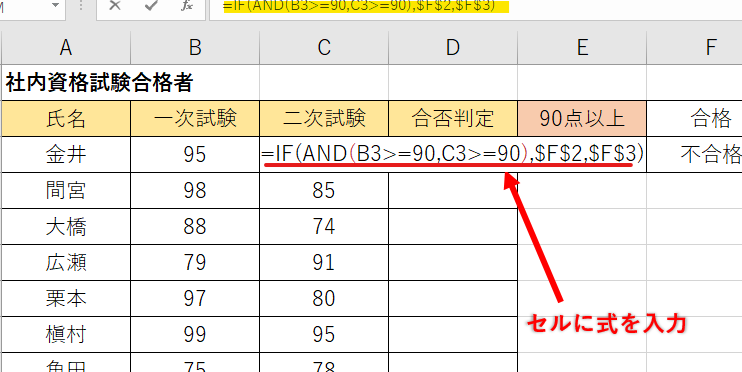
IF関数とAND関数を組み合わせることで、すべての条件が満たされている場合に特定の値を返すことができます。 例えば、セルA1の値が10以上、かつセルB1の値が20以上の場合に「合格」と表示し、それ以外の場合に「不合格」と表示するには、以下のように記述します。 =IF(AND(A1>=10, B1>=20), 合格, 不合格)
IF関数とOR関数の組み合わせ
IF関数とOR関数を組み合わせることで、いずれかの条件が満たされている場合に特定の値を返すことができます。 例えば、セルA1の値が10以上、またはセルB1の値が20以上の場合に「合格」と表示し、それ以外の場合に「不合格」と表示するには、以下のように記述します。 =IF(OR(A1>=10, B1>=20), 合格, 不合格)
AND関数とOR関数を組み合わせた複雑な条件判定
AND関数とOR関数を組み合わせることで、より複雑な条件判定を実現できます。 例えば、セルA1の値が10以上、かつセルB1の値が20以上、またはセルC1の値が30以上の場合に「合格」と表示し、それ以外の場合に「不合格」と表示するには、以下のように記述します。 =IF(OR(AND(A1>=10, B1>=20), C1>=30), 合格, 不合格)
| 関数 | 説明 |
|---|---|
| IF | 条件に基づいて値を返す |
| AND | すべての条件が真の場合に真を返す |
| OR | いずれかの条件が真の場合に真を返す |
よくある質問
ExcelのIF関数で複数の条件を設定するにはどうすればよいですか?
ExcelのIF関数で複数の条件を設定するには、AND関数かOR関数を利用します。例えば、セルA1が10以上であり、かつセルB1が20以上である場合に「合格」と表示したい場合、次のように式を書きます:=IF(AND(A1>=10, B1>=20), 合格, 不合格)。AND関数は、すべての条件が満たされる場合にTRUEを返すことに注意してください。
AND関数とOR関数の違いは何ですか?
AND関数は、すべての条件が真の場合にTRUEを返すのに対し、OR関数は、少なくとも一つの条件が真の場合にTRUEを返します。例えば、セルA1が10以上またはセルB1が20以上である場合に「合格」と表示したい場合、次のように式を書きます:=IF(OR(A1>=10, B1>=20), 合格, 不合格)。条件を組み合わせた複雑なロジックを構築するために、これらの関数を組み合わせて使用することができます。
ExcelのIF関数で複数の条件を設定する際に、どのような落とし穴がありますか?
ExcelのIF関数で複数の条件を設定する際の落とし穴のひとつは、論理式の正確性です。AND関数およびOR関数内の各条件は、正確な論理式でなければなりません。例えば、=IF(AND(A1>10, B1>20), 合格, 不合格)という式では、A1が10より大きいかどうか、B1が20より大きいかどうかをチェックしています。誤って=IF(AND(A1>10, B1>20), 合格, 不合格)と書くと、A1やB1が10または20の場合、予期しない結果になります。
IF、AND、OR関数を組み合わせて使用する際のベストプラクティスは何ですか?
IF、AND、OR関数を組み合わせて使用する際のベストプラクティスは、まず、条件を明確に定義し、それぞれの条件を個別の論理式として表現することです。また、式が複雑になる場合は、括弧を使用して、評価の順序を明確にします。さらに、複数のAND関数やOR関数を組み合わせる場合は、ネストを適切に行い、読みやすさを保つことが重要です。これらのプラクティスを遵守することで、ExcelのIF関数で複数の条件を効果的に設定できます。
Excel IF関数 複数条件:AND関数とOR関数を組み合わせる に類似した他の記事を知りたい場合は、Excel 関数 カテゴリにアクセスしてください。
関連記事