
Excel INDIRECT関数:文字列からセル参照を作成
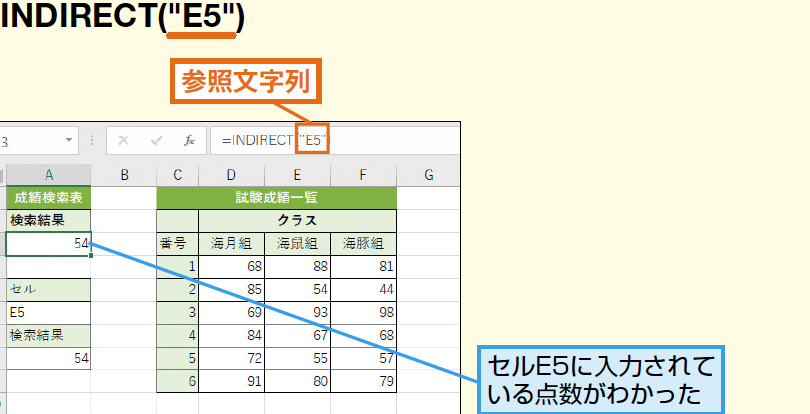
「」は、Excelの重要な機能の一つであるINDIRECT関数を解説する記事です。INDIRECT関数は、文字列からセル参照を生成することができるため、動的なセル参照が必要な場合に非常に便利です。この記事では、INDIRECT関数の基本的な使い方から、応用的な使い方まで詳しく紹介していきます。また、具体的な例を用いて説明を行うことで、初心者でも理解しやすい内容になっています。この記事を通じて、INDIRECT関数の効果的な使い方をマスターし、Excelでの作業効率を劇的に向上させることができるでしょう。
Excelのセル関数のindirect関数の使い方は?
Excelのセル関数のindirect関数の使い方は、文字列からセル参照を作成することで、柔軟なデータ処理を実現することができます。Indirect関数は、文字列をセル参照に変換し、指定されたセル範囲の値を返します。
Indirect関数の基本的な使い方
Indirect関数の基本的な使い方は、以下の通りです。
この記事が役に立つかもしれません。 Excel INT関数:数値の整数部分を取り出す
- セル範囲A1に文字列「Sheet2!A1」が入っている場合、=INDIRECT(A1)と入力すると、Sheet2のA1セルの値を返します。
- セル範囲A1に文字列「A1:B2」が入っている場合、=INDIRECT(A1)と入力すると、A1:B2セルの範囲を返します。
- セル範囲A1に文字列「'Sheet2'!A1」が入っている場合、=INDIRECT(A1)と入力すると、Sheet2のA1セルの値を返します。
Indirect関数とNamed Rangeの組み合わせ
Indirect関数とNamed Rangeを組み合わせることで、より柔軟なデータ処理を実現することができます。
- Named Range「Range_A」に「A1:B2」と定義されている場合、=INDIRECT(Range_A)と入力すると、A1:B2セルの範囲を返します。
- Named Range「Range_B」に「Sheet2!A1:C3」と定義されている場合、=INDIRECT(Range_B)と入力すると、Sheet2のA1:C3セルの範囲を返します。
- Named Range「Range_C」に「'Sheet2'!A1:B2」と定義されている場合、=INDIRECT(Range_C)と入力すると、Sheet2のA1:B2セルの範囲を返します。
Indirect関数の注意点
Indirect関数の使用には、注意点があります。
- Indirect関数は、volatile関数であるため、計算式の変更やシートの挿入・削除などによって、値が再計算されます。
- Indirect関数は、エラー値を返す場合があります。具体的には、指定されたセル範囲が存在しない場合や、Named Rangeが定義されていない場合などです。
- Indirect関数は、セキュリティーの脆弱性を含むため、外部からの入力による攻撃に対して注意する必要があります。
INDIRECT関数で絶対参照を指定するにはどうすればいいですか?
INDIRECT関数は、文字列からセル参照を作成するための関数です。この関数を使用することで、特定のセルや範囲を参照することができます。ただし、デフォルトでは相対参照しか指定できません。絶対参照を指定するためには、A1スタイルやR1C1スタイルの参照形式を使用する必要があります。
絶対参照の指定方法
INDIRECT関数で絶対参照を指定するためには、A1スタイルやR1C1スタイルの参照形式を使用する必要があります。例えば、A1スタイルで絶対参照を指定するには、$ 記号を使用して範囲を指定します。
この記事が役に立つかもしれません。 Excel OR関数:複数の条件のうちいずれかが真かどうか判定
- 例えば、絶対参照でA1セルを参照するには、`=INDIRECT($A$1)` と指定します。
- 同様に、R1C1スタイルで絶対参照を指定するには、`R` や `C` 記号を使用して範囲を指定します。
- 例えば、絶対参照でR1C1セルを参照するには、`=INDIRECT(R1C1)` と指定します。
参照形式の選択
INDIRECT関数で絶対参照を指定するためには、参照形式を選択する必要があります。A1スタイルとR1C1スタイルの2種類の参照形式があります。A1スタイルは、列と行の番号を使用して範囲を指定します。一方、R1C1スタイルは、行と列の番号を使用して範囲を指定します。
- A1スタイルは、`=INDIRECT($A$1)` のように指定します。
- R1C1スタイルは、`=INDIRECT(R1C1)` のように指定します。
- 参照形式の選択によって、絶対参照の指定方法が異なります。
絶対参照の利点
INDIRECT関数で絶対参照を指定することで、特定のセルや範囲を参照することができます。絶対参照を使用することで、相対参照によるエラーを避けることができます。また、絶対参照を使用することで、ワークシートやワークブックを移動しても参照先が変更されません。
- 絶対参照を使用することで、相対参照によるエラーを避けることができます。
- 絶対参照を使用することで、ワークシートやワークブックを移動しても参照先が変更されません。
- 絶対参照を使用することで、より安全にデータを参照することができます。
VLOOKUPとINDIRECTの違いは何ですか?
VLOOKUP関数とINDIRECT関数は、Excelのlookup関数の中でもっとも一般的に使用される二つの関数ですが、両者の目的や使い方が異なります。VLOOKUP関数は、指定された値を検索し、同じ値が見つかった場合に、対応する値を返します。一方、INDIRECT関数は、文字列をセル参照に変換し、指定されたセル範囲の値を返します。
検索の目的の違い
VLOOKUP関数は、指定された値を検索し、同じ値が見つかった場合に、対応する値を返します。一方、INDIRECT関数は、文字列をセル参照に変換する目的で使用されます。
この記事が役に立つかもしれません。 Excel ROUND関数:数値を四捨五入
- VLOOKUP関数:指定された値を検索し、同じ値が見つかった場合に、対応する値を返します。
- INDIRECT関数:文字列をセル参照に変換し、指定されたセル範囲の値を返します。
- 目的が異なるため、VLOOKUP関数とINDIRECT関数を適切に使い分ける必要があります。
関数の構文の違い
VLOOKUP関数とINDIRECT関数の構文も異なります。VLOOKUP関数は、検索範囲、検索値、返値の列番号を指定する必要があります。一方、INDIRECT関数は、文字列を指定する必要があります。
- VLOOKUP関数:VLOOKUP(検索値、検索範囲、返値の列番号)
- INDIRECT関数:INDIRECT(文字列)
- 構文の違いを理解することで、適切に関数を使用することができます。
使用例の違い
VLOOKUP関数とINDIRECT関数の使用例も異なります。VLOOKUP関数は、データベースでの検索や、特定の値を検索する場合に使用されます。一方、INDIRECT関数は、ダイナミックなセル参照を作成する場合や、文字列をセル参照に変換する場合に使用されます。
- VLOOKUP関数:データベースでの検索や、特定の値を検索する場合に使用されます。
- INDIRECT関数:ダイナミックなセル参照を作成する場合や、文字列をセル参照に変換する場合に使用されます。
- 使用例の違いを理解することで、適切に関数を使用することができます。
エクセルで他のセルから参照するにはどうすればいいですか?
エクセルでは、INDIRECT関数を使用することで、文字列からセル参照を作成することができます。INDIRECT関数は、文字列をセル参照に変換するために使用され、引数には文字列を指定します。例えば、A1セルに「B2」という文字列が入っている場合、INDIRECT関数を使用してB2セルを参照することができます。
INDIRECT関数の基本的な使い方
INDIRECT関数の基本的な使い方は、次の通りです。
この記事が役に立つかもしれません。 Excel ROW関数:行番号を取得
- INDIRECT関数に文字列を指定する
- 文字列をセル参照に変換する
- 変換されたセル参照を使用する
INDIRECT関数の応用例
INDIRECT関数は、様々なシナリオで応用することができます。例えば、次のような場合にはINDIRECT関数を使用することができます。
- ダイナミックなセル参照を作成する場合
- セル参照を動的に変更する場合
- 複雑なセル参照を簡単にする場合
INDIRECT関数の注意点
INDIRECT関数を使用する際には、次のような注意点があります。
- エラーハンドリングを行う必要がある
- パフォーマンスに影響する可能性がある
- セキュリティーに注意する必要がある
Excel INDIRECT関数:文字列からセル参照を作成する方法
ExcelのINDIRECT関数は、文字列からセル参照を作成する強力なツールです。この関数を使用することで、動的なセル参照を行い、より柔軟なデータ操作が可能になります。
INDIRECT関数の基本的な使い方
INDIRECT関数は、次のような構文で使用します。 =INDIRECT(参照文字列, [A1参照スタイル]) 参照文字列は、シート名とセル参照を含む文字列です。例えば、Sheet1!A1やA2といった形式です。A1参照スタイルは、TRUE(既定)またはFALSEを指定し、A1参照スタイルまたはR1C1参照スタイルを使用するかどうかを決定します。
INDIRECT関数の実践的な使用例
INDIRECT関数を使用すると、次のようなシナリオで役立ちます。 1. 動的なセル参照:INDIRECT関数を使用して、別のセルの値に基づいてセル参照を動的に作成できます。例えば、あるセルにシート名が格納されている場合、INDIRECT関数を使用してそのシートの特定のセルを参照できます。 2. データの集計:複数のシートからデータを集計する場合、INDIRECT関数を使用して各シートの同じ位置のセルを参照できます。これにより、シート名を繰り返し入力しなくても、簡単にデータを集計できます。 3. 条件付き参照:INDIRECT関数は、条件に基づいてセルを参照することもできます。例えば、特定の条件を満たすセルの値を参照する場合、INDIRECT関数を使用して条件に基づいてセル参照を作成できます。
INDIRECT関数の注意点
INDIRECT関数を使用する際には、いくつかの注意点があります。 1. シート名にスペースが含まれている場合、シート名をシングルクォーテーション(')で囲む必要があります。例:Sheet1!A1ではなく、'Sheet 1'!A1とします。 2. 参照文字列が存在しないセルを参照している場合、INDIRECT関数はエラー値を返します。したがって、参照先のセルが存在することを確認してください。 3. INDIRECT関数は、参照先のセルの変更を自動的に反映しません。参照先のセルの値が変更された場合、INDIRECT関数を含むセルを再計算する必要があります。
INDIRECT関数と他の関数の組み合わせ
INDIRECT関数は、他の関数と組み合わせて使用することで、より高度なデータ操作が可能になります。例えば、INDIRECT関数とSUM関数を組み合わせることで、複数のシートから特定の位置のセルの合計を計算できます。
| 関数 | 説明 |
|---|---|
| =INDIRECT(Sheet1!A1) | Sheet1のA1セルの値を返します。 |
| =SUM(INDIRECT(Sheet1!A1), INDIRECT(Sheet2!A1)) | Sheet1のA1セルとSheet2のA1セルの値を合計します。 |
| =VLOOKUP(INDIRECT(Sheet1!A1), Sheet2!A:B, 2, FALSE) | Sheet1のA1セルの値を元に、Sheet2のA列とB列からVLOOKUP関数を使用してデータを検索します。 |
INDIRECT関数を使って動的なデータ分析を行う
INDIRECT関数を使用することで、Excelのデータ分析機能を強化できます。動的なセル参照によって、データの集計や条件付き参照が簡単になり、より柔軟なデータ操作が可能になります。INDIRECT関数と他の関数を組み合わせることで、さらに高度なデータ分析が可能です。
よくある質問
ExcelのINDIRECT関数とは何ですか?
ExcelのINDIRECT関数は、文字列からセル参照を作成するための関数です。この関数を使用すると、セルのアドレスや名前を文字列で指定して、そのセルを参照することができます。たとえば、INDIRECT(A1)と入力すると、セルA1の値を参照します。この関数は、動的なセル参照が必要な場合や、セルのアドレスや名前を文字列で操作する必要がある場合に非常に便利です。
INDIRECT関数の基本的な使い方を教えてください。
INDIRECT関数の基本的な使い方は、=INDIRECT(文字列)と入力するだけです。ここで、文字列はセルのアドレスや名前を表します。たとえば、セルB2の値を参照したい場合は、=INDIRECT(B2)と入力します。また、行番号や列番号を別のセルに保持している場合は、それらの値を組み合わせてINDIRECT関数で参照することができます。例えば、行番号がセルC1に、列番号がセルC2に格納されている場合、=INDIRECT(R&C1&C&C2)と入力することで、指定された行と列の交差点のセルを参照できます。
INDIRECT関数を使う際の注意点は何ですか?
INDIRECT関数を使う際の注意点として、セルの参照範囲に注意する必要があります。INDIRECT関数で参照するセルが存在しない場合、REF!エラーが返されます。また、INDIRECT関数は数式の繰り返し計算を伴うため、大規模なワークシートで大量に使用する場合は、パフォーマンスに影響を与える可能性があります。そのため、必要な場合のみ使用し、無駄な参照を避けることが重要です。
INDIRECT関数を使用して、別のワークシートやワークブックのセルを参照する方法を教えてください。
INDIRECT関数を使用して、別のワークシートやワークブックのセルを参照するには、参照先のワークシート名やワークブック名を含む文字列を作成します。たとえば、同じワークブック内の別のワークシートのセルを参照する場合、=INDIRECT('Sheet2'!A1)と入力します。別のワークブックのセルを参照する場合、=INDIRECT('[WorkbookName.xlsx]Sheet1'!A1)と入力します。ただし、参照先のワークブックが開かれていないと、エラーが返されることに注意してください。
Excel INDIRECT関数:文字列からセル参照を作成 に類似した他の記事を知りたい場合は、Excel 関数 カテゴリにアクセスしてください。
関連記事