
Excel OR関数:複数の条件のうちいずれかが真かどうか判定
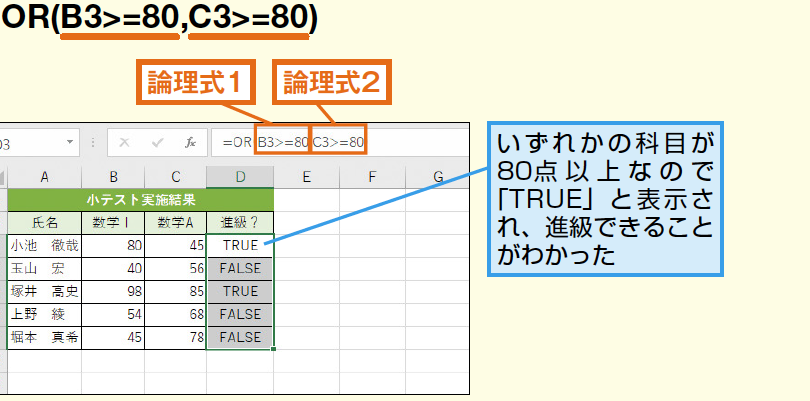
「」という記事では、Microsoft ExcelのOR関数の使い方について詳しく解説します。OR関数は、複数の条件を評価し、そのうちのいずれかが真であるかどうかを判定するための関数です。この記事では、OR関数の基本的な使い方から、より複雑な条件の指定方法まで、様々な例を用いて説明します。また、OR関数と他の関数との組み合わせ方や、OR関数を使用して条件付き書式を設定する方法など、実践的な使い方も紹介します。この記事を通じて、Excelでのデータ分析や条件判定の効率を劇的に向上させることができるでしょう。
ExcelのIFS関数で複数の条件をテストできるのはいくつまでですか?
ExcelのIFS関数で複数の条件をテストできるのは、127個までです。IFS関数は、複数の条件を指定し、それらの条件がすべて満たされる場合に値を返す関数です。
IFS関数の利点
IFS関数を使用する利点は、複数の条件を指定できることです。例えば、A列が5以上、B列が3以下、C列がOKという条件を指定することができます。
この記事が役に立つかもしれません。 Excel ROUND関数:数値を四捨五入
- 複数の条件を指定できる
- 条件の優先順位を指定できる
- IF関数より簡単に記述できる
IFS関数の制限
IFS関数には、複数の条件を指定できる個数に制限があります。最大127個までの条件を指定できますが、多くの条件を指定する必要がある場合は、複数のIFS関数をネストして使用する必要があります。
- 複数の条件を指定できる個数に制限あり
- 多くの条件を指定する必要がある場合はネストする必要あり
- 計算速度が遅くなるおそれあり
IFS関数とOR関数の違い
IFS関数とOR関数は、両方とも複数の条件をテストする関数ですが、使用目的が異なります。IFS関数は、複数の条件がすべて満たされる場合に値を返す関数です。OR関数は、複数の条件のうちいずれかが真の場合に値を返す関数です。
- IFS関数はAND条件、OR関数はOR条件
- IFS関数はすべての条件を満たす必要あり
- OR関数はいずれかの条件を満たす必要あり
IF AND はいくつまで使えますか?
Excel OR関数を使用して、複数の条件のうちいずれかが真かどうかを判定する場合、IF AND 関数を併用することができます。IF AND 関数は、複数の条件をAND条件として指定し、全ての条件が真の場合にのみTrueを返します。
IF AND の基本的な使用方法
IF AND 関数の基本的な使用方法は、次の通りです。
この記事が役に立つかもしれません。 Excel ROW関数:行番号を取得
- 複数の条件をAND条件として指定する
- 各条件がTrueの場合、IF AND 関数はTrueを返す
- 一つの条件でもFalseの場合、IF AND 関数はFalseを返す
IF AND のネスト
IF AND 関数をネストすることで、より複雑な条件を指定することができます。
- IF AND 関数内にIF AND 関数をネストする
- ネストされたIF AND 関数は、内側から外側に向かって評価される
- ネストされたIF AND 関数を使用することで、複雑な条件を簡単に指定することができる
IF AND とOR関数の併用
IF AND 関数とOR関数を併用することで、より柔軟な条件を指定することができます。
- IF AND 関数とOR関数を併用することで、複数の条件のうちいずれかが真かどうかを判定する
- IF AND 関数を使用してAND条件を指定し、OR関数を使用してOR条件を指定する
- このような方法で、複雑な条件を簡単に指定することができる
Excelでtrueかfalseを判定する関数は?
Excelでtrueかfalseを判定する関数は、OR関数、AND関数、NOT関数などがあります。これらの関数を使用することで、複数の条件のうちいずれかが真かどうかを判定することができます。
OR関数の使い方
OR関数は、複数の条件のうちいずれかが真かどうかを判定する関数です。OR関数の構文は、`OR(logical1, [logical2], ...)`のようになります。logical1, logical2, ...には、trueかfalseを返す式を指定します。OR関数は、これらの式のいずれかがtrueの場合にtrueを返し、全ての式がfalseの場合にfalseを返します。
この記事が役に立つかもしれません。 Excel WEEKDAY関数:曜日を求める
- 例えば、A1セルとB1セルが両方trueの場合にtrueを返すには、`OR(A1, B1)`と指定します。
- 複数の条件を指定するには、`OR(A1, B1, C1, ...)`のように指定します。
- OR関数は、条件がtrueの場合にtrueを返し、条件がfalseの場合にfalseを返します。
AND関数の使い方
AND関数は、複数の条件の全てが真かどうかを判定する関数です。AND関数の構文は、`AND(logical1, [logical2], ...)`のようになります。logical1, logical2, ...には、trueかfalseを返す式を指定します。AND関数は、これらの式の全てがtrueの場合にtrueを返し、少なくとも一つの式がfalseの場合にfalseを返します。
- 例えば、A1セルとB1セルが両方trueの場合にtrueを返すには、`AND(A1, B1)`と指定します。
- 複数の条件を指定するには、`AND(A1, B1, C1, ...)`のように指定します。
- AND関数は、条件が全てtrueの場合にtrueを返し、条件がfalseの場合にfalseを返します。
NOT関数の使い方
NOT関数は、条件の否定を判定する関数です。NOT関数の構文は、`NOT(logical)`のようになります。logicalには、trueかfalseを返す式を指定します。NOT関数は、条件がtrueの場合にfalseを返し、条件がfalseの場合にtrueを返します。
- 例えば、A1セルがfalseの場合にtrueを返すには、`NOT(A1)`と指定します。
- NOT関数は、条件の否定を判定するため、条件がtrueの場合にfalseを返します。
- NOT関数は、条件がfalseの場合にtrueを返します。
複数の条件をIF関数で入れたいのですが、上限はいくつですか?
IF関数の条件の上限は、Excel 2019以前では、7個までです。Excel 2022以降では、256個までの条件を指定可能です。
IF関数の複数条件指定の利点
IF関数に複数の条件を指定する利点として、以下のようなものがあります。
この記事が役に立つかもしれません。 Excel π:円周率
- 複数の条件を一つの式にまとめることができます。
- 見づらくなる長い式を避けることができます。
- 式の読みやすさを向上させることができます。
OR関数との併用
IF関数とOR関数を併用することで、より複雑な条件を指定することができます。例えば、A列の値が1以上かつB列の値が10以下のときtrueを返す式は、以下のようになります。
- =IF(AND(A1>=1, B1<=10), TRUE, FALSE)
- =IF(OR(A1>=1, B1<=10), TRUE, FALSE)
- =IF(AND(A1>=1, OR(B1<=10, C1<=20)), TRUE, FALSE)
IF関数の複数条件指定の注意点
IF関数に複数の条件を指定するときには、以下のような点に注意する必要があります。
- 条件の優先順位を意識する必要があります。
- 条件の指定順序によって、結果が変わる可能性があります。
- 式の長さが増加するため、パフォーマンスが低下する可能性があります。
Excel OR関数:複数の条件のうちいずれかが真かどうか判定
ExcelのOR関数は、複数の条件のうち、いずれかが真であるかどうかを判定する関数です。この関数を使用することで、複数の条件を同時に評価し、その結果に基づいて処理を実行することができます。
OR関数の使い方
OR関数の基本的な書式は次のとおりです。 =OR(条件1, 条件2, ...) 条件1, 条件2, ...には、真偽値を返す式を指定します。指定した条件のうち、いずれかがTRUEの場合、OR関数はTRUEを返します。すべての条件がFALSEの場合にのみ、OR関数はFALSEを返します。
OR関数の応用例
OR関数は、以下のような場面でよく使われます。 1. セルの値が特定の範囲内にあるかどうかを判定する。 2. 複数のセルが特定の条件を満たしているかどうかを判定する。 3. 複数の条件式を組み合わせて、より複雑な条件判定を行う。
OR関数と他の関数の組み合わせ
OR関数は、IF関数やAND関数など、他の関数と組み合わせて使用することができます。例えば、IF関数と組み合わせることで、OR関数の結果に応じて異なる処理を実行することができます。
| 関数 | 説明 |
|---|---|
| =IF(OR(条件1, 条件2), 真の場合の処理, 偽の場合の処理) | OR関数がTRUEを返す場合に「真の場合の処理」を、FALSEを返す場合に「偽の場合の処理」を実行します。 |
OR関数の注意点
OR関数を使用する際には、次の点に注意してください。 1. OR関数は、指定した条件のうち、いずれかが真であればTRUEを返します。そのため、すべての条件がTRUEである必要はありません。 2. 条件式に文字列や数値を直接指定する場合は、ダブルクォーテーションで囲んでください。
OR関数の代替案
OR関数の代わりに、以下のような方法で同じ結果を得ることができます。 1. 複数のIF関数を入れ子にして、条件を個別に評価する。 2. 数式を使って、条件を論理演算子で結合する。 ただし、これらの方法は複雑さが増すため、OR関数を使用する方が簡潔に書ける場合が多いです。
よくある質問
OR関数とは何ですか?
OR関数は、Excelで使用される論理関数の一つで、複数の条件のうちいずれかが真であるかどうかを判定します。この関数は、与えられた条件のうち少なくとも1つが真である場合にTRUEを返し、すべての条件が偽である場合にFALSEを返します。OR関数は、複数の条件を同時に評価することができるため、条件式を簡素化するのに役立ちます。
OR関数の構文はどうなっていますか?
OR関数の構文は、OR(条件1, [条件2], ...)です。条件1は必須の引数で、[条件2]以降は任意の引数です。条件には、セル参照、数値、テキスト、論理値、またはその他の関数を指定できます。OR関数は、与えられた条件を左から右に評価し、最初に真である条件を見つけたらTRUEを返します。すべての条件が偽である場合にのみFALSEを返します。
OR関数とAND関数の違いは何ですか?
OR関数とAND関数はどちらもExcelの論理関数ですが、評価の基準が異なります。OR関数は、複数の条件のうちいずれかが真である場合にTRUEを返します。一方、AND関数は、すべての条件が真である場合にのみTRUEを返します。したがって、OR関数は「もしくは」の関係、AND関数は「かつ」の関係を表します。適切な関数を選択することで、複雑な条件式を効率的に評価できます。
OR関数を使用する際の注意点は何ですか?
OR関数を使用する際には、次の点に注意してください。条件の評価順序に注意してください。OR関数は与えられた条件を左から右に評価するため、条件の順序によって結果が変わることがあります。また、文字列比較の際の大文字小文字の区別にも注意が必要です。ExcelのOR関数は文字列比較時に大文字小文字を区別するため、期待通りの結果が得られないことがあります。これらの点に注意することで、OR関数を効果的に活用できます。
Excel OR関数:複数の条件のうちいずれかが真かどうか判定 に類似した他の記事を知りたい場合は、Excel 関数 カテゴリにアクセスしてください。
関連記事