
Excel 日付曜日自動:表示形式で曜日を表示!
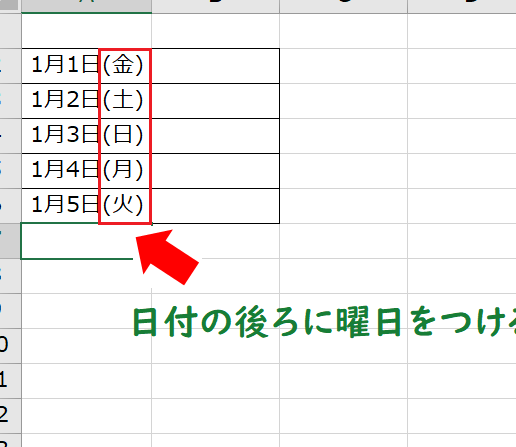
Excelの日付曜日自動表示機能は、日付を入力すると自動的に曜日を表示する便利な機能です。この機能を利用することで、スケジュール管理やデータ分析の効率が大幅に向上します。本記事では、Excelの日付曜日自動表示機能の使い方と、その活用方法について詳しく解説します。また、表示形式のカスタマイズ方法や、曜日を利用したデータの並べ替えや集計方法も紹介します。ぜひこの機会に、Excelの日付曜日自動表示機能をマスターして、仕事や日常生活の効率化に役立ててください。
エクセルで日付と曜日を自動表示するには?
エクセルで日付と曜日を自動表示するには、以下の方法があります。
方法1:TEXT関数を使用
TEXT関数を使用して、日付と曜日を自動表示することができます。例えば、A1セルに日付を入力し、B1セルに曜日を表示するには、以下の式を使用します。
この記事が役に立つかもしれません。 Excel 書式設定:セルの表示形式を変更!
- =TEXT(A1,yyyy/mm/dd)
- =TEXT(A1,曜日)
- 上記の式をコピーして、セルに貼り付けてください。
方法2:DATEDIF関数を使用
DATEDIF関数を使用して、日付と曜日を自動表示することができます。例えば、A1セルに日付を入力し、B1セルに曜日を表示するには、以下の式を使用します。
- =DATEDIF(A1,TODAY(),D)
- =CHOOSE(WEEKDAY(A1),日曜日,月曜日,火曜日,水曜日,木曜日,金曜日,土曜日)
- 上記の式をコピーして、セルに貼り付けてください。
方法3:_format関数を使用
_format関数を使用して、日付と曜日を自動表示することができます。例えば、A1セルに日付を入力し、B1セルに曜日を表示するには、以下の式を使用します。
- =_format(A1,yyyy/mm/dd)
- =_format(A1,曜日)
- 上記の式をコピーして、セルに貼り付けてください。
エクセルで一つのセルに日付と曜日を表示するにはどうしたらいいですか?
エクセルで一つのセルに日付と曜日を表示するには、まずは日付と曜日のフォーマットを設定する必要があります。そのためには、セルに日付と曜日を入力し、Format Cellsダイアログボックスでフォーマットを指定します。CategoryはDate、Typeは「yyyy/mm/dd(ddd)」のように曜日の略称を含む形式を指定します。这样一来、エクセルは自動的に日付と曜日を表示します。
エクセルの日付と曜日の自動入力
エクセルには、日付と曜日の自動入力機能があります。この機能を使用することで、日付と曜日を手動で入力する必要がなくなります。
この記事が役に立つかもしれません。 Excel 枠線:セルの周りに線を追加!
- まずは、エクセルに日付を入力します。
- 次に、Auto Fill機能を使用して、日付を連続して入力します。
- 最後に、Format Cellsダイアログボックスで曜日を表示するフォーマットを設定します。
エクセルの曜日表示形式のカスタマイズ
エクセルには、曜日表示形式のカスタマイズ機能があります。この機能を使用することで、曜日を様々な形式で表示することができます。
- まずは、Format CellsダイアログボックスでCategoryをDateに設定します。
- 次に、Typeを「ddd」や「dddd」などの曜日の略称を指定します。
- 最後に、Customを選択して、曜日表示形式を自由に設定します。
エクセルの日付と曜日の自動更新
エクセルには、日付と曜日の自動更新機能があります。この機能を使用することで、日付と曜日を自動的に更新することができます。
- まずは、エクセルに日付を入力します。
- 次に、TODAY関数を使用して、現在の日付を取得します。
- 最後に、Format Cellsダイアログボックスで曜日を表示するフォーマットを設定します。
エクセルで日付から曜日を出す関数は?
エクセルで日付から曜日を出す関数はTEXT関数やWEEKDAY関数を使用することができます。
TEXT関数を使用する方法
TEXT関数を使用する方法は、指定された日付を文字列に変換することで、曜日を取得することができます。
この記事が役に立つかもしれません。 Excel 枠線消す:罫線を削除する方法
- まず、日付を含むセルを選択してください。
- 次に、=TEXT(A1,曜日)という関数を入力してください。
- 最後に、Enterキーを押すと、曜日が取得されます。
WEEKDAY関数を使用する方法
WEEKDAY関数を使用する方法は、指定された日付の曜日を数値で取得することで、曜日を取得することができます。
- まず、日付を含むセルを選択してください。
- 次に、=WEEKDAY(A1)という関数を入力してください。
- 最後に、曜日を取得するために、SWITCH関数やIF関数を使用してください。
自動的に曜日を表示する方法
自動的に曜日を表示する方法は、【数式'を使用することで、曜日を自動的に取得することができます。
- まず、日付を含むセルを選択してください。
- 次に、【数式】を使用して、曜日を取得する関数を設定してください。
- 最後に、【数式】を適用することで、曜日が自動的に取得されます。
エクセルで特定の曜日だけを表示する関数は?
エクセルで特定の曜日だけを表示する関数は、`TEXT` 関数や `CHOOSE` 関数を使用することができます。
曜日別の表示形式
エクセルでは、`TEXT` 関数を使用して、曜日別の表示形式を設定することができます。TEXT 関数の第1引数には、日付を指定し、第2引数には、表示形式を指定します。例えば、`TEXT(A1,ddd)` という式では、A1セルにある日付を曜日別に表示します。
この記事が役に立つかもしれません。 Excel ガントチャート テンプレート:プロジェクト管理に便利!
- TEXT 関数の使用例:=TEXT(A1,ddd)
- 曜日別の表示形式の指定例:=TEXT(A1,dddd)
- 複数の曜日別の表示形式の指定例:=TEXT(A1,ddd)& &TEXT(A1,mmm)
特定の曜日のみを表示する
エクセルでは、`CHOOSE` 関数を使用して、特定の曜日のみを表示することができます。CHOOSE 関数の第1引数には、曜日を指定し、第2引数には、表示する曜日を指定します。例えば、`CHOOSE(WEEKDAY(A1), 月曜日, 火曜日, 水曜日, 木曜日, 金曜日, 土曜日, 日曜日)` という式では、A1セルにある日付が月曜日だった場合には「月曜日」と表示されます。
- CHOOSE 関数の使用例:=CHOOSE(WEEKDAY(A1), 月曜日, 火曜日, 水曜日, 木曜日, 金曜日, 土曜日, 日曜日)
- 特定の曜日のみを表示する例:=IF(WEEKDAY(A1)=2, 火曜日, )
- 複数の曜日のみを表示する例:=IF(OR(WEEKDAY(A1)=1, WEEKDAY(A1)=7), 休日, )
曜日別の自動入力
エクセルでは、`TODAY` 関数や `WEEKDAY` 関数を使用して、曜日別の自動入力を実現することができます。TODAY 関数を使用して、今日の日付を取得し、WEEKDAY 関数を使用して、曜日を取得します。例えば、`=TEXT(TODAY(),dddd)` という式では、今日の曜日を自動的に取得して表示します。
- TODAY 関数の使用例:=TODAY()
- WEEKDAY 関数の使用例:=WEEKDAY(A1)
- 曜日別の自動入力の例:=TEXT(TODAY(),dddd)
Excelで日付から曜日を自動表示する方法
Excelでは、日付から曜日を自動的に表示することができます。これは、数値や日付の計算だけでなく、曜日を表示してスケジュール管理やデータ分析を行う際にも非常有用です。
表示形式を変更して曜日を表示する
Excelでの曜日表示は、セルの表示形式を変更することで実現できます。まず、曜日を表示させたいセルを選択し、セルの書式設定画面を開きます。ここで、「表示形式」を選択し、「カスタム」をクリックします。次に、「タイプ」のボックスに曜日を表示するための書式コードを入力します。例えば、yyyy/mm/dd (aaa)と入力すると、西暦/月/日 (曜日)の形式で表示されます。
曜日表示の曜日書式コード
曜日を表示するための書式コードには、aaaを使用します。これは、「日」、「月」、「火」などの曜日を表します。また、aaaaと書くと、「日曜日」、「月曜日」、「火曜日」といったように、曜日名の全体を表示することができます。
曜日を表示するための関数
Excelでは、曜日を表示するための関数も用意されています。WEEKDAY関数を使用することで、日付から曜日を数値で取得することができます。この関数は、指定した日付が週の何日目であるかを返します(日曜日を1、月曜日を2、というように)。この数値を、CHOOSE関数と組み合わせて使用することで、数値を曜日名に変換することができます。
曜日を利用したデータの並べ替え
Excelでは、曜日を表示したデータを曜日順に並べ替えることができます。これは、データを曜日ごとに整理して表示する際に便利です。並べ替えは、「データ」タブの「並べ替え」機能を使用して行います。並べ替えの基準として、曜日が表示されている列を選択し、「曜日」を選択することで、曜日順にデータを並べ替えることができます。
曜日表示のカスタマイズ
Excelでは、曜日表示のカスタマイズも可能です。例えば、特定の曜日を強調表示したい場合、「条件付き書式設定」を使用できます。条件付き書式設定では、セルの値に基づいてセルの色や文字のスタイルを変更できます。これにより、例えば休日や特定のイベントのある曜日を目立たせることができます。
| 書式コード | 表示例 |
|---|---|
| yyyy/mm/dd (aaa) | 2023/04/01 (土) |
| yyyy年mm月dd日(aaa) | 2023年04月01日(土) |
| mm/dd (aaaa) | 04/01 (土曜日) |
よくある質問
Excelで日付から曜日を自動的に表示する方法は?
Excelで日付から曜日を自動的に表示するには、「TEXT」関数を利用します。この関数を使って、日付を曜日として表示することができます。具体的には、`=TEXT(日付, aaa)` と入力します。ここで、「日付」は実際の日付のセル参照、または日付の数値を入れます。この式を入力すると、指定した日付の曜日が自動的に表示されます。
「TEXT」関数で曜日を表示する以外に、他にも方法はありますか?
はい、他にも「CHOOSE」関数と「WEEKDAY」関数を組み合わせて曜日を表示する方法があります。具体的には、`=CHOOSE(WEEKDAY(日付), 日曜日, 月曜日, 火曜日, 水曜日, 木曜日, 金曜日, 土曜日)` と入力します。この式を使用することで、指定した日付の曜日を日本語の曜日名で表示することができます。
Excelの曜日表示機能を使って、特定の曜日のデータを抽出したい場合はどうすればよいですか?
特定の曜日のデータを抽出するには、「IF」関数と「WEEKDAY」関数を組み合わせて使用します。例えば、月曜日のデータを抽出したい場合、`=IF(WEEKDAY(日付)=2, 月曜日, )` と入力します。この式を適用することで、指定した日付が月曜日であれば「月曜日」と表示し、そうでなければ空白を表示することができます。
特定の期間内のデータから、各曜日の出現回数をカウントする方法は?
特定の期間内のデータから各曜日の出現回数をカウントするには、「COUNTIF」関数と「WEEKDAY」関数を組み合わせて使用します。例えば、月曜日の出現回数をカウントする場合、`=COUNTIF(範囲, =2)` と入力します。ここで、「範囲」は対象となる日付の範囲を選択します。この式を適用することで、指定した期間内での月曜日の出現回数をカウントすることができます。
Excel 日付曜日自動:表示形式で曜日を表示! に類似した他の記事を知りたい場合は、Excel 書式設定 カテゴリにアクセスしてください。
関連記事