
Excel 斜め線:セルを斜めに分割する方法
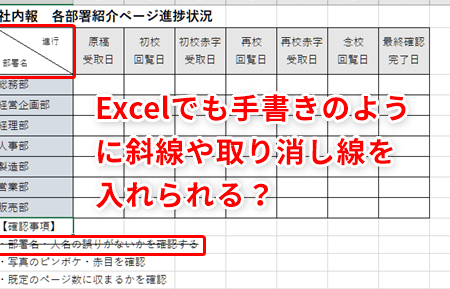
Excelのセルを斜めに分割する方法を解説する。本記事では、斜め線を用いてセルを二つの区域に分ける手順を詳しく紹介します。この機能は、ヘッダーを作成する際に役立ちます。Excelの基本機能だけを使って、簡単に斜め線を引くことができます。また、斜め線の色やスタイルを変更する方法も説明します。この記事を読めば、Excelでの斜め線の使い方がまるっとわかるはずです。
エクセルでセルの罫線を分割するには?
エクセルでセルの罫線を分割するには、以下の方法を用います。
基本的な罫線分割方法
基本的な罫線分割方法として、セルを分割ボタンを使用します。このボタンをクリックすると、罫線が水平方向に分割されます。
この記事が役に立つかもしれません。 Excel 日付曜日自動:表示形式で曜日を表示!
- 選択したセルを右クリックし、「セルを分割」を選択します。
- 罫線の分割方向を選択します(水平方向、垂直方向、斜め方向など)。
- 罫線が分割されます。
斜め線でセルを分割する方法
斜め線でセルを分割するには、斜め線ツールを使用します。
- 選択したセル範囲に斜め線ツールを適用します。
- 斜め線の角度を調整します(0度、45度、90度など)。
- 罫線が斜めに分割されます。
罫線分割の細部設定
罫線分割の細部設定として、罫線スタイルを変更することができます。
- 罫線スタイルを変更するには、「ホーム」タブの「罫線スタイル」グループで設定を変更します。
- 罫線の太さ、色、パターンなどを変更します。
- 罫線が細部設定に基づいて分割されます。
エクセルでセルを半分に分けたいのですが?
エクセルでセルを斜め線で半分に分割する方法はいくつかあります。一番簡単な方法は、border toolを使用して水平方向に線を引くことです。まず、セルを選択し、 Homeタブのボーダー ツールをクリックします。次に、水平方向に線を引くために、スタイルを選択し、線の太さや色を指定します。最後に、Apply ボタンをクリックして、線を適用します。
斜め線を引くための前提条件
エクセルでセルを斜め線で半分に分割するためには、以下の前提条件を満たす必要があります。
この記事が役に立つかもしれません。 Excel 書式設定:セルの表示形式を変更!
- エクセル 2013 以降のバージョンを使用していること
- セルがマージされていないこと
- セルに既に線が引かれていないこと
斜め線を引くための代替方法
エクセルでセルを斜め線で半分に分割する方法はいくつかあります。もう一つの方法は、図形ツールを使用して斜め線を引くことです。まず、図形ツールをクリックし、斜め線を選択します。次に、セルに斜め線を引くために、マウスをドラッグします。最後に、斜め線の太さや色を指定します。
- 図形ツールをクリックして斜め線を選択する
- マウスをドラッグして斜め線を引く
- 斜め線の太さや色を指定する
斜め線を引くためのTips
エクセルでセルを斜め線で半分に分割する際には、以下のTipsを活用することができます。
- ALT キーを押下しながら線を引くことで、斜め線をより正確に引くことができます
- 線の色や太さを一貫して指定することで、デザインの一貫性を保つことができます
- 斜め線を引く際には、スナップ 機能をオンにすることで、線をより正確に引くことができます
表のセルを斜めに分割するには?
表のセルを斜めに分割するには、Excelの斜め線機能を使用します。この機能を使用することで、セル内に斜め線を引くことができ、セルを斜めに分割することができます。
基本的な斜め線の作成方法
基本的な斜め線の作成方法は、以下の手順通りです。
この記事が役に立つかもしれません。 Excel 枠線:セルの周りに線を追加!
- セルを選択します。
- ホームタブの「ボーダー」グループ内にある「斜め線」のボタンをクリックします。
- 「斜め線」の設定ダイアログボックスで、斜め線の形式を選択します。
斜め線のカスタマイズ方法
斜め線のカスタマイズ方法は、以下の手順通りです。
- 「斜め線」の設定ダイアログボックスで、「線の太さ」や「線の色」を変更します。
- 「斜め線の角度」を変更することで、斜め線の角度を調整します。
- 「斜め線のスタイル」を変更することで、斜め線のスタイルを調整します。
斜め線を使用したセルの結合方法
斜め線を使用したセルの結合方法は、以下の手順通りです。
- 斜め線で分割されたセルを選択します。
- ホームタブの「 編集」グループ内にある「セルの結合」ボタンをクリックします。
- 「セルの結合」の設定ダイアログボックスで、結合するセル範囲を選択します。
Excelでセルを傾けるには?
Excelでセルを傾けるには、セルの境界線を斜めに描くことで実現できます。この方法は、特に表やグラフの作成に役立つ機能です。以下は、Excelでセルを傾ける方法です。
境界線を斜めに描く方法
境界線を斜めに描くには、Homeタブのボーダーグループにある斜め線ボタンをクリックします。次に、セルを選択し、斜め線の方向を指定します。左上から右下に向かう斜め線や、左下から右上に向かう斜め線など、複数の方向から選択できます。
この記事が役に立つかもしれません。 Excel 枠線消す:罫線を削除する方法
- Homeタブのボーダーグループにある斜め線ボタンをクリック
- セルを選択
- 斜め線の方向を指定
セルの分割方法
セルを分割するには、セルタブのセルの分割グループにある水平方向に分割ボタンや垂直方向に分割ボタンをクリックします。次に、セルを選択し、分割する方向を指定します。水平方向や垂直方向に分割することができます。
- セルタブのセルの分割グループにある水平方向に分割ボタンをクリック
- セルを選択
- 分割する方向を指定
斜め線のカスタマイズ方法
斜め線のカスタマイズ方法はいくつかあります。例えば、フォーマットタブのセルのフォーマットグループにある斜め線ボタンをクリックし、斜め線の色や太さを指定することができます。また、斜め線の方向を指定することもできます。
- フォーマットタブのセルのフォーマットグループにある斜め線ボタンをクリック
- 斜め線の色や太さを指定
- 斜め線の方向を指定
Excelでセルを斜めに分割する方法
Excelでは、セルを斜めに分割し、より効果的なデータ表示やデザインが可能です。これは特に、表やグラフで空間を効率的に使いたい場合に役立ちます。ここでは、Excelでセルを斜めに分割する方法とその応用について詳しく説明します。
斜め線の挿入方法
Excelでセルを斜めに分割するには、「斜め線」を使います。これは、セルのフォーマット設定から行うことができます。以下の手順で斜め線を挿入しましょう。
- 分割したいセルを選択します。
- 右クリックして「セルの書式設定」を選択します。
- 「罫線」タブを選択します。
- 「カスタム」オプションを選択します。
- 「斜め線」ボタンをクリックして、希望の斜め線を選択します。
- 「OK」をクリックして適用します。
斜め線の種類とカスタマイズ
Excelでは、斜め線の種類や太さ、色などをカスタマイズできます。これにより、データの見やすさやデザインの統一感を高めることができます。
斜め線を利用したデータの整理
斜め線を用いてセルを分割することで、データをより効果的に整理することができます。例えば、縦と横の項目を同時に表示したい場合や、二つのデータを一つのセルに収めたい場合に役立ちます。
斜め線を活用したデザイン
斜め線は、データの整理だけでなく、表やグラフのデザイン要素としても活用できます。斜め線を用いて、見出しや区切りを目立たせることができます。また、色や太さを変えることで、デザインにアクセントを加えることも可能です。
斜め線の削除方法
斜め線を削除する場合も、セルの書式設定から行います。以下の手順で削除してください。
- 削除したいセルを選択します。
- 右クリックして「セルの書式設定」を選択します。
- 「罫線」タブを選択します。
- 「なし」オプションを選択します。
- 「OK」をクリックして適用します。
| 項目 | 説明 |
|---|---|
| 斜め線の挿入 | セルの書式設定から斜め線を挿入する方法 |
| 斜め線のカスタマイズ | 斜め線の種類、太さ、色などを変更する方法 |
| データの整理 | 斜め線を用いてデータを効果的に整理する方法 |
| デザインの活用 | 斜め線をデザイン要素として活用する方法 |
| 斜め線の削除 | セルの書式設定から斜め線を削除する方法 |
よくある質問
Excelでセルを斜めに分割する方法は何ですか?
Excelでセルを斜めに分割するには、「斜め線」機能を利用します。この機能は、セルを斜めに分けて二つの区画に分割することができます。手順は以下の通りです。まず、分割したいセルを選択し、「セル書式」ダイアログボックスを開きます。その後、「境界線」タブを選択し、「斜め線」を選択します。最後に、「OK」をクリックすると、セルが斜めに分割されます。
斜め線を引いたセルに文字を入力する方法は?
斜め線を引いたセルに文字を入力するには、セルを編集モードに切り替えます。セルをダブルクリックするか、「F2」キーを押すと編集モードになります。その後、斜め線の左右どちらかの区画をクリックし、文字を入力します。文字は自動的に斜め線に沿って整列されますので、見やすい表組みができます。
斜め線の色やスタイルを変更する方法は?
斜め線の色やスタイルを変更するには、再度「セル書式」ダイアログボックスを開き、「境界線」タブを選択します。そこで、「色」や「線のスタイル」を選択し、変更したい色やスタイルを選んで「OK」をクリックします。これにより、斜め線の色やスタイルを自由にカスタマイズすることが可能です。
斜め線を削除する方法は?
斜め線を削除するには、削除したいセルを選択し、「セル書式」ダイアログボックスを開きます。その後、「境界線」タブを選択し、「斜め線」の選択を解除して「OK」をクリックします。これで、セルの斜め線が削除され、元の状態に戻ります。
Excel 斜め線:セルを斜めに分割する方法 に類似した他の記事を知りたい場合は、Excel 書式設定 カテゴリにアクセスしてください。
関連記事