
Excel 枠線消す:罫線を削除する方法
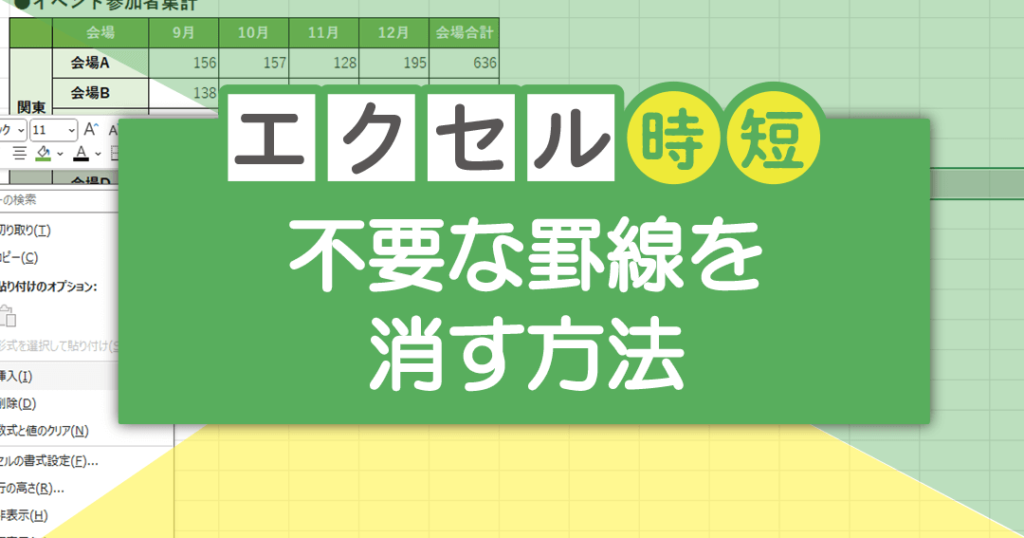
Excelで作成した表で、不要な枠線や罫線を削除する方法を探している方は大勢いらっしゃいます。この記事では、Excelの枠線消す方法を詳しく解説します。初心者でも簡単にできる方法を中心に紹介し、効率的な表作成のポイントも伝えます。罫線を綺麗さっぱり消去して、スッキリとした表を作成しましょう。
エクセルの消えない罫線はどうやって消すの?
エクセルの消えない罫線は、罫線のプロパティやセルのフォーマットによって消すことができます。罫線を消す方法はいくつかあり、状況に応じて適切な方法を選択する必要があります。
罫線のプロパティで消す方法
罫線のプロパティで消す方法は、罫線の線種や線色を変更することで消すことができます。
この記事が役に立つかもしれません。 Excel ガントチャート テンプレート:プロジェクト管理に便利!
- 罫線のプロパティを開くには、罫線を選択し、右クリックして「罫線のプロパティ」を選択します。
- 罫線のプロパティウィンドウで、線種や線色を「なし」に変更します。
- 変更を適用することで、罫線が消えます。
セルのフォーマットで消す方法
セルのフォーマットで消す方法は、セルの罫線のありなしを変更することで消すことができます。
- 罫線を消すセルを選択します。
- ホームタブの「_number」グループで、「罫線のありなし」を「なし」に変更します。
- 変更を適用することで、罫線が消えます。
罫線を一括削除する方法
罫線を一括削除する方法は、罫線の選択と削除を行うことで消すことができます。
- 罫線を一括削除するには、Ctrl+Aで全セルを選択します。
- ホームタブの「編集」グループで、「罫線を削除」をクリックします。
- 罫線が一括削除されます。
Excelの消えない線はどうやって消すの?
Excelの消えない線は、どうやって消すの? Excelの表に罫線が表示される場合がありますが、それを削除する方法はいくつかあります。この記事では、Excelの罫線を削除する方法を紹介します。
罫線を削除する基本的な方法
罫線を削除する最も基本的な方法は、罫線の線種を「なし」に設定することです。以下の手順で行うことができます。
この記事が役に立つかもしれません。 Excel スケジュール表:予定を管理!
- 罫線を削除したいセルを選択します。
- ホームタブの「罫線」グループで、「罫線」ボタンをクリックします。
- ドロップダウンメニューで、「なし」を選択します。
罫線を削除する他の方法
罫線を削除する他の方法として、セルの罫線の線種を変更する方法があります。以下の手順で行うことができます。
- 罫線を削除したいセルを選択します。
- ホームタブの「罫線」グループで、「罫線」ボタンをクリックします。
- ドロップダウンメニューで、「罫線の線種」を選択し、「なし」を選択します。
罫線を削除するショートカット
罫線を削除するショートカットとして、キーボードショートカットを使用する方法があります。以下の手順で行うことができます。
- 罫線を削除したいセルを選択します。
- Alt + F8 を押下します。
- 罫線の線種を「なし」に設定します。
Excelの枠線を消すには?
Excelの枠線を消すには、以下の方法があります。
枠線の表示/非表示を切り替える
枠線を消すには、枠線の表示/非表示を切り替えることができます。
この記事が役に立つかもしれません。 Excel に PDF を貼る:PDFを画像として挿入
- Excelのホームタブで、「枠線」ボタンをクリックします。
- ドロップダウンメニューから、「枠線を非表示」を選択します。
- 枠線が消えます。
罫線の書式を変更する
罫線の書式を変更することで、枠線を消すことができます。
- 罫線があるセルを選択します。
- ホームタブの「罫線」グループで、「罫線の書式」ボタンをクリックします。
- 罫線の書式を「なし」に変更します。
罫線を削除する
罫線を削除することで、枠線を消すことができます。
- 罫線があるセルを選択します。
- ホームタブの「罫線」グループで、「罫線を削除」ボタンをクリックします。
- 罫線が削除されます。
Excelの羅線を消すには?
Excelの羅線を消すには、「罫線の形式」 を変更する必要があります。罫線の形式を変更することで、Excelの羅線を消すことができます。
罫線の形式を変更する
まず、罫線の形式を変更するには、「ホーム」 タブにある 「罫線」 ボタンをクリックします。
この記事が役に立つかもしれません。 Excel カメラ機能:ワークシートの一部を画像化
- 「罫線」 ボタンをクリックすると、罫線の形式を選択するダイアログボックスが開きます。
- ダイアログボックスで、「罫線なし」 を選択します。
- 選択したら、「OK」 ボタンをクリックして変更を適用します。
罫線を削除するショートカット
また、罫線を削除するショートカットとして、「Alt + 」 キーを使用することもできます。
- 選択したセル範囲にカーソルを置きます。
- 「Alt + 」 キーを押すと、罫線が消えます。
- このショートカットを使用することで、罫線を消すことができます。
罫線を消すためのマ
最後に、罫線を消すためのマを使用することもできます。
- VBAエディターを開き、新しいモジュールを作成します。
- 作成したモジュールに、「Selection.Borders(xlEdgeTop).LineStyle = xlNone」 のようなコードを記述します。
- コードを実行すると、選択したセル範囲の罫線が消えます。
Excel 枠線消す:罫線を削除する方法
Excelで作業をしている際、不要な枠線(罫線)が表示されていると、見栄えが悪くなったり、資料の見やすさが妨げられたりします。そんなときは、枠線を削除してみましょう。この記事では、Excelの枠線を消す方法を詳しく解説します。
方法1: セルを選択して枠線を削除
枠線を削除したいセルを選択し、ホームタブの「罫線」のプルダウンから「罫線なし」を選択します。これにより、選択したセルの枠線が削除されます。
| 手順 | 操作 |
|---|---|
| 1 | 枠線を削除したいセルを選択 |
| 2 | ホームタブの「罫線」のプルダウンを開く |
| 3 | 「罫線なし」を選択 |
方法2: 条件付き書式を利用して枠線を削除
条件付き書式を利用して、特定の条件を満たすセルの枠線を削除する方法もあります。条件付き書式で枠線を削除するには、以下の手順に従ってください。
| 手順 | 操作 |
|---|---|
| 1 | 条件を適用したいセル範囲を選択 |
| 2 | ホームタブの「条件付き書式」を開く |
| 3 | 「新しいルール」を選択 |
| 4 | 「書式設定の種類」で「セルの強調表示ルール」を選択 |
| 5 | 「特定の値を含むセルを書式設定」を選択 |
| 6 | 条件を入力し、「書式」をクリック |
| 7 | 「罫線」タブで「なし」を選択し、「OK」をクリック |
方法3: VBAマを使用して枠線を削除
VBAマを使用して、選択したセルの枠線を一括して削除することも可能です。以下の手順でマを作成し、実行してください。
| 手順 | 操作 |
|---|---|
| 1 | 開発タブを開く(表示されていない場合は、Excelオプションから有効にする) |
| 2 | 「マの記録」をクリック |
| 3 | マ名を入力し、「OK」をクリック |
| 4 | 以下のコードを入力するSub 枠線削除() Selection.Borders(xlEdgeLeft).LineStyle = xlNone Selection.Borders(xlEdgeTop).LineStyle = xlNone Selection.Borders(xlEdgeBottom).LineStyle = xlNone Selection.Borders(xlEdgeRight).LineStyle = xlNone Selection.Borders(xlInsideHorizontal).LineStyle = xlNone Selection.Borders(xlInsideVertical).LineStyle = xlNone End Sub |
| 5 | 「マの停止」をクリック |
| 6 | 削除したいセルを選択し、「マ」を実行 |
方法4: 範囲を選択して枠線を削除
複数のセル範囲から枠線を削除するには、以下の手順に従ってください。
| 手順 | 操作 |
|---|---|
| 1 | 枠線を削除したいセル範囲を選択 |
| 2 | ホームタブの「罫線」のプルダウンを開く |
| 3 | 「罫線なし」を選択 |
方法5: 行や列全体の枠線を削除
行や列全体の枠線を削除するには、以下の手順に従ってください。
| 手順 | 操作 |
|---|---|
| 1 | 枠線を削除したい行または列のヘッダーをクリックして選択 |
| 2 | ホームタブの「罫線」のプルダウンを開く |
| 3 | よくある質問Excelで罫線を削除する方法は何ですか?Excelで罫線を削除するには、まず罫線を削除したいセルまたはセル範囲を選択します。そして、ホームタブにある罫線ボタンをクリックし、表示されるメニューから罫線なしを選択します。これにより、選択したセルの罫線が削除されます。 Excelで特定の罫線だけを削除するにはどうしたらいいですか?特定の罫線だけを削除する場合、まず罫線を削除したいセルまたはセル範囲を選択します。その後、ホームタブの罫線ボタンをクリックし、罫線の詳細設定を選択します。罫線の塗りつぶしと輪郭ダイアログボックスが表示されます。このダイアログボックスで、削除したい罫線を選択し、なしをクリックして適用します。 一度に複数のセルの罫線を削除する方法はありますか?はい、複数のセルの罫線を一度に削除することができます。罫線を削除したいセル範囲を選択し、ホームタブの罫線ボタンをクリックして、罫線なしを選択します。これにより、選択した複数のセルの罫線が一度に削除されます。 Excelで罫線を削除しても、印刷時に罫線が表示されるのはなぜですか?罫線を削除しても印刷時に罫線が表示される場合、ページ設定のシートタブで、罫線の印刷オプションが有効になっている可能性があります。このオプションを無効にするには、ページレイアウトタブにあるページ設定ボタンをクリックし、シートタブで罫線の印刷のチェックを外します。これにより、罫線が削除されたセルは印刷時に罫線なしで表示されます。 Excel 枠線消す:罫線を削除する方法 に類似した他の記事を知りたい場合は、Excel 書式設定 カテゴリにアクセスしてください。 |
関連記事