
Excel 枠線:セルの周りに線を追加!
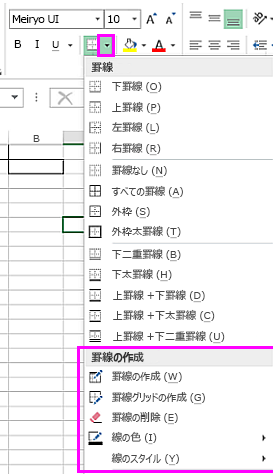
Excelでは、セルの周りに線を追加する機能があります。これは「枠線」と呼ばれる機能であり、セルの範囲を視覚的に分かりやすくするために使用されます。枠線を追加することで、データの整理や見やすさが向上し、表やグラフの作成がより効率的になります。この記事では、Excelの枠線機能について詳しく説明し、セルの周りに線を追加する方法を解説します。また、枠線のカスタマイズについても触れ、自分に合ったデザインの枠線を作成する方法を紹介します。是非、Excelでの作業をもっと効率化したいと思っている方は、ぜひこの記事を 참고してください。
Excelで枠線を追加するには?
================================ Excelのセルに枠線を追加することは、データの視覚化や表の整頓に役立つ機能です。枠線を追加する方法はいくつかありますが、ここでは基本的な方法を紹介します。 枠線の種類
枠線には、様々な種類があります。以下は、Excelで追加できる枠線の種類です。この記事が役に立つかもしれません。 Excel 枠線消す:罫線を削除する方法
- 細線:細い線で枠線を追加します。
- 太線:太い線で枠線を追加します。
- 点線:点のある線で枠線を追加します。
枠線の追加方法
枠線を追加する方法はいくつかあります。以下は、Excelで枠線を追加する基本的な方法です。- ホームタブで、セルの選択状態で「枠線」ボタンをクリックします。
- 「枠線」ダイアログボックスで、枠線の種類や色を選択します。
- 「OK」ボタンをクリックして、枠線を追加します。
枠線のカスタマイズ
枠線を追加した後は、色や太さをカスタマイズすることができます。以下は、枠線のカスタマイズ方法です。この記事が役に立つかもしれません。 Excel ガントチャート テンプレート:プロジェクト管理に便利!
- 枠線の色を変更するには、「枠線」ダイアログボックスで色を選択します。
- 枠線の太さを変更するには、「枠線」ダイアログボックスで太さを選択します。
- 枠線のスタイルを変更するには、「枠線」ダイアログボックスでスタイルを選択します。
Excelの線をどのように増やしますか?
Excel枠線を使用することで、セルの周りに線を追加することができます。枠線は、表の見た目を整えるために使用される機能です。枠線を追加することで、表の内容をわかりやすくすることができます。
枠線の種類
枠線には、様々な種類があります。
- 上枠線:セルの上部に線を追加します。
- 下枠線:セルの下部に線を追加します。
- 左枠線:セルの左部に線を追加します。
枠線の追加方法
枠線を追加する方法はいくつかあります。
- Homeタブ:Homeタブの「フォーマット」をクリックし、「枠線」を選択します。
- フォーマットパネル:フォーマットパネルで「枠線」を選択します。
- ショートカットキー:Ctrl+Shift+&を押すことで、枠線を追加することができます。
枠線のカスタマイズ
枠線をカスタマイズすることで、より見た目を整えることができます。
この記事が役に立つかもしれません。 Excel スケジュール表:予定を管理!
- 線の色:枠線の色を変更することができます。
- 線の太さ:枠線の太さを変更することができます。
- 線のスタイル:枠線のスタイルを変更することができます。
Excelで枠線を追加するショートカットは?
Excelで枠線を追加するショートカットは、Ctrl + Shift + & です。このショートカットを押すと、選択されたセルの周りに枠線が追加されます。
枠線の種類
枠線の種類はいくつかあります。
- 単線:単一の線を描きます。
- ダブル線:二重の線を描きます。
- 点線:点を描きます。
枠線の太さ
枠線の太さも変更することができます。
- 細い線:枠線を細くします。
- 太い線:枠線を太くします。
- 自動:枠線の太さを自動的に設定します。
枠線の色
枠線の色も変更することができます。
この記事が役に立つかもしれません。 Excel に PDF を貼る:PDFを画像として挿入
- 黒色:枠線を黒色にします。
- 赤色:枠線を赤色にします。
- 青色:枠線を青色にします。
Excelで均等に線を引くには?
Excelで均等に線を引くには、枠線の機能を使用する必要があります。枠線は、セルの周りに線を追加する機能で、表のデザインを整えることができます。以下は、枠線を使用して均等に線を引く方法です。
枠線の設定方法
枠線を使用するためには、まず枠線の設定が必要です。以下は、枠線の設定方法です。
- Excelのホームタブで、「ホーム」>「数字」>「枠線」を選択します。
- 枠線のスタイルを選択し、「ok」をクリックします。
- 枠線が適用されたセルを選択し、「ホーム」>「数字」>「枠線」を選択して、枠線のスタイルを変更します。
枠線の種類
枠線には、さまざまな種類があります。以下は、枠線の種類です。
- 単線:1本の線を引く枠線です。
- 二重線:2本の線を引く枠線です。
- 点線:点で区切られた線を引く枠線です。
枠線の適用方法
枠線を適用するには、セルを選択して枠線を適用する必要があります。以下は、枠線の適用方法です。
- 枠線を適用したいセルを選択します。
- 「ホーム」>「数字」>「枠線」を選択し、枠線のスタイルを選択します。
- 枠線が適用されたセルを確認します。
Excel 枠線:セルの周りに線を追加する方法
Excelでセルの周りに線を追加する方法について説明します。セルの周りに線を追加することで、データを視覚的に区切り、見やすくすることができます。以下では、Excelでセルの周りに線を追加する方法を詳しく解説します。
枠線の設定方法
Excelでセルの周りに線を追加するには、まずセルを選択し、ホームタブの「枠線」ボタンをクリックします。その後、表示されるメニューから、追加したい線の種類を選択します。たとえば、外枠に線を追加する場合は、「外枠」オプションを選択します。
線の種類と色の設定
Excelでは、線の種類や色を自由に設定できます。「枠線」ボタンの右側にある「枠線と塗りつぶし」ボタンをクリックし、表示されるダイアログボックスで、線のスタイルや色を選択できます。ここで設定した線の種類や色が、以降の枠線追加に適用されます。
複数のセルに一括で枠線を追加
複数のセルに一括で枠線を追加する方法もあります。追加したいセルをすべて選択し、「枠線」ボタンから枠線の種類を選択すると、選択したセルすべてに枠線が追加されます。これにより、一度に複数のセルの枠線を設定できます。
枠線の削除
セルの枠線を削除するには、削除したい枠線がついているセルを選択し、「枠線」ボタンから「枠線なし」を選択します。これにより、選択したセルの枠線が削除されます。
枠線のコピーと貼り付け
枠線をコピーして別のセルに貼り付けることもできます。コピー元のセルを選択し、Ctrl+Cを押してコピーします。次に、貼り付け先のセルを選択し、「ホーム」タブの「貼り付け」ボタンをクリックし、「形式を選択して貼り付け」を選択します。表示されるオプションから、「枠線」を選択すると、コピーした枠線が貼り付けられます。
| 枠線の種類 | 説明 |
|---|---|
| 外枠 | 選択したセルの外側に線を追加します。 |
| 内枠 | 選択したセルの内側に線を追加します。 |
| 左枠 | 選択したセルの左側に線を追加します。 |
| 右枠 | 選択したセルの右側に線を追加します。 |
| 上枠 | 選択したセルの上側に線を追加します。 |
| 下枠 | 選択したセルの下側に線を追加します。 |
よくある質問
Excelでセルの周りに線を追加する方法は何ですか?
Excelでセルの周りに線を追加するには、まず線を追加したいセルやセル範囲を選択します。そして、ホームタブにあるフォントグループの下線ボタンの横の矢印をクリックし、枠線を選択します。枠線ダイアログボックスが開くので、境界線タブで線の種類や色、位置を設定します。最後にOKをクリックすると、選択されたセルの周りに線が追加されます。
枠線の色や線種を変更する方法は?
枠線の色や線種を変更するには、まず変更したいセルやセル範囲を選択します。その後、ホームタブのフォントグループで下線ボタンの横の矢印をクリックし、枠線を選択します。枠線ダイアログボックスの色ドロップダウンリストから色を選択し、線種ドロップダウンリストから線の種類を選択します。設定が完了したら、OKをクリックしましょう。
枠線を削除する方法は何ですか?
枠線を削除するには、削除したいセルやセル範囲を選択し、ホームタブのフォントグループの下線ボタンの横の矢印をクリックします。その後、枠線を選択し、枠線ダイアログボックスの境界線タブでなしを選択して、OKをクリックします。これにより、選択されたセルの周りの枠線が削除されます。
一度に複数のセルに枠線を追加する方法は?
一度に複数のセルに枠線を追加するには、まず枠線を追加したいセル範囲を選択します。その後、ホームタブのフォントグループの下線ボタンの横の矢印をクリックし、枠線を選択します。枠線ダイアログボックスの境界線タブで線の種類や色、位置を設定し、OKをクリックします。これにより、選択された複数のセルの周りに同時に線が追加されます。
Excel 枠線:セルの周りに線を追加! に類似した他の記事を知りたい場合は、Excel 書式設定 カテゴリにアクセスしてください。
関連記事