
Excel 最大値:MAX関数で最大値を求める!
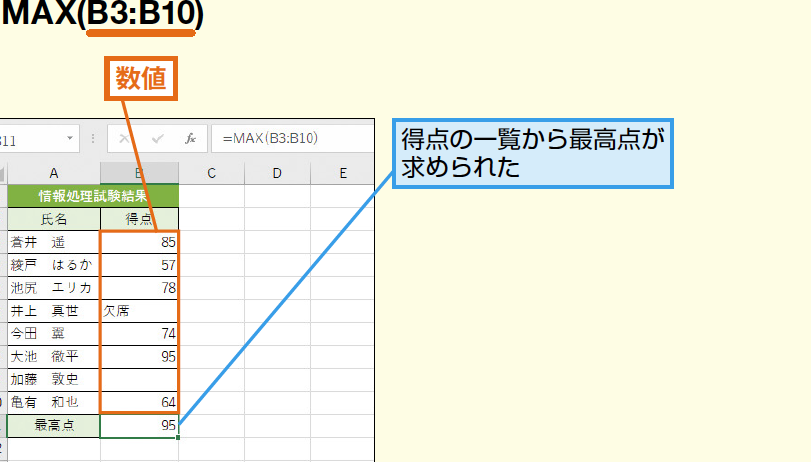
Excelを使用してデータの最大値を求める方法を探している方におすすめなのが、MAX関数です。この関数を使えば、指定した範囲内の最大値を簡単に求めることができます。本記事では、MAX関数の使い方や具体的な例を紹介し、Excelでの最大値の求め方について詳しく解説します。是非、効率的なデータ分析に役立つこの機能を活用しましょう。
Excelで最大値を求める関数は?
Excelで最大値を求める関数は、MAX関数です。この関数は、指定された範囲や配列の中で最大値を返します。例えば、A1:A10の範囲で最大値を求める場合は、=MAX(A1:A10)と入力します。
MAX関数の基本的な使い方
MAX関数は、数値や日時を含む範囲や配列を指定して最大値を求めることができます。
この記事が役に立つかもしれません。 Excel 正規表現:複雑な文字列検索
- 基本的な構文:=MAX(範囲)
- 例えば、A1:A10の範囲で最大値を求める場合は、=MAX(A1:A10)と入力します。
- 複数の範囲を指定することもできます。例えば、A1:A5とC1:C5の範囲で最大値を求める場合は、=MAX(A1:A5, C1:C5)と入力します。
MAX関数の応用
MAX関数は、様々なシナリオで応用することができます。
- 条件付き最大値:MAX関数とIF関数を組み合わせて、条件付き最大値を求めることができます。
- 複数の条件:MAX関数とIF関数を組み合わせて、複数の条件を満たす最大値を求めることができます。
- 配列の最大値:MAX関数に配列を指定して、最大値を求めることができます。
MAX関数の注意点
MAX関数には、注意すべき点がいくつかあります。
- エラーの扱い:MAX関数では、エラー値を無視します。
- 空白の扱い:MAX関数では、空白は無視します。
- 文字列の扱い:MAX関数では、文字列は無視します。
Excelで最大値を探す関数は?
Excelで最大値を探す関数は、MAX関数です。この関数は、指定された範囲内での最大値を返します。例えば、A1:A10の範囲内での最大値を探すには、=MAX(A1:A10)と入力します。
MAX関数の基本的な使用方法
MAX関数の基本的な使用方法は、指定された範囲や値を入力することです。
この記事が役に立つかもしれません。 Excel 比較関数:値を比較して判定!
- 範囲を指定する:=MAX(A1:A10)
- 複数の範囲を指定する:=MAX(A1:A5, C1:C5)
- 値を直接入力する:=MAX(10, 20, 30)
MAX関数の応用的な使用方法
MAX関数は、他の関数と組み合わせることでより有効的に使用することができます。
- IF関数と組み合わせる:=IF(A1>MAX(B1:B10), 最大値, 最大値以外)
- AVERAGE関数と組み合わせる:=AVERAGE(MAX(A1:A10), MIN(A1:A10))
- INDEX/MATCH関数と組み合わせる:=INDEX(A1:A10, MATCH(MAX(A1:A10), A1:A10, 0))
MAX関数の注意点
MAX関数には、注意点もあります。
- 空白セルを含む範囲では、エラーが生じる
- 数値以外の値を含む範囲では、エラーが生じる
- 大きな範囲を指定すると、計算時間がかかる
最大値を求める関数名は?
最大値を求める関数名はMAX関数です。
MAX関数の基本的な使い方
MAX関数は、指定された範囲内の最大値を返します。基本的な使い方は、=MAX(範囲)です。例えば、A1:A10の範囲内の最大値を求める場合は、=MAX(A1:A10)と入力します。
この記事が役に立つかもしれません。 Excel 特定の文字が含まれていたら:IF関数とFIND関数で条件分岐
- 範囲を指定する
- MAX関数を入力する
- 最大値を取得する
MAX関数の応用
MAX関数は、複数の範囲を指定することもできます。また、条件を指定することもできます。例えば、A1:A10の範囲内で、条件がtrueの場合の最大値を求める場合は、=MAX(IF(A1:A10>10,A1:A10))と入力します。
- 複数の範囲を指定する
- 条件を指定する
- 最大値を取得する
MAX関数の注意点
MAX関数では、空白セルやエラーセルは無視されます。また、文字列は数値に変換されるため、最大値として扱われません。
- 空白セルは無視される
- エラーセルは無視される
- 文字列は数値に変換される
条件付き最大値を求める関数は?
条件付き最大値を求める関数は、MAXIFS関数やFILTERXML関数を使用することができます。MAXIFS関数は、指定された条件に基づいて最大値を求めることができます。FILTERXML関数は、XML形式の文字列を使用して条件付き最大値を求めることができます。
MAXIFS関数の使用例
MAXIFS関数は、指定された条件に基づいて最大値を求めることができます。以下は、使用例です。
この記事が役に立つかもしれません。 Excel 結合:複数のセルを1つにまとめる!
- 条件付き最大値を求める場合、MAXIFS関数を使用します。
=MAXIFS(A1:A10, A1:A10, >10) - 複数の条件に基づいて最大値を求める場合、MAXIFS関数を使用します。
=MAXIFS(A1:A10, A1:A10, >10, B1:B10, <5) - 範囲内の最大値を求める場合、MAXIFS関数を使用します。
=MAXIFS(A1:E10, A1:E10, >10)
FILTERXML関数の使用例
FILTERXML関数は、XML形式の文字列を使用して条件付き最大値を求めることができます。以下は、使用例です。
- 条件付き最大値を求める場合、FILTERXML関数を使用します。
=FILTERXML(&A1:A10& - 複数の条件に基づいて最大値を求める場合、FILTERXML関数を使用します。
=FILTERXML(&A1:A10& &B1:B10& - 範囲内の最大値を求める場合、FILTERXML関数を使用します。
=FILTERXML(&A1:E10&
条件付き最大値を求める関数の選び方
条件付き最大値を求める関数を選ぶ際には、使用する条件や範囲によって異なります。以下は、選び方のポイントです。
- 単一の条件に基づいて最大値を求める場合、MAXIFS関数を使用します。
- 複数の条件に基づいて最大値を求める場合、MAXIFS関数やFILTERXML関数を使用します。
- 範囲内の最大値を求める場合、MAXIFS関数やFILTERXML関数を使用します。
ExcelのMAX関数で最大値を求める方法
Excelでは、MAX関数を使用することで、セル範囲内の最大値を簡単に求めることができます。この関数は、与えられた引数の中から最も大きい値を返します。
MAX関数の使い方
MAX関数の基本的な使い方は以下の通りです。 =MAX(数値1, 数値2, ...) 引数には、数値、セル参照、または数値を返す式を指定できます。
最大値を求めるセル範囲の指定
最大値を求める際には、セル範囲を指定することが一般的です。例えば、A1からA10までのセルの最大値を求める場合、以下のように記述します。 =MAX(A1:A10)
複数のセル範囲や数値からの最大値の求め方
MAX関数では、複数のセル範囲や数値から最大値を求めることも可能です。例えば、A1からA10までのセルと、B1からB10までのセルの最大値を求める場合、以下のように記述します。 =MAX(A1:A10, B1:B10)
最大値を含むセルの位置を特定する
最大値を含むセルの位置を特定するには、MATCH関数とMAX関数を組み合わせて使用します。例えば、A1からA10までのセルの最大値が含まれるセルの位置を求める場合、以下のように記述します。 =MATCH(MAX(A1:A10), A1:A10, 0)
最大値に基づいてデータを並べ替える
最大値に基づいてデータを並べ替えるには、ソート機能を利用します。まず、最大値を含む列を選択し、データタブの並べ替えをクリックします。並べ替えの基準で、最大値を含む列を選択し、順序を最大から最小に設定します。
| 関数 | 説明 |
|---|---|
| MAX | 与えられた引数の中から最も大きい値を返します。 |
| MATCH | 指定した値が含まれるセルの位置を返します。 |
よくある質問
ExcelのMAX関数とは何ですか?
ExcelのMAX関数は、与えられた引数の最大値を求めるための関数です。この関数を使用することで、データの範囲や複数の数値の中から、最も大きな値を簡単に特定することができます。例えば、売上データの一覧から最大の売上額を求めたり、テストの成績から最高得点を特定したりすることができます。
MAX関数の使い方を教えてください。
MAX関数の基本的な使い方は次のとおりです。=MAX(数値1, 数値2, ...) 数値1, 数値2, ...の部分には、最大値を求めたい数値やセル範囲を指定します。例えば、セルA1からA10までの最大値を求める場合は、=MAX(A1:A10)と入力します。数値を直接指定することもできます。例えば、=MAX(10, 5, 8)と入力すると、最大値である10が返されます。
MAX関数で複数のセル範囲を指定することはできますか?
はい、MAX関数では複数のセル範囲を指定することができます。セル範囲はカンマで区切って指定します。例えば、セルA1からA10とセルB1からB10の最大値を求める場合は、=MAX(A1:A10, B1:B10)と入力します。これにより、指定された両方のセル範囲から最大値が求められます。
MAX関数で最大値を求める際に、条件を指定することはできますか?
MAX関数 aloneでは条件を指定して最大値を求めることはできませんが、IF関数やARRAYFORMULA関数と組み合わせることで、条件を指定して最大値を求めることができます。例えば、セルA1からA10のうち、対応するセルB1からB10の値が100以上のものの最大値を求める場合は、=MAX(IF(B1:B10>=100, A1:A10))と入力します。これにより、条件を満たすデータの最大値が求められます。
Excel 最大値:MAX関数で最大値を求める! に類似した他の記事を知りたい場合は、Excel 関数 カテゴリにアクセスしてください。
関連記事