
Excel 文字検索:FIND関数とSEARCH関数
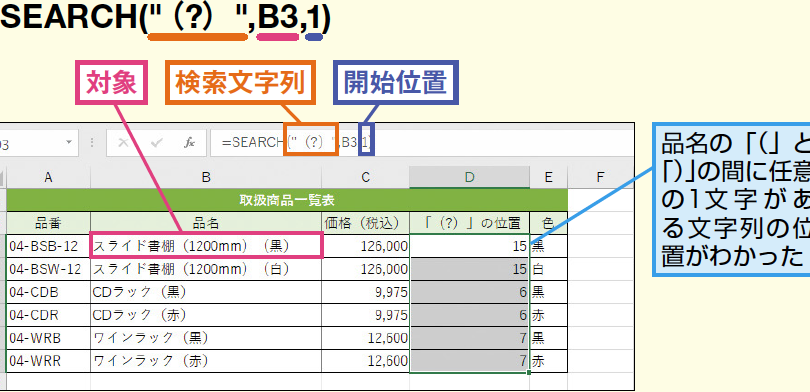
Excelでの文字検索は、FIND関数とSEARCH関数の2つの関数を使って実行できます。この2つの関数は似ていますが、異なる機能があります。FIND関数は大文字と小文字を区別し、SEARCH関数は区別しません。また、FIND関数はワイルドカードをサポートせず、SEARCH関数はワイルドカードを使用できます。この記事では、FIND関数とSEARCH関数の使い方、そしてどのような状況でどちらの関数を使用すべきかについて説明します。
Excelで特定の文字を探す関数は?
Excelで特定の文字を探す関数は、FIND関数とSEARCH関数の2つがあります。これらの関数を使用することで、文字列中の特定の文字を探すことができます。
文字検索の基礎知識
FIND関数とSEARCH関数は、文字列中の特定の文字を探すための関数ですが、両関数の使い方には微妙な違いがあります。FIND関数は、検索文字列の_CASE_SENSITIVE_である点に注意しておく必要があります_one hand、SEARCH関数は、大文字・小文字を区別しません。
この記事が役に立つかもしれません。 Excel 最大値:MAX関数で最大値を求める!
FIND関数の使い方
FIND関数は、次のような形式で使用します。
- FIND(検索文字列、文字列、[開始位置])
- 検索文字列:探したい文字
- 文字列:検索対象の文字列
- 開始位置:検索を開始する位置(省略可)
SEARCH関数の使い方
SEARCH関数は、次のような形式で使用します。
- SEARCH(検索文字列、文字列、[開始位置])
- 検索文字列:探したい文字
- 文字列:検索対象の文字列
- 開始位置:検索を開始する位置(省略可)
SearchとSearchbの違いは?
SearchとSearchbの違いは、Excelの文字検索機能において FIND関数とSEARCH関数の使用目的や挙動にあります。
検索方向の違い
Search関数は、検索文字列を指定された文字列の左側から検索を開始します。一方、Searchb関数は、指定された文字列の右側から検索を開始します。これにより、Search関数は左側にある文字列を検索し、Searchb関数は右側にある文字列を検索します。
この記事が役に立つかもしれません。 Excel 正規表現:複雑な文字列検索
- Search関数:左側から検索を開始
- Searchb関数:右側から検索を開始
- 両関数の検索方向が異なる
大文字小文字の区別
Search関数は、検索文字列と文字列の大文字小文字を区別します。一方、Searchb関数は、検索文字列と文字列の大文字小文字を区別しないため、大小文字を無視して検索します。
- Search関数:大文字小文字を区別
- Searchb関数:大文字小文字を区別しない
- 大小文字の区別が検索結果に影響
エラーハンドリングの違い
Search関数は、検索文字列が見つからない場合、エラー値VALUE!を返します。一方、Searchb関数は、検索文字列が見つからない場合、0を返します。これにより、Search関数はエラーを返し、Searchb関数は0を返します。
- Search関数:エラー値VALUE!を返す
- Searchb関数:0を返す
- エラーハンドリングの方法が異なる
エクセルでセル内の文字を検索するにはどうすればいいですか?
エクセルでセル内の文字を検索するには、FIND関数やSEARCH関数を使用することができます。FIND関数は、指定された文字を含むセルを検索し、文字の位置を返します。一方、SEARCH関数は、指定された文字を含むセルを検索し、文字の位置を返しますが、大文字小文字を区別しません。
基本的な検索方法
FIND関数やSEARCH関数を使用して、エクセルでセル内の文字を検索するには、次の手順を踏みます。
この記事が役に立つかもしれません。 Excel 比較関数:値を比較して判定!
- 検索したいセル範囲を選択します。
- =FIND(検索文字, セル範囲)や=SEARCH(検索文字, セル範囲)という式を入力します。
- Enterキーを押すと、検索結果が返されます。
FIND関数とSEARCH関数の違い
FIND関数とSEARCH関数は、両方とも文字を検索する機能を持ちますが、大文字小文字を区別するか否かが異なります。
- FIND関数は、大文字小文字を区別します。
- SEARCH関数は、大文字小文字を区別しません。
- そのため、検索する文字の大小を指定する必要があります。
検索結果の活用方法
検索結果を活用するには、様々な方法があります。
- 検索結果をIF関数と組み合わせて、条件分岐を行うことができます。
- 検索結果をVLOOKUP関数と組み合わせて、関連するデータを取得することができます。
- 検索結果をINDEXMATCH関数と組み合わせて、検索結果に基づいて値を取得することができます。
Excelで文字検索するにはどうすればいいですか?
Excelで文字検索するには、FIND関数とSEARCH関数の2つの方法があります。FIND関数は、指定された文字列を探し、文字列の位置を返します。一方、SEARCH関数は、指定された文字列を探し、文字列の位置を返すほか、検索文字列を大文字小文字区別なく探すことができます。
検索文字列を指定する方法
FIND関数やSEARCH関数を使用するには、検索文字列を指定する必要があります。検索文字列は、探したい文字列を指定します。例えば、A列に「apple」という文字列を探す場合は、FIND関数では「FIND(apple, A1)」のように指定します。SEARCH関数では「SEARCH(apple, A1)」のように指定します。
この記事が役に立つかもしれません。 Excel 特定の文字が含まれていたら:IF関数とFIND関数で条件分岐
- FIND関数やSEARCH関数の第1引数には、検索文字列を指定します。
- FIND関数やSEARCH関数の第2引数には、検索範囲を指定します。
- 検索文字列には、ワイルドカード文字「?」や「」を使用することができます。
FIND関数とSEARCH関数の使い方
FIND関数とSEARCH関数の使い方は、基本的に同じです。両関数ともに、検索文字列を指定し、検索範囲を指定します。ただし、FIND関数は大文字小文字区別を厳しく、SEARCH関数は大文字小文字区別なく検索します。
- FIND関数やSEARCH関数を使用するには、検索文字列と検索範囲を指定する必要があります。
- FIND関数では大文字小文字区別を厳しく、SEARCH関数では大文字小文字区別なく検索します。
- 検索結果は、文字列の位置を返します。
検索結果を活用する方法
検索結果を活用する方法はいくつかあります。例えば、検索結果を使用して、該当する行を選択したり、検索結果を使用して、条件分岐を実現することができます。
- 検索結果を使用して、該当する行を選択することができます。
- 検索結果を使用して、条件分岐を実現することができます。
- 検索結果を使用して、INDEXMATCH関数を使用して、該当する値を取得することができます。
FIND関数とSEARCH関数の使い分けと活用方法
Excelでの文字列の検索は、FIND関数とSEARCH関数の2つがよく使われますが、それぞれに特徴があります。本記事では、FIND関数とSEARCH関数の違いから、具体的な使い方まで詳しく解説します。
FIND関数とSEARCH関数の基本的な違い
FIND関数とSEARCH関数の最大の違いは、大文字・小文字の区別です。FIND関数は大文字・小文字を区別しますが、SEARCH関数は区別しません。また、SEARCH関数はワイルドカード「」や「?」を使用できますが、FIND関数では使用できません。
FIND関数の使い方
FIND関数は、指定した文字列の中から特定の文字列を検索し、その開始位置を返します。基本的な構文は次の通りです。 FIND(検索文字列, 対象文字列, [開始位置]) 例えば、A1セルに「Excel修練」があり、「修」の位置を検索する場合、=FIND(修, A1)と入力します。返される値は3です。
SEARCH関数の使い方
SEARCH関数もFIND関数と同様に、指定した文字列の中から特定の文字列を検索し、その開始位置を返します。基本的な構文はFIND関数と同じですが、SEARCH関数は大文字・小文字を区別しないため、=SEARCH(excel, A1)と入力すると、返される値は1です。
ワイルドカードを使ったSEARCH関数の応用
SEARCH関数では、ワイルドカード「」や「?」を使用して、より柔軟な検索が可能です。例えば、「Excel」と指定すると、「Excel」で始まる文字列を検索できます。
| 関数 | 特徴 | 構文 |
|---|---|---|
| FIND関数 | 大文字・小文字を区別 | FIND(検索文字列, 対象文字列, [開始位置]) |
| SEARCH関数 | 大文字・小文字を区別しない、ワイルドカード使用可能 | SEARCH(検索文字列, 対象文字列, [開始位置]) |
FIND関数とSEARCH関数の使い分け
FIND関数とSEARCH関数のどちらを使うかは、検索の目的や対象となるデータによって決まります。大文字・小文字を厳格に区別する必要がある場合や、特定の位置から検索を開始したい場合はFIND関数を、より柔軟な検索が必要な場合や、ワイルドカードを活用したい場合はSEARCH関数を選びましょう。
よくある質問
Excelで文字列を検索するには、FIND関数とSEARCH関数のどちらを使えばよいですか?
Excelで文字列を検索する場合、FIND関数とSEARCH関数の両方が利用可能です。これらの関数は似ていますが、少しだけ異なる特徴があります。FIND関数は大文字と小文字を区別し、SEARCH関数は大文字と小文字を区別しません。したがって、検索する文字列の 大文字・小文字の区別が重要な場合には、FIND関数を使用し、そうでない場合はSEARCH関数を使用することをお勧めします。
FIND関数とSEARCH関数の違いは何ですか?
FIND関数とSEARCH関数の主な違いは、大文字と小文字の扱いです。FIND関数は大文字と小文字を区別しますが、SEARCH関数は区別しません。また、SEARCH関数はワイルドカード文字(アスタリスク「」や疑問符「?」)を使用できるため、より柔軟な検索が可能です。一方で、FIND関数はワイルドカード文字をサポートしていません。これらの違いを理解して、ニーズに応じて適切な関数を選択してください。
FIND関数とSEARCH関数を使って文字列の最初の文字を検索する方法を教えてください。
両方の関数を使用して文字列の最初の文字を検索することができます。たとえば、セルA1に「Excelは便利です」と入力されている場合、次の式を使用して「便」の位置を検索できます。=FIND(便, A1) または =SEARCH(便, A1)これらの式はどちらも3を返します。これは、「便」が文字列の3番目の文字であることを示しています。
FIND関数とSEARCH関数を使って複数の条件で検索するにはどうすればよいですか?
複数の条件で検索するには、SEARCH関数を使用することが効果的です。例えば、セルA1に「赤い苹果」と入力されている場合、「赤い」または「苹果」を含むかどうかを検索するには、次の式を使用します。=IF(AND(ISNUMBER(SEARCH(赤い, A1)), ISNUMBER(SEARCH(苹果, A1))), 両方含む, どちらかまたは両方含まない)この式は、セルA1に「赤い」と「苹果」の両方が含まれている場合、「両方含む」と表示し、それ以外の場合には「どちらかまたは両方含まない」と表示します。
Excel 文字検索:FIND関数とSEARCH関数 に類似した他の記事を知りたい場合は、Excel 関数 カテゴリにアクセスしてください。
関連記事