
Excel 文字列置換:特定の文字列を別の文字列に置き換える!
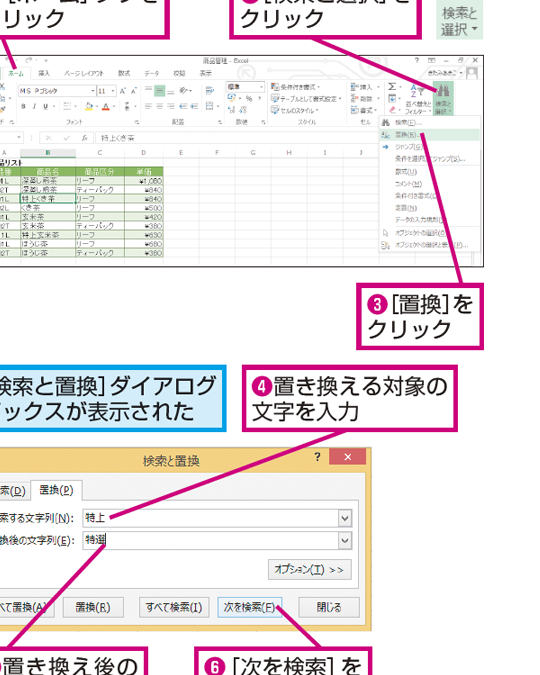
Excelの文字列置換機能は、セル内の特定の文字列を別の文字列に置き換えることを可能にする非常に便利な機能です。この機能を活用することで、データの整理や変換作業が効率的に行えるようになります。本記事では、文字列置換の基本的な使い方から、より複雑な置換方法まで、分かりやすく解説していきます。また、実際の業務においてどのように使い分けるか、具体的な例も紹介します。Excelを使ってデータの整理や分析を行っている方にとって、文字列置換は必須のスキルです。是非、本記事を通じてその使い方をマスターしましょう。
エクセルで特定の文字を別の文字に置き換える関数は?
エクセルで特定の文字を別の文字に置き換える関数は、`SUBSTITUTE`関数や`REPLACE`関数を使用することができます。これらの関数を使用することで、特定の文字列を別の文字列に置き換えることができます。
SUBSTITUTE関数の使用例
`SUBSTITUTE`関数は、指定された文字列を別の文字列に置き換えることができます。例えば、文字列「abcde」から「a」を「x」に置き換えるには、以下のように記述します。
この記事が役に立つかもしれません。 Excel 文字検索:FIND関数とSEARCH関数
- `SUBSTITUTE(A1,a,x)`
- この関数では、第1引数に置き換える文字列、第2引数に置き換える文字、第3引数に置き換える値を指定します。
- この関数を使用することで、指定された文字列を別の文字列に置き換えることができます。
REPLACE関数の使用例
`REPLACE`関数は、指定された文字列を別の文字列に置き換えることができます。例えば、文字列「abcde」から「ab」を「xy」に置き換えるには、以下のように記述します。
- `REPLACE(A1,ab,xy)`
- この関数では、第1引数に置き換える文字列、第2引数に置き換える文字、第3引数に置き換える値を指定します。
- この関数を使用することで、指定された文字列を別の文字列に置き換えることができます。
複数の文字列を置き換える方法
複数の文字列を置き換えるには、`SUBSTITUTE`関数や`REPLACE`関数を組み合わせて使用することができます。例えば、文字列「abcde」から「a」を「x」、「b」を「y」に置き換えるには、以下のように記述します。
- `SUBSTITUTE(SUBSTITUTE(A1,a,x),b,y)`
- この方法では、まず「a」を「x」に置き換え、次に「b」を「y」に置き換えることができます。
- この方法を使用することで、複数の文字列を置き換えることができます。
Excelで特定の文字列を置換するには?
Excelで特定の文字列を置換するには、検索と置換の機能を使用します。対象のセル範囲を選択し、Ctrl + Hキーを押すか、「ホーム」タブの「編集」グループにある「検索と置換」ボタンをクリックします。すると、検索と置換のダイアログボックスが表示されます。ここで、検索する文字列を指定し、置換する文字列を指定します。最後に、「置換」ボタンをクリックすると、対象のセル範囲内の指定された文字列が置換されます。
文字列のパターン検索
検索する文字列にパターンを指定することができます。例えば、文字列の先頭に「abc」という文字列を検索するには、「^abc」と指定します。一方、文字列の末尾に「xyz」という文字列を検索するには、「xyz$」と指定します。
この記事が役に立つかもしれません。 Excel 最大値:MAX関数で最大値を求める!
- ^ : 文字列の先頭を指定
- $ : 文字列の末尾を指定
- ? : 任意の1文字を指定
大文字と小文字の区別
検索する文字列の大文字と小文字を区別するかどうかを指定することができます。例えば、検索する文字列が「ABC」という大文字の文字列である場合、大文字と小文字を区別するには、「区別する」を選択します。
- 区別する : 大文字と小文字を区別
- 区別しない : 大文字と小文字を区別しない
- 正規表現 : 正規表現を使用して検索
複数の文字列を置換
複数の文字列を一度に置換することができます。例えば、検索する文字列が「abc」と「xyz」という2つの文字列である場合、両方を置換するには、「検索と置換」のダイアログボックスで複数の文字列を指定します。
- 複数の文字列を指定
- 各文字列を置換
- 置換結果を確認
Excelで文字列に一括変換するには?
Excelで文字列に一括変換するには、検索と置換機能を使用することができます。この機能では、特定の文字列を指定し、別の文字列に置き換えることができます。
検索と置換機能の使用方法
検索と置換機能を使用するには、以下の手順を踏みます。
この記事が役に立つかもしれません。 Excel 正規表現:複雑な文字列検索
- 検索したい文字列を指定する
- 置換する文字列を指定する
- 検索範囲を指定する(例えば、特定のセル範囲や全体のセルなど)
文字列の一括変換の例
例えば、顧客名を「株式会社○○」から「○○株式会社」に一括変換するには、検索文字列に「株式会社○○」、置換文字列に「○○株式会社」を指定します。
- 検索文字列:「株式会社○○」
- 置換文字列:「○○株式会社」
- 検索範囲:A1:A100(顧客名が入っているセル範囲)
検索と置換機能の便利な使い方
検索と置換機能は、ワイルドカードや正規表現を使用することで、より便利に文字列の一括変換を行うことができます。
- ワイルドカードを使用して、部分一致検索を行う
- 正規表現を使用して、複雑な文字列を検索する
- 検索結果を絞り込むために、検索範囲を指定する
Excelのreplaceとsubstituteの違いは?
Excelの文字列置換機能であるreplaceとsubstituteは、似ている機能ですが、微妙な違いがあります。replaceは、文字列中の特定の文字列を別の文字列に置き換えるための関数です。一方、substituteは、文字列中の特定の文字列を別の文字列に置き換えるための関数でもありますが、replaceとは異なる動作をします。
replaceの特徴
replaceは、文字列中の特定の文字列を別の文字列に置き換えるために使用されます。
この記事が役に立つかもしれません。 Excel 比較関数:値を比較して判定!
- 文字列中の特定の文字列を検索し、置き換えることができます。
- 大小写を区別し、検索文字列と置き換え文字列の大小写が異なる場合、置き換えられません。
- 文字列中の複数の場所に登場する文字列を置き換えることができます。
substituteの特徴
substituteは、文字列中の特定の文字列を別の文字列に置き換えるために使用されます。
- 文字列中の特定の文字列を検索し、置き換えることができます。
- 大小写を区別しないため、検索文字列と置き換え文字列の大小写が異なる場合でも置き換えられます。
- 文字列中のnthの場所に登場する文字列を置き換えることができます。
replaceとsubstituteの使い分け
replaceとsubstituteは、似ている機能ですが、微妙な違いがあります。
- 大小写を区別する場合、replaceを使用します。
- 大小写を区別しない場合、substituteを使用します。
- 文字列中の複数の場所に登場する文字列を置き換える場合、replaceを使用します。
Excel 文字列置換:特定の文字列を別の文字列に置き換える方法
Excelでは、文字列の置換機能を使って、特定の文字列を別の文字列に置き換えることができます。この機能は、データの整理やクレンジングにおいて非常に便利です。以下に、文字列置換に関する情報をいくつか紹介します。
置換機能の使い方
Excelの置換機能は、「ホーム」タブの「検索と選択」グループにある「置換」をクリックして起動します。ここでは、「検索する文字列」と「置換後の文字列」を指定して、特定の文字列を別の文字列に置き換えることができます。
ワイルドカードの利用
置換機能では、ワイルドカードを使用して、特定のパターンに一致する文字列を置換することができます。例えば、アスタリスク()は任意の文字列と一致し、疑問符(?)は任意の1文字と一致します。
大文字小文字の区別
デフォルトでは、Excelの置換機能は大文字小文字を区別しません。ただし、「オプション」をクリックして「大文字と小文字を区別」にチェックを入れることで、大文字小文字を区別して置換を行うことができます。
複数のシートで置換
置換機能を使って、複数のシートにまたがって文字列を置換することができます。置換ダイアログボックスで「シート全体を検索」にチェックを入れることで、アクティブなシートまたはすべてのシートで置換を実行できます。
置換の確認
置換ダイアログボックスの「すべて置換」ボタンをクリックすると、一度にすべての文字列が置換されます。しかし、「次を置換」ボタンをクリックすると、置換前に Eachmatch を確認できます。これにより、誤って必要なデータを置き換えないようにすることができます。
| 機能 | 説明 |
|---|---|
| 置換機能 | 特定の文字列を別の文字列に置き換える |
| ワイルドカード | 特定のパターンに一致する文字列を置換する |
| 大文字小文字の区別 | 大文字と小文字を区別して置換を行う |
| 複数のシートで置換 | 複数のシートにまたがって文字列を置換する |
| 置換の確認 | 置換前に Eachmatch を確認できる |
よくある質問
Excelで文字列置換はどうやって行いますか?
Excelでは、文字列置換は「検索と置換」機能を使って行います。この機能は、特定の文字列を別の文字列に置き換えることができます。例えば、セル内の特定の単語を全て別の単語に変更したい場合などに役立ちます。具体的な手順は、まず置換を行いたいセルを選択し、「ホーム」タブの「検索と置換」をクリックします。その後、「置換」タブを選択し、「検索する文字列」と「置換後の文字列」を入力して「すべて置換」をクリックします。これにより、選択したセルの特定の文字列が別の文字列に置き換えられます。
Excelの文字列置換で大文字小文字を区別するにはどうすればよいですか?
Excelの文字列置換では、標準設定では大文字小文字は区別されません。しかし、ワイルドカードを使用することで、大文字小文字を区別した置換を行うことができます。例えば、A?と入力すると、Aで始まる2文字の文字列に一致します。この機能を利用することで、より詳細な置換条件を設定することができます。
Excelで複数のシートにまたがって文字列置換を行うことはできますか?
はい、Excelでは複数のシートにまたがって文字列置換を行うことができます。これを行うには、「すべてのシートを選択」オプションを利用します。具体的な手順は、置換を行いたいシートをすべて選択し、「ホーム」タブの「検索と置換」をクリックします。その後、「置換」タブを選択し、「検索する文字列」と「置換後の文字列」を入力して「すべて置換」をクリックします。これにより、選択したすべてのシートで特定の文字列が別の文字列に置き換えられます。
Excelの文字列置換では、特定の文字列を削除することはできますか?
はい、Excelの文字列置換では、特定の文字列を削除することもできます。これを行うには、「置換後の文字列」を空白に設定します。具体的な手順は、置換を行いたいセルを選択し、「ホーム」タブの「検索と置換」をクリックします。その後、「置換」タブを選択し、「検索する文字列」を入力し、「置換後の文字列」を空白のまま「すべて置換」をクリックします。これにより、選択したセルの特定の文字列が削除されます。
Excel 文字列置換:特定の文字列を別の文字列に置き換える! に類似した他の記事を知りたい場合は、Excel 関数 カテゴリにアクセスしてください。
関連記事