
Excel 文字列分割:特定の文字で区切ってセルを分割!
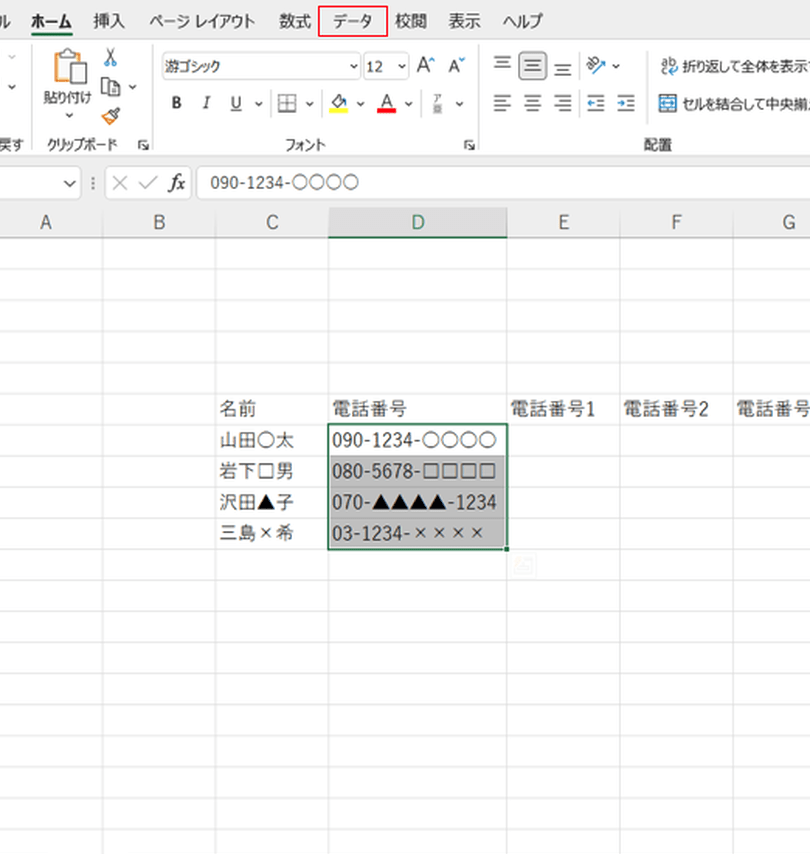
Excelで文字列を分割する方法を探している方々に朗報です。この記事では、「特定の文字で区切ってセルを分割する」方法を詳しく解説します。Excelの高度な機能を活用し、データの整理や分析を効率的に行うことができます。文字列分割の基本操作から、複数の条件を指定しての分割、さらにはマを利用した自動化まで、さまざまなシーンに対応できる内容になっています。初心者から上級者まで、誰でも簡単にできる手順を紹介しますので、ぜひご覧ください。
エクセルで区切り文字でセルを分割するには?
エクセルで区切り文字でセルを分割するには、Text to Columns機能を使用します。この機能では、指定した区切り文字で文字列を分割し、セルを分割することができます。
Text to Columns機能の使い方
Text to Columns機能を使用するには、以下の手順に従います。
この記事が役に立つかもしれません。 Excel 文字列置換:特定の文字列を別の文字列に置き換える!
- 分割したいセル範囲を選択します。
- 「データ」タブの「データツール」グループにある「テキストから列」ボタンをクリックします。
- 「テキストから列」ダイアログボックスで、区切り文字を指定します。
区切り文字の指定方法
区切り文字の指定方法は、以下の通りです。
- 固定ウィドゥ文字列:指定した文字列で区切ります。
- 区切り文字:指定した文字で区切ります。カンマやタブなど、よく使われる区切り文字があります。
- 複数の区切り文字:複数の文字で区切ります。
区切り文字でセルを分割する利点
区切り文字でセルを分割する利点は、以下の通りです。
- 複雑な文字列を簡単に分割できます。
- 大きなデータセットをrych処理することができます。
- 自動化された処理を実現することができます。
Excelで文字列を文字数で分割するには?
Excelで文字列を文字数で分割するには、TEXT TO COLUMNS機能やLEFT、RIGHT、MID関数を使用することができます。
文字列を区切るための基本的な方法
文字列を文字数で分割する基本的な方法は、TEXT TO COLUMNS機能を使用することです。この機能を使用することで、指定された文字数ごとに文字列を分割することができます。例えば、A列に「abcdefg」という文字列があり、3文字ごとに分割したい場合は、以下の手順を踏みます。
この記事が役に立つかもしれません。 Excel 文字検索:FIND関数とSEARCH関数
- データ範囲を選択し、データタブの「データツール」グループにある「テキストを列に変換」をクリックします。
- 「テキストを列に変換ウィザード」の「オリジナルテキストの形式」を「区切られたテキスト」と選択し、「区切り文字」を「指定なし」と選択します。
- 「次の文字数」を指定し、「次の文字数」に3を入力します。
LEFT関数やRIGHT関数を使用する方法
LEFT関数やRIGHT関数を使用することで、文字列の左側や右側から指定された文字数分を抽出することができます。例えば、A列に「abcdefg」という文字列があり、左側から3文字を抽出したい場合は、以下の式を使用します。
- =LEFT(A1,3)
- LEFT関数は、文字列の左側から指定された文字数分を抽出します。
- RIGHT関数は、文字列の右側から指定された文字数分を抽出します。
MID関数を使用する方法
MID関数を使用することで、文字列の指定された位置から指定された文字数分を抽出することができます。例えば、A列に「abcdefg」という文字列があり、3文字目から5文字を抽出したい場合は、以下の式を使用します。
- =MID(A1,3,5)
- MID関数は、文字列の指定された位置から指定された文字数分を抽出します。
- 第1引数には文字列、第2引数には開始位置、第3引数には文字数を指定します。
エクセルで部分的にセルを分割するには?
エクセルで部分的にセルを分割するには、特定の文字で区切ってセルを分割する機能を使用することができます。この機能を使用すると、1つのセルに含まれる複数の値を、指定された文字によって区切って複数のセルに分割することができます。
指定の文字で区切る方法
エクセルの文字列分割機能では、指定された文字を基準にしてセルを分割することができます。この方法では、TEXT TO COLUMNS機能を使用して、指定された文字で区切られた値を複数のセルに分割します。
この記事が役に立つかもしれません。 Excel 最大値:MAX関数で最大値を求める!
- まず、分割したいセルを選択します。
- データタブのデータ ツールグループにあるテキスト to カラムボタンをクリックします。
- テキスト to カラムダイアログ ボックスで、区切り文字に指定された文字を入力し、次へボタンをクリックします。
複数の文字で区切る方法
エクセルでは、複数の文字で区切ってセルを分割することもできます。この方法では、FIND関数とREPLACE関数を組み合わせて、指定された文字を基準にしてセルを分割します。
- まず、分割したいセルを選択します。
- FIND関数を使用して、指定された文字を検索し、その位置を取得します。
- REPLACE関数を使用して、指定された文字を別の文字に置き換え、セルを分割します。
区切り文字の指定方法
エクセルでは、区切り文字として様々な文字を指定することができます。常用される区切り文字としては、半角スペースやカンマ、タブなどがあります。また、文字列中の任意の文字を区切り文字として指定することもできます。
- 半角スペースを区切り文字として指定する場合は、ZONE STXボタンをクリックします。
- カンマを区切り文字として指定する場合は、ZONE COMMAボタンをクリックします。
- 文字列中の任意の文字を区切り文字として指定する場合は、ZONE OTHERボタンをクリックし、指定された文字を入力します。
エクセルでセルを10ずつ区切るにはどうすればいいですか?
エクセルでセルを10ずつ区切るには、TEXT TO COLUMN機能や、LEFT、RIGHT、MID関数を使用することができます。TEXT TO COLUMN機能を使用する場合は、セルを選択して、データタブの「テキストから列」ボタンをクリックし、区切り文字を指定することで、10文字ずつに区切ることができます。一方、LEFT、RIGHT、MID関数を使用する場合は、式に区切り文字を指定して、セルを分割することができます。
エクセルで文字列を区切る方法
エクセルで文字列を区切る方法はいくつかあります。
この記事が役に立つかもしれません。 Excel 正規表現:複雑な文字列検索
- TEXT TO COLUMN機能を使用する方法
- LEFT関数を使用する方法
- MID関数を使用する方法
LEFT関数を使用して文字列を区切る
LEFT関数を使用して文字列を区切るには、LEFT関数に文字列と区切り文字を指定する必要があります。
- LEFT関数の基本的なsyntaxは、LEFT(text, [num_chars])です。
- 例えば、A1セルに「abcdefghij」が入っている場合、LEFT(A1, 10)と入力すると、「abcdefghij」が取得されます。
- 一方、LEFT(A1, 5)と入力すると、「abcde」が取得されます。
MID関数を使用して文字列を区切る
MID関数を使用して文字列を区切るには、MID関数に文字列、開始位置、文字数を指定する必要があります。
- MID関数の基本的なsyntaxは、MID(text, start_num, num_chars)です。
- 例えば、A1セルに「abcdefghij」が入っている場合、MID(A1, 1, 5)と入力すると、「abcde」が取得されます。
- 一方、MID(A1, 6, 5)と入力すると、「fghij」が取得されます。
Excel 文字列分割:特定の文字で区切ってセルを分割する方法
Excelでの文字列分割は、セルに含まれるテキストデータを特定の文字で区切り、別々のセルに分割する操作です。これにより、データの整理や分析がしやすくなります。以下では、Excelでの文字列分割に関する詳細な情報を紹介します。
文字列分割機能の活用方法
Excelの文字列分割機能を活用することで、データの整理や分析を効率的に行うことができます。例えば、姓名が一緒のセルに入っているデータを、名前と姓で別のセルに分けることができます。
| 元のデータ | 分割後 |
|---|---|
| 山田 太郎 | 山田 | 太郎 |
| 鈴木 一郎 | 鈴木 | 一郎 |
分割に使用する 区切り文字の指定
文字列分割を行う際には、区切り文字を指定する必要があります。一般的には、コンマやタブ、スペースなどが使われますが、データに応じて任意の文字を使うことができます。 区切り文字を正確に指定することで、正確な分割結果が得られます。
「データ」タブの「テキストを列に分割」機能
Excelでは、「データ」タブにある「テキストを列に分割」機能を使って、簡単に文字列分割を行うことができます。この機能を利用することで、手動でデータを分割する手間が省けます。
分割後のデータの整形
文字列分割後、分割されたデータを整形することが重要です。不要なスペースや改行、区切り文字が残っている場合は、それらを削除し、データをきれいに整えましょう。
マを利用した文字列分割
Excelのマ機能を使って、文字列分割を自動化することができます。マを使いこなすことで、定期的に行う文字列分割作業を効率化できます。 VBAのSplit関数を利用すれば、より柔軟な文字列分割が可能です。
よくある質問
Excelで文字列を分割する方法は何ですか?
Excelで文字列を分割するには、「データ」タブにある「テキストを列に変換」機能を使用します。これにより、特定の文字(例えばカンマやスペース)で区切られた文字列を、複数のセルに分割することができます。まず、分割したい文字列を含むセルを選択し、「データ」タブの「テキストを列に変換」をクリックします。次に、区切り文字を選択し、プレビューで分割結果を確認して、「完了」をクリックします。
特定の文字で区切られた文字列を分割するにはどうしたらよいですか?
特定の文字で区切られた文字列を分割するには、「テキストを列に変換」機能の手順に従い、区切り文字の選択画面で「区切り文字」オプションを選択します。次に、「その他」のテキストボックスに、区切りとして使用する特定の文字を入力します。例えば、カンマで区切られた文字列を分割する場合は、「その他」のテキストボックスにカンマ(,)を入力して、「完了」をクリックします。
文字列分割後に余分なスペースを削除するにはどうしたらよいですか?
文字列分割後に余分なスペースが含まれる場合、「TRIM」関数を使用して削除することができます。TRIM関数は、文字列の先頭および末尾からスペースを削除し、文字列内にある連続するスペースを1つのスペースにまとめます。例えば、A1セルに余分なスペースが含まれる文字列がある場合は、別のセルに「=TRIM(A1)」と入力して、余分なスペースを削除した結果を取得します。
文字列を分割せずに特定の部分を抽出するにはどうしたらよいですか?
文字列を分割せずに特定の部分を抽出するには、「MID」関数、「LEFT」関数、または「RIGHT」関数を使用します。MID関数は、文字列の指定した位置から指定した文字数を抽出します。LEFT関数は、文字列の先頭から指定した文字数を抽出します。RIGHT関数は、文字列の末尾から指定した文字数を抽出します。例えば、A1セルに「Apple,Banana,Orange」という文字列があり、Bananaを抽出したい場合は、「=MID(A1,7,6)」と入力します。
Excel 文字列分割:特定の文字で区切ってセルを分割! に類似した他の記事を知りたい場合は、Excel 関数 カテゴリにアクセスしてください。
関連記事