
Excel 散布図:2つの変数の関係性を可視化!
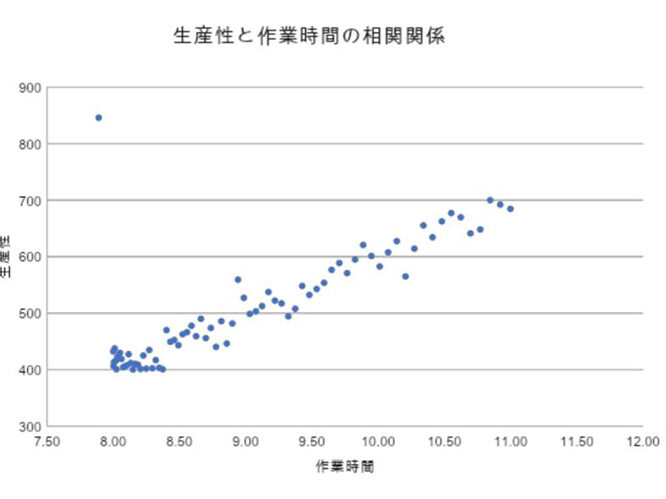
Excelの散布図は、2つの変数の関係性を視覚化するための強力なツールです。この記事では、Excelでの散布図の作成方法と、その効果的な活用方法について詳しく解説します。散布図を使用することで、データの傾向やパターンを把握することができ、意思決定や問題解決に役立ちます。また、散布図のカスタマイズや、他のグラフとの組み合わせ方など、応用編もご紹介します。是非、Excelの散布図を活用して、データ分析の効率を向上させましょう。
Excel 散布図:2つの変数の関係性を可視化する方法
Excelの散布図は、2つの変数間の関係性を視覚化するための強力なツールです。ここでは、散布図の作成方法と、その解釈について詳しく説明します。
散布図の作成手順
1. データを選択 2. 挿入タブから散布図を選択 3. デザインや書式を調整 これら3ステップで基本的な散布図の作成が完了します。
この記事が役に立つかもしれません。 Excel 棒グラフ 作り方:データの比較を見やすく表現!
散布図の種類と特徴
| 種類 | 特徴 |
|---|---|
| 標本点のみ | 最もシンプルな散布図です。 |
| 滑らかな線 | データの趨勢をなめらかな線で表現します。 |
| スプライン曲線 | データポイントをスプライン曲線で接続します。 |
相関係数の解釈
散布図では、相関係数を用いて変数間の関係の強さを数値化できます。相関係数は-1から1までの値を取り、1に近いほど正の相関、-1に近いほど負の相関があります。
散布図の活用例
散布図は、例えば、以下のような場面で活用できます。 - 売上と広告費の関係性を分析する - 学習時間とテスト結果の関係を調べる - 製品の価格と売上個数の関係を検討する
散布図の注意点
散布図を利用する際は、因果関係と相関の違いに注意しましょう。散布図が示すのはあくまで相関であり、必ずしも因果関係を意味するわけではありません。 これらが、Excelで散布図を作成し、2つの変数の関係性を可視化する方法の基礎です。散布図を上手に活用して、データ分析を効果的に行いましょう。
よくある質問
散布図とは何か?
散布図は、2つの変数の関係性を視覚化するためのグラフです。水平軸と垂直軸にそれぞれ異なる変数をとり、その変数の値をプロットすることで、データの分布や相関関係を把握することができます。散布図は、データ解析や統計処理において非常に重要な役割を果たします。
この記事が役に立つかもしれません。 Excel 複数条件抽出:複数の条件を満たすデータを抽出!
Excelで散布図を作成する手順は?
Excelで散布図を作成する手順は以下の通りです。 1. データを選択します。 2. 「挿入」タブをクリックし、「グラフ」を選択します。 3. 「散布図」を選択し、好みのスタイルをクリックします。 4. 必要に応じて、グラフのタイトル、軸ラベル、凡例などを追加または編集します。 これにより、Excelで簡単に散布図を作成することができます。
散布図で相関関係を読み取る方法は?
散布図で相関関係を読み取るには、以下のポイントに注意してください。 - プロットされた点が直線に近い形で並んでいれば、強い正の相関があると言えます。 - プロットされた点が直線と反対の方向に並んでいれば、強い負の相関があると言えます。 - プロットされた点がランダムに散らばっていれば、相関関係が弱いまたは存在しないと言えます。 これらのポイントを基に、散布図から変数間の相関関係を読み取ることができます。
Excelの散布図で使用できるオプションを教えてください。
Excelの散布図では、以下のようなオプションを利用できます。 - グラフの種類の変更:散布図の他に、折れ線グラフや棒グラフなどに変更できます。 - デザインのカスタマイズ:グラフのスタイルや色、フォントを変更することができます。 - 軸の設定変更:軸のスケールや表示範囲を調整できます。 - トレンドラインの追加:データの傾向を表すトレンドラインを追加できます。 - 誤差範囲の表示:データの不確実性を示す誤差範囲を表示できます。 これらのオプションを活用することで、Excelの散布図をより効果的に利用できます。
この記事が役に立つかもしれません。 Excel 近似曲線:データの傾向を表す曲線を追加!
Excel 散布図:2つの変数の関係性を可視化! に類似した他の記事を知りたい場合は、Excel データ分析 カテゴリにアクセスしてください。
関連記事