
Excel 図として保存:画像ファイルとして出力!
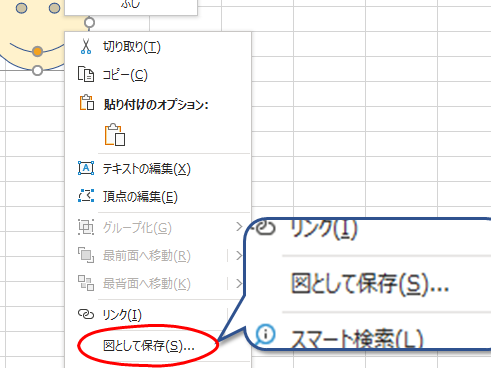
Excelで作成した図やグラフを画像ファイルとして保存する方法を解説します。Excelには、作成した図をPNG、JPEG、GIFなどの画像形式で出力する機能があります。これにより、作成した図を簡単に他のドキュメントに挿入したり、Webサイトにアップロードしたりすることができます。本記事では、Excel図を画像ファイルとして保存する手順をわかりやすく説明し、さらに便利なヒントや注意点も紹介します。是非ご活用ください。
Excelの図を画像として保存するにはどうすればいいですか?
Excelの図を画像として保存するためには、複数の方法があります。まず、Excelの画面左上にある「ファイル」メニューから「名前を付けて保存」を選択し、「ファイルの種類」を「PNG」や「JPEG」などの画像形式に変更することができます。また、ショートカットキー「Alt + PrtScn」を押すことで、現在の図をクリップボードにコピーし、ペイントなどの画像編集ソフトウェアに貼り付けて保存することもできます。
方法1:ファイルメニューから保存
- Excelの画面左上にある「ファイル」メニューを開きます。
- 「名前を付けて保存」を選択し、「ファイルの種類」を「PNG」や「JPEG」などの画像形式に変更します。
- 保存するファイル名と保存場所を指定し、「保存」をクリックします。
方法2:ショートカットキーを使用
- ショートカットキー「Alt + PrtScn」を押します。
- クリップボードにコピーされた図をペイントなどの画像編集ソフトウェアに貼り付けて、新しい画像ファイルを作成します。
- 保存するファイル名と保存場所を指定し、「保存」をクリックします。
方法3:gresoの追加機能を使用
- gresoの追加機能「スクリーンショット」を有効にします。
- Excelの図を選択し、「スクリーンショット」をクリックします。
- 保存するファイル名と保存場所を指定し、「保存」をクリックします。
Excelで画像をファイルに変換するには?
Excelで画像をファイルに変換するには、以下の手順を踏みます。
この記事が役に立つかもしれません。 Excel 図形:図形描画ツールで資料を作成!
方法1:スクリプトを使用して画像を保存
VBAスクリプトを使用して、画像をファイルに保存することができます。
- ExcelでVBAエディターを開き、新しいモジュールを作成します。
- 以下のスクリプトをコピーし、貼り付けます。
Sub SaveAsImage() Dim ws As Worksheet Set ws = ActiveSheet Dim chart As Chart Set chart = ws.ChartObjects(1).Chart chart.Export C:image.png

End Sub - スクリプトを実行すると、現在のシートに配置されているチャートが画像ファイルとして保存されます。
方法2:Print画面から画像を保存
Print画面から画像を保存することもできます。
- Print画面に移動し、画像を選択します。
- 「ページ設定」というボタンをクリックし、画面の設定を変更します。
- 「ファイル」メニューから、「保存する」を選択し、ファイル名を指定して保存します。
方法3:チャートツールを使用して画像を保存
チャートツールを使用して、画像を保存することもできます。
- チャートツールを開き、画像を選択します。
- 「ファイル」メニューから、「保存する」を選択し、ファイル名を指定して保存します。
- 保存形式を選択することで、画像の形式を変更することができます。
エクセルで画像データをデータ化するには?
エクセルで画像データをデータ化するには、以下の手順を踏みます。
この記事が役に立つかもしれません。 Excel 改行できない:セルの幅を広げる or Alt+Enter
画像データの準備
画像データをエクセルに取り込むためには、まず画像データを準備する必要があります。画像ファイルを選択し、エクセルにドラッグ&ドロップすることで取り込むことができます。もしくは、エクセルの挿入メニューから画像を選択し、画像ファイルを選択することで取り込むことができます。
- 画像ファイルを選択し、エクセルにドラッグ&ドロップする。
- エクセルの挿入メニューから画像を選択し、画像ファイルを選択する。
- 画像データをエクセルのセルに配置する。
エクセル 図として保存
エクセル 図として保存するためには、エクセルのファイルメニューから保存を選択し、保存形式として画像ファイルを選択する必要があります。jpg、png、bmpなどの形式で保存することができます。
- エクセルのファイルメニューから保存を選択する。
- 保存形式として画像ファイルを選択する。
- jpg、png、bmpなどの形式で保存する。
画像ファイルとして出力
画像ファイルとして出力するためには、エクセルのファイルメニューから名前を付けて保存を選択し、保存形式として画像ファイルを選択する必要があります。保存先を選択し、保存ボタンをクリックすることで、画像ファイルとして出力することができます。
- エクセルのファイルメニューから名前を付けて保存を選択する。
- 保存形式として画像ファイルを選択する。
- 保存先を選択し、保存ボタンをクリックする。
Excelのグラフを画像として出力するには?
Excelのグラフを画像として出力するためには、以下の手順を踏みます。
この記事が役に立つかもしれません。 Excel 文字間隔:文字の間隔を調整する方法
グラフを選択する
グラフを画像として出力するためには、まずグラフを選択する必要があります。
- グラフを作成してあるシートを開きます。
- グラフをクリックして選択します。
- グラフが選択された状態で、次の手順に進みます。
右クリックメニューを使用する
グラフを選択したら、右クリックメニューを使用して画像として出力します。
- グラフを選択した状態で、マウスの右ボタンをクリックします。
- ポップアップメニューから、「グラフをコピー」を選択します。
- クリップボードにコピーされたグラフを、画像編集ソフトウェアに貼り付けて画像として出力します。
「ファイル」メニューを使用する
グラフを選択したら、「ファイル」メニューを使用して画像として出力します。
- グラフを選択した状態で、「ファイル」メニューを開きます。
- 「ファイル」メニューから、「保存」>「ファイル形式」を選択します。
- ファイル形式として、 PNG や JPEG を選択し、保存先を指定して画像として出力します。
Excel 図として保存:画像ファイルとして出力する方法
Excelでの作成した図表やグラフを画像ファイルとして保存する方法について説明します。Excelでは、作成した図表やグラフを簡単に画像ファイルとして出力することが可能です。これにより、作成した図表やグラフを他のドキュメントやプレゼンテーションに easily 取り込むことができます。
この記事が役に立つかもしれません。 Excel 斜め線:セルを斜めに分割する方法
Excel 図の保存方法
Excelで作成した図を画像ファイルとして保存する方法は以下の通りです。 1. 図を選択 する 2. 右クリック を行い、 「図 を保存」 を選択 3. 保存先 と ファイル名 を指定 4. ファイル形式 を選択(例:PNG, JPEG, BMP, TIFFなど) 5. 「保存」 をクリック
| ファイル形式 | 特徴 |
|---|---|
| PNG | 圧縮による画質劣化がない。透過が可能。 |
| JPEG | データサイズが小さくなる。画質劣化がある。 |
| BMP | 画質劣化がない。データサイズが大きい。 |
| TIFF | 高画質。データサイズが大きい。 |
図の名前を付けて保存する利点
Excelで図を画像ファイルとして保存する際、名前を付けて保存することは非常に重要です。適切な名前を付けることで、後でそのファイルを見つけることが容易になります。
画像ファイルとして保存できるExcelの要素
Excelでは、図だけではなく、グラフやチャートなどの要素も画像ファイルとして保存することができます。これらの要素を画像ファイルとして保存することで、他のドキュメントやプレゼンテーションに取り込むことが very easy になります。
画像ファイルの解像度設定
Excelで図を画像ファイルとして保存する際、解像度を設定することができます。解像度を高く設定すると、画像の画質は向上しますが、データサイズが大きくなります。適切な解像度を設定することで、必要な画質とデータサイズのバランスを保つことができます。
画像ファイルとして保存した図の使い道
Excelで作成した図を画像ファイルとして保存すると、その図をさまざまな目的で使用することができます。例えば、報告書やプレゼンテーション、ウェブサイトなどに取り込むことができます。また、画像ファイルとして保存されているため、メールで簡単に共有することも可能です。
よくある質問
Excelで作成したグラフを画像ファイルとして保存する方法は?
Excelで作成したグラフを画像ファイルとして保存するには、まずグラフを選択し、コピールボタンをクリックします。そして、ペイントや画像編集ソフトを開き、そこにグラフを貼り付けます。その後、ファイルメニューから名前を付けて保存を選択し、希望のファイル形式(例:PNG、JPEG)を選んで保存します。これで、Excelで作成したグラフを画像ファイルとして保存することができます。
Excelのデータを図として保存する際、推奨される画像形式は何ですか?
Excelのデータを図として保存する際、一般的に推奨される画像形式はPNGです。PNG形式は、非可逆圧縮を利用しているため、画像の品質が保持されたままファイルサイズを小さくできるからです。また、透過性をサポートしているため、背景が透明な画像を作成することができます。他にも、JPEG形式やGIF形式などがありますが、PNG形式が最もバランスの取れた形式だと言えます。
Excelの図を画像ファイルとして保存する際に、解像度を調整する方法は?
Excelの図を画像ファイルとして保存する際に、解像度を調整する方法は、まずエクスポート機能を使用します。図を選択し、ファイルメニューからエクスポートを選択し、変更をクリックします。その後、解像度のドロップダウンメニューから希望の解像度を選択します。一般的に、高解像度の画像はより鮮明ですが、ファイルサイズが大きくなりますので、必要な解像度に応じて選択してください。
Excelで作成した図を画像ファイルとして保存する際、背景を透明にする方法は?
Excelで作成した図を画像ファイルとして保存する際、背景を透明にする方法は、まず図をPNG形式で保存することです。PNG形式は、透過性をサポートしているため、背景を透明に設定することができます。図を選択し、コピールボタンをクリックし、画像編集ソフトで開いて貼り付けます。その後、背景を透明に設定し、PNG形式で保存します。これで、Excelで作成した図を背景が透明な画像ファイルとして保存することができます。
Excel 図として保存:画像ファイルとして出力! に類似した他の記事を知りたい場合は、Excel 書式設定 カテゴリにアクセスしてください。
関連記事