
Excel 図形:図形描画ツールで資料を作成!
Excelの図形描画ツールは、資料作成において非常に便利な機能です。図形描画ツールを使用することで、視覚的に魅力的な資料を作成することが可能になります。この記事では、Excelの図形描画ツールの基本的な使い方から、より高度なテクニックまでを紹介します。図形の作成方法、書式設定の方法、図形の配置や整列、そして図形を使用したデータの視覚化など、資料作成に役立つさまざまなポイントを解説していきます。Excelの図形描画ツールを活用することで、あなたの資料の質を大幅に上げることができるでしょう。
エクセルで図形を描画するにはどうすればいいですか?
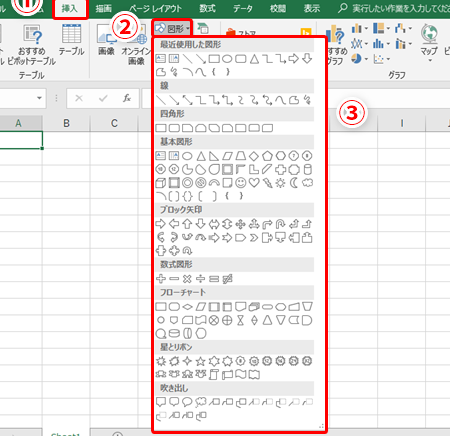
エクセルには、 various 図形描画ツールがあります。これらのツールを使用することで、資料作成に役立つ図形を描画することができます。まず、挿入タブにある「図形」をクリックし、描画したい図形を選択します。次に、図形をクリックし、ドラッグ&ドロップでサイズを調整します。さらに、図形の色や線の太さを変更することもできます。
図形描画の基本機能
エクセルには、基本的な図形描画機能があります。
この記事が役に立つかもしれません。 Excel 改行できない:セルの幅を広げる or Alt+Enter
- 直線:水平や垂直の直線を描画できます。
- 矩形:長方形や正方形を描画できます。
- 円:円や楕円を描画できます。
図形の編集
描画された図形を編集することもできます。
- サイズ変更:図形のサイズを変更することができます。
- 位置変更:図形の位置を変更することができます。
- 色変更:図形の色を変更することができます。
図形の組み合わせ
複数の図形を組み合わせることで、より複雑な図形を描画することができます。
- グループ化:複数の図形をグループ化することで、まとめて編集することができます。
- 重ね合わせ:複数の図形を重ね合わせることで、より複雑な図形を描画することができます。
- 結合:複数の図形を結合することで、新しい図形を作成することができます。
エクセルで図形を自分で作るには?
エクセルには、図形描画ツールが標準装備されており、簡単に図形を作成することができます。図形描画ツールを使用することで、資料の視覚化を向上させ、より効果的にコミュニケーションを行うことができます。
図形描画ツールの基本機能
図形描画ツールには、線、矢印、四角形、楕円、多角形などの基本的な図形が用意されています。また、サイズや色、線の太さも自由に設定することができます。
この記事が役に立つかもしれません。 Excel 文字間隔:文字の間隔を調整する方法
- 線を引くには、図形描画ツールの「線」を選択し、マウスで図形を描きます。
- 矢印を描くには、図形描画ツールの「矢印」を選択し、マウスで図形を描きます。
- 四角形や楕円を描くには、図形描画ツールの「四角形」や「楕円」を選択し、マウスで図形を描きます。
図形の編集と装飾
図形描画ツールで作成した図形は、自由に編集や装飾することができます。影や反射、3D效果など、多くの効果を追加することができます。また、図形同士をグループ化することで、まとめて編集や移動することができます。
- 影を追加するには、図形に右クリックし、「影の追加」を選択します。
- 反射を追加するには、図形に右クリックし、「反射の追加」を選択します。
- 3D效果を追加するには、図形に右クリックし、「3D效果の追加」を選択します。
図形の保存と再使用
図形描画ツールで作成した図形は、図形ギャラリーに保存することができます。図形ギャラリーに保存された図形は、いつでも再使用することができます。また、図形をテンプレートとして保存することで、同じスタイルの図形を作成することができます。
- 図形ギャラリーに保存するには、図形を選択し、「図形ギャラリーに保存」を選択します。
- テンプレートとして保存するには、図形を選択し、「テンプレートとして保存」を選択します。
- 保存された図形を再使用するには、図形ギャラリーから図形を選択し、「挿入」を選択します。
エクセルで図を描きたいのですが?
そのためには、Excelの 図形描画ツールを活用することが大切です。 図形描画ツールを使用することで、簡単に図を描くことができます。また、図を描く上での時間的コストを大幅に削減することができます。
図形描画ツールの基本操作
図形描画ツールを使用するためには、基本操作をマスターする必要があります。
この記事が役に立つかもしれません。 Excel 斜め線:セルを斜めに分割する方法
- 図形描画ツールの起動:Excelの Insert メニューから図形描画ツールを起動することができます。
- 図形の選択:図形描画ツールには、様々な図形が用意されています。目的の図形を選択する必要があります。
- 図形の描画:選択された図形を描くために、図形描画ツールのツールバーを使用する必要があります。
図形のカスタマイズ
図形描画ツールを使用することで、図形をカスタマイズすることができます。
- 図形のサイズ変更:サイズ変更ツールを使用することで、図形のサイズを変更することができます。
- 図形の色変更:色変更ツールを使用することで、図形の色を変更することができます。
- 図形の配置:配置ツールを使用することで、図形の配置を変更することができます。
図形描画ツールのTips
図形描画ツールを使用する上でのTipsを紹介します。
- 図形のコピー:コピー機能を使用することで、図形を複製することができます。
- 図形のUndo:Undo機能を使用することで、図形の変更を取り消すことができます。
- 図形のショートカット:ショートカットキーの設定を使用することで、図形描画ツールの操作をスピードアップすることができます。
Excelでタッチして描画するにはどうすればいいですか?
Excelの図形描画ツールを使用することで、簡単にタッチして描画することができます。まず、ExcelのInsertタブに移動し、図形セクションで目的の図形を選択します。次に、マウスやタッチパネルで図形を描画します。描画中には、寸法や色などを調整することができます。
図形描画ツールの基本操作
図形描画ツールを使用するには、以下の基本操作を理解する必要があります。
この記事が役に立つかもしれません。 Excel 日付曜日自動:表示形式で曜日を表示!
- 図形の選択:Insertタブの図形セクションで目的の図形を選択します。
- 描画の開始:マウスやタッチパネルで図形をクリックし、描画を開始します。
- 描画の調整:寸法や色などを調整することで、図形の外観を変更することができます。
タッチ操作による描画
タッチパネルを使用することで、より簡単に描画することができます。タッチ操作による描画の利点として、以下のような点が挙げられます。
- 自由度の高さ:自由に描画することができます。
- 簡単な操作:タッチ操作のみで描画することができます。
- 高精度:タッチパネルを使用することで、高精度な描画が可能になります。
図形描画ツールの応用例
図形描画ツールは、様々なシーンで応用することができます。以下はその一例です。
- 資料作成:図形を使用して、資料を作成することができます。
- プレゼンテーション:図形を使用して、プレゼンテーションの効果を高めることができます。
- デザイン:図形を使用して、デザインのアイデアを実現することができます。
Excel 図形:図形描画ツールで資料を作成する方法
Excelの図形描画ツールを使って、効果的な資料を作成する方法を解説します。図形描画ツールを活用することで、データの視覚化やプレゼンテーションの品質を向上させることができます。
図形描画ツールの基本
図形描画ツールは、Excelで提供されている機能で、棒グラフ、折れ線グラフ、円グラフなど、さまざまなタイプの図形を作成することができます。これらの図形は、データの趨勢や比較を視覚的に表現するのに役立ちます。
適切な図形の選択
資料に適した図形を選ぶことが重要です。例えば、データの推移を表現するには 折れ線グラフ が適しており、一方でデータの比率を示すには 円グラフ が適しています。
| 図形のタイプ | 用途 |
|---|---|
| 棒グラフ | カテゴリ間の比較 |
| 折れ線グラフ | データの推移 |
| 円グラフ | データの比率 |
図形のカスタマイズ
図形のデザインをカスタマイズすることで、資料の見栄えを向上させることができます。例えば、グラフのタイトルや軸ラベルを設定したり、グラフの色やスタイルを変更したりできます。
データの整理と選択
図形を作成する前に、データを整理し、適切なデータ範囲を選択することが重要です。データが正確で整理されているほど、作成される図形の質も向上します。
図形の挿入と配置
Excelで図形を挿入し、資料内で適切に配置する方法を説明します。図形のサイズや位置を調整し、資料のレイアウトに合わせて最適な配置にすることができます。
| 手順 | 説明 |
|---|---|
| データの選択 | 図形に使用するデータ範囲を選択します。 |
| 図形の挿入 | 挿入タブから適切な図形を選択し、資料に挿入します。 |
| 図形のカスタマイズ | グラフのタイトル、軸ラベル、色、スタイルなどを設定します。 |
| 図形の配置 | 図形のサイズや位置を調整し、資料内で適切に配置します。 |
よくある質問
Excelで図形描画ツールを使って資料を作成する方法は?
Excelでは、図形描画ツールを使って資料を作成することができます。まず、挿入タブにある図形というアイコンをクリックします。そして、使用したい図形を選択して、資料上にドラッグして描画します。図形の色や線のスタイルなどは、図形を選択した状態で 表示される書式タブから変更することができます。
図形のサイズや位置を変更するには?
図形のサイズを変更するには、図形の辺やコーナーにある柄をドラッグします。また、図形の位置を変更するには、図形を選択した状態で、マウスで掴んで移動します。これにより、図形を任意の位置に配置することができます。
図形に文字を入れる方法は?
図形に文字を入れるには、図形を選択して右クリックし、テキストの編集をクリックします。その後、図形内に文字を入力することができます。文字のフォントやサイズ、色などは、ホームタブから変更できます。
図形を複数枚の資料に一度に適用するには?
図形を複数枚の資料に一度に適用するには、まず図形が描画された資料をコピーします。そして、その他の資料を開き、貼り付けを行います。これにより、図形を一度に複数の資料に適用することができます。また、マを使用して、複数の資料に自動的に図形を適用することも可能です。
Excel 図形:図形描画ツールで資料を作成! に類似した他の記事を知りたい場合は、Excel 書式設定 カテゴリにアクセスしてください。
関連記事