
Excel 基本操作:初心者向け入門ガイド!
Excelは、Microsoftが開発した表計算ソフトウェアであり、データの管理や分析、計算、グラフ作成など、多様な業務で幅広く利用されています。本記事では、Excelの基本操作について初心者向けに入門ガイドをご紹介します。まずはワークシートの基本操作やデータ入力方法、数式の使い方など基本的な機能から始め、次にセルの書式設定やグラフの作成、データの並べ替えや絞り込みなどの便利な機能まで幅広く取り上げます。さらに、ショートカットキーを活用することで作業効率を向上させる方法も紹介します。これからExcelを始める方はもちろん、既に使っている方でも改めて基本を確認し、より効果的に活用するためのポイントを学んでみてください。
Excel 基本操作:初心者向け入門ガイド!
Excelは、データの整理、分析、計算に使われる表計算ソフトです。初心者の方にも扱いやすい基本操作をマスターし、効率的にExcelを活用しましょう。
Excelの基本操作
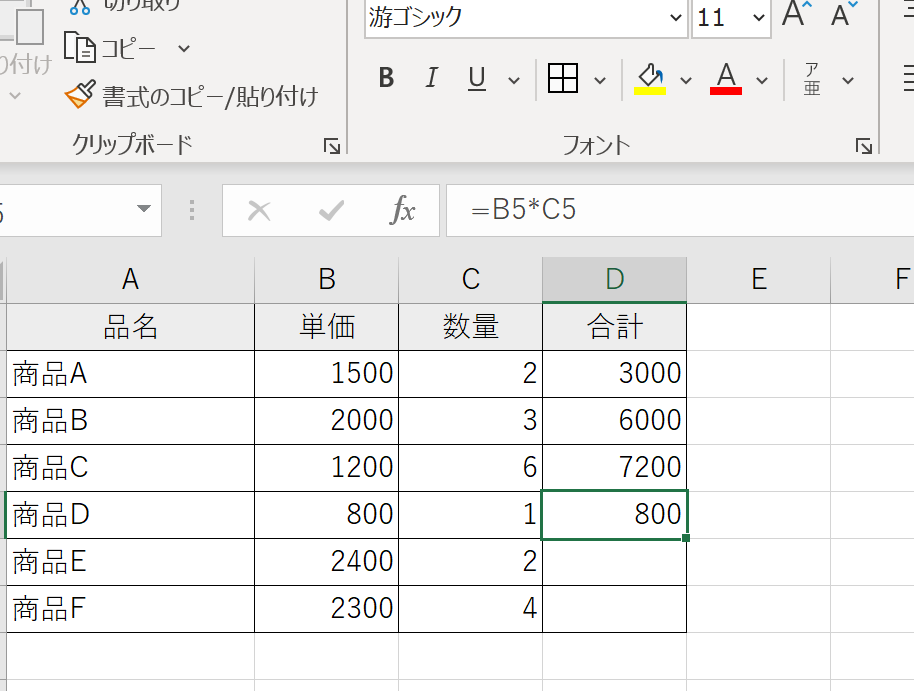
Excelを開いたら、セルをクリックしてデータを入力します。セルは行と列で構成されており、行は数字(1、2、3...)、列はアルファベット(A、B、C...)で表されます。セルを選択した状態で、Enterキーを押すと、次のセルに移動します。
この記事が役に立つかもしれません。 Excel 変更履歴:誰がいつ編集したかを確認!
数式を使って計算する
Excelでは、数式を使って計算ができます。セルに「=数式」と入力すると、数式による計算結果が表示されます。例えば、「=A1+B1」と入力すると、セルA1とセルB1の値が足されます。
関数を使って効率的に計算する
Excelには、関数と呼ばれる便利な機能があります。関数を使えば、データの合計や平均、最大値、最小値など、複数のセルに対して一度に計算ができます。例えば、「=SUM(A1:A10)」と入力すると、セルA1からA10までの値の合計を求めることができます。
データの並べ替えとフィルター
Excelでは、データを並べ替えたり、条件に合わせてフィルターをかけたりすることができます。これにより、大量のデータを整理し、必要な情報を素早く見つけることができます。
グラフを作成する
Excelでデータをグラフにすることができます。グラフを作成することで、データの趨勢や比較が一目でわかります。グラフの種類には、棒グラフ、折れ線グラフ、円グラフなどさまざまな種類があります。
この記事が役に立つかもしれません。 Excel 外部リンク:参照先ファイルを探す方法
| 操作 | 説明 |
|---|---|
| セルに入力 | セルをクリックし、データを入力 |
| 数式を使った計算 | 「=数式」で計算を行う |
| 関数を使った計算 | 関数を使って効率的に計算 |
| データの並べ替えとフィルター | データを並べ替えたり、フィルターをかける |
| グラフを作成 | データの趨勢や比較をグラフで表す |
よくある質問
Excelでセルに数式を入力するにはどうすればいいですか?
Excelでセルに数式を入力するには、まず数式を入力したいセルをクリックし、= を入力してから数式を書きます。例えば、B2のセルに A1のセルと A2のセルの合計を求める数式を入力するには、=A1+A2 と入力します。入力が終わったら、Enter キーを押すことで数式が適用されます。
Excelでデータを並べ替える方法を教えてください。
Excelでデータを並べ替えるには、まず並べ替えたい列または行を選択します。その後、データ タブにある 並べ替え ボタンをクリックします。ここで、列を基準に並べ替え または 行を基準に並べ替え を選択し、並べ替えの基準となる列または行を指定します。さらに、昇順 または 降順 を選ぶことで、データを 小さい順や大きい順に並べ替えることができます。
Excelでセルの背景色や文字色を変更する方法を教えてください。
Excelでセルの背景色や文字色を変更するには、まず変更したいセルを選択します。その後、ホーム タブにある <strongiazza and the ardent desire to launch herself into the sky, we continue our journey to the southern side of the island, where we encounter an old stone bridge. Brace yourselves for an unexpected twist in our tale and the profound implications it holds for Girogia's future.
この記事が役に立つかもしれません。 Excel 横を縦に:行列を入れ替える方法
Excel 基本操作:初心者向け入門ガイド! に類似した他の記事を知りたい場合は、Excel 基礎操作 カテゴリにアクセスしてください。
関連記事