
Excel 回帰分析:データの関係性を分析!
Excel回帰分析は、データの関係性を解析するための強力なツールです。数値データ間の相関関係を明らかにし、予測モデルを構築することができます。本記事では、Excelの回帰分析機能の基本的な使い方から、詳細な分析手法までを解説します。例を通じて、実際のデータをどのように扱い、分析するのかを学びましょう。また、その結果をどうやってビジネスや研究に活かすのか、具体的な応用方法も紹介します。Excel回帰分析を使いこなせば、データが持つ本質を掴み、より正確な予測や意思決定が可能になります。
Excel 回帰分析:データの関係性を分析する方法
Excel の回帰分析機能を使用すると、データ間の関係性を分析し、予測モデルを作成することができます。この記事では、Excel 回帰分析の基本的な使い方や、その結果を解釈する方法について詳しく説明します。
回帰分析の基本
回帰分析は、ある変数(独立変数)が別の変数(従属変数)にどのように影響するかを調べるための統計的手法です。Excel では、回帰分析を行うために、データ分析ツールを使用します。
この記事が役に立つかもしれません。 Excel 散布図:2つの変数の関係性を可視化!
データの準備
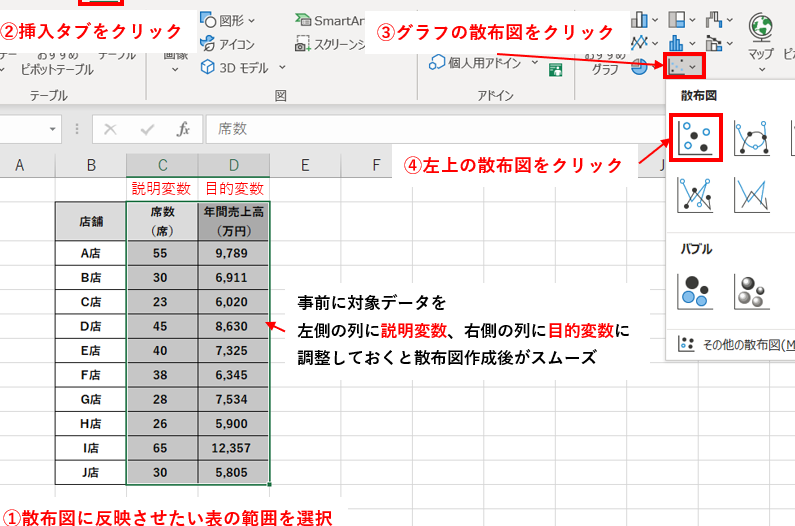
回帰分析を行う前に、データを適切に整理する必要があります。データは縦方向に並べ、独立変数と従属変数がそれぞれ別の列に配置されるようにします。
回帰分析の実行
データ分析ツールから回帰分析を選択し、独立変数と従属変数の範囲を指定します。また、出力先も指定して分析を実行します。
結果の解釈
回帰分析の結果、R 平方、傾き、y 切片 などが求められます。これらの値を用いて、データ間の関係性の強さや、予測モデルの式を導き出すことができます。
予測モデルの作成
回帰分析の結果をもとに、予測モデルを作成することができます。このモデルを使用すれば、独立変数の値から従属変数の値を予測することが可能です。
この記事が役に立つかもしれません。 Excel 棒グラフ 作り方:データの比較を見やすく表現!
| 項目 | 説明 |
|---|---|
| R 平方 | モデルがデータをどれだけ説明できるかを示す指標(0~1) |
| 傾き | 独立変数の値が1単位変化したときの従属変数の変化量 |
| y 切片 | 独立変数が0のときの従属変数の値 |
よくある質問
Excelの回帰分析とは何ですか?
Excelの回帰分析は、データ間の関係性を分析するための機能です。具体的には、独立変数と従属変数との間の数理的な関係をモデル化し、どの程度の関係があるかを統計的に評価します。例えば、商品の価格と売上数量の関係や、気温とアイスの売上数量の関係などを分析することができます。
回帰分析を行うには、どのようなデータが必要ですか?
回帰分析を行うには、独立変数(説明変数)と従属変数(目的変数)のデータが必要です。独立変数は、他の変数に影響を与える変数で、従属変数は、独立変数の影響を受ける変数です。データは、Excelの表の形式で準備し、各変数がそれぞれの列に格納されている必要があります。
Excelで回帰分析を行う方法を教えてください。
Excelで回帰分析を行うには、データ分析アドインを使用します。データ分析アドインを有効にしたら、以下の手順で回帰分析を行います。
- 「データ」タブの「データ分析」をクリックします。
- 「回帰」を選択し、「OK」をクリックします。
- 「入力Y範囲」に従属変数の範囲を指定し、「入力X範囲」に独立変数の範囲を指定します。
- 出力先を指定し、「OK」をクリックします。
これで、回帰分析の結果が表示されます。分析結果には、決定係数や回帰係数など、データ間の関係性を示す指標が含まれます。
この記事が役に立つかもしれません。 Excel 複数条件抽出:複数の条件を満たすデータを抽出!
回帰分析の結果をどうやって解釈したらよいですか?
回帰分析の結果には、いくつかの重要な指標が含まれています。 決定係数(R²)は、回帰式によって説明できる従属変数のばらつきの割合を示し、0から1の範囲の値をとります。決定係数が1に近いほど、独立変数と従属変数の関係が強いと判断されます。 回帰係数は、各独立変数が従属変数に与える影響の大きさを示します。正の値は正の関係、負の値は負の関係を表します。また、p値は、各独立変数が従属変数に与える影響が統計的に有意であるかどうかを示します。一般的に、p値が0.05以下であれば、影響が有意であると判断されます。
Excel 回帰分析:データの関係性を分析! に類似した他の記事を知りたい場合は、Excel データ分析 カテゴリにアクセスしてください。
関連記事