
Excel 名前の定義 削除:不要な定義を削除する方法
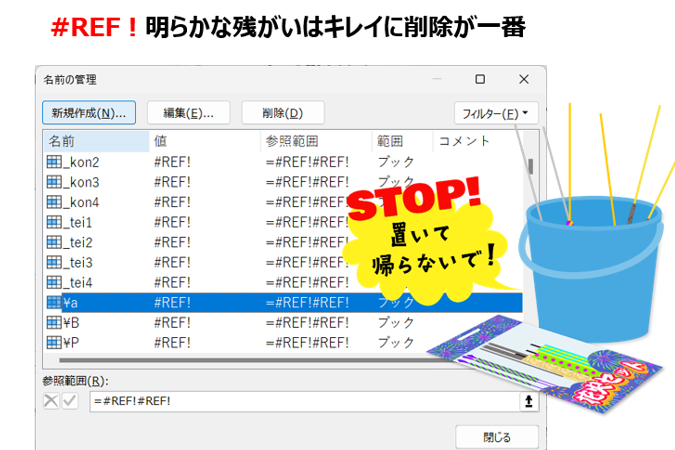
Excelで作業を行う上で、名前の定義を利用することは非常に便利です。しかし、プロジェクトが進むにつれて、不要な名前の定義が蓄積されることがよくあります。この記事では、Excelの名前の定義を効果的に削除する方法を解説します。不要な定義を削除することで、Excelの操作性を向上させ、データの整理や分析を効率化することができます。また、名前の定義を適切に管理することで、将来的に発生するエラーのリスクを最小限に抑えることができます。この記事を通じて、Excelの名前の定義を効率的に管理する方法をマスターしましょう。
Excel 名前の定義 削除:不要な定義を削除する方法
Excelで名前の定義を削除する方法について説明します。名前の定義は、セルや範囲に名前を付けることで、数式やマでその名前を使用できるようになります。しかし、不要となった名前の定義は削除しておくことが望ましいです。
名前の定義を削除する手順
名前の定義を削除するには、以下の手順に従ってください。 1. 「フォーミュラ」タブの「名前の定義」グループにある「名前の管理」をクリックします。 2. 「名前の管理」ダイアログボックスが表示されます。 3. 削除したい名前の定義を選択し、「削除」ボタンをクリックします。 4. 確認ダイアログが表示されるので、「OK」をクリックして削除を確定させます。
この記事が役に立つかもしれません。 Excel 基本操作:初心者向け入門ガイド!
名前の定義の一括削除
複数の名前の定義を一括して削除する方法もあります。 1. 「名前の管理」ダイアログボックスで、削除したい名前の定義を複数選択します。 2. 「削除」ボタンをクリックし、確認ダイアログで「OK」をクリックします。
名前の定義の検索と置換
名前の定義を検索し、置換する方法もあります。 1. 「名前の管理」ダイアログボックスで、「検索」ボタンをクリックします。 2. 検索条件を入力し、「次を検索」ボタンをクリックします。 3. 検索結果の中から、置換したい名前の定義を選択します。 4. 「置換」ボタンをクリックし、新しい名前を入力して「OK」をクリックします。
名前の定義のエクスポートとインポート
名前の定義をエクスポートおよびインポートすることで、別のワークブックに名前の定義を転送することができます。 1. 「名前の管理」ダイアログボックスで、「エクスポート」ボタンをクリックします。 2. ファイル名を指定し、保存先を選択して「保存」ボタンをクリックします。 3. 別のワークブックで、「名前の管理」ダイアログボックスを開き、「インポート」ボタンをクリックします。 4. エクスポートしたファイルを選択し、「開く」をクリックします。
名前の定義の注意点
名前の定義を削除する際には、以下の点に注意してください。 - 削除した名前の定義が使用されている数式やマがある場合は、エラーが発生することがあります。削除前に確認してください。 - システムで予約されている名前や、ワークシートの名前と同じ名前は使用できないため、注意が必要です。
この記事が役に立つかもしれません。 Excel 変更履歴:誰がいつ編集したかを確認!
| 機能 | 手順 |
|---|---|
| 名前の定義を削除 | 「名前の管理」から削除する |
| 名前の定義の一括削除 | 「名前の管理」で複数選択して削除 |
| 名前の定義の検索と置換 | 「名前の管理」で検索し、置換する |
| 名前の定義のエクスポートとインポート | 「名前の管理」でエクスポート/インポートする |
Excelの名前の定義を削除することで、不要な定義が残らないようにし、ワークブックの整理ができます。また、検索や置換、エクスポート/インポート機能を活用することで、効率的に名前の定義を管理することができます。
よくある質問
Excelで名前の定義を削除する方法は?
Excelでの名前の定義の削除は非常に簡単です。まず、「式」タブをクリックし、「名前の定義」を選択します。そして、「名前の管理」をクリックすると、定義済みの名前の一覧が表示されます。ここから、削除したい名前を選択し、「削除」ボタンをクリックするだけです。
Excelで不要な名前の定義を一括で削除する方法は?
Excelでは、一括して名前の定義を削除する機能はありません。しかし、VBA(Visual Basic for Applications)を使用すると、一括削除が可能です。VBAエディタを開き、「挿入」 > 「モジュール」を選択し、以下のコードを入力します。 vb Sub DeleteAllNames() Dim nm As Name For Each nm In ThisWorkbook.Names nm.Delete Next nm End Sub これを実行することで、全ての名前の定義が削除されます。
Excelで名前の定義を削除する際の注意点は?
名前の定義を削除する際には、その名前が使用されている式やマに影響を与える可能性があります。削除前に、「名前の管理」からその名前がどこで使用されているか確認することをお勧めします。また、削除した名前を使用している式がある場合、その式はエラーになりますので、注意が必要です。
この記事が役に立つかもしれません。 Excel 外部リンク:参照先ファイルを探す方法
Excelで名前の定義を変更する方法は?
Excelで名前の定義を変更するには、「式」タブをクリックし、「名前の定義」を選択します。そして、「名前の管理」をクリックし、変更したい名前を選択して「編集」ボタンをクリックします。ここから、名前や参照先を変更することができます。
Excel 名前の定義 削除:不要な定義を削除する方法 に類似した他の記事を知りたい場合は、Excel 基礎操作 カテゴリにアクセスしてください。
関連記事