
Excel 同じ値:重複を探す方法
Excelを使用してデータを管理する際、重複した値の検出は重要な作業の一つです。本記事では、「」について詳しく説明します。重複するデータの検出に役立つExcelの機能や、条件付き書式を利用した検出方法、さらには数式を用いた高度なテクニックまで、さまざまな方法を取り上げます。これらの手法をマスターすることで、データの整理や分析の効率が大幅に向上することでしょう。
TEGERAR
Excelを使用してデータを管理する際、重複した値の検出は重要な作業の一つです。本記事では、「」について詳しく説明します。重複するデータの検出に役立つExcelの機能や、条件付き書式を利用した検出方法、さらには数式を用いた高度なテクニックまで、さまざまな方法を取り上げます。これらの手法をマスターすることで、データの整理や分析の効率が大幅に向上することでしょう。
Excelで重複を見つける方法はありますか?
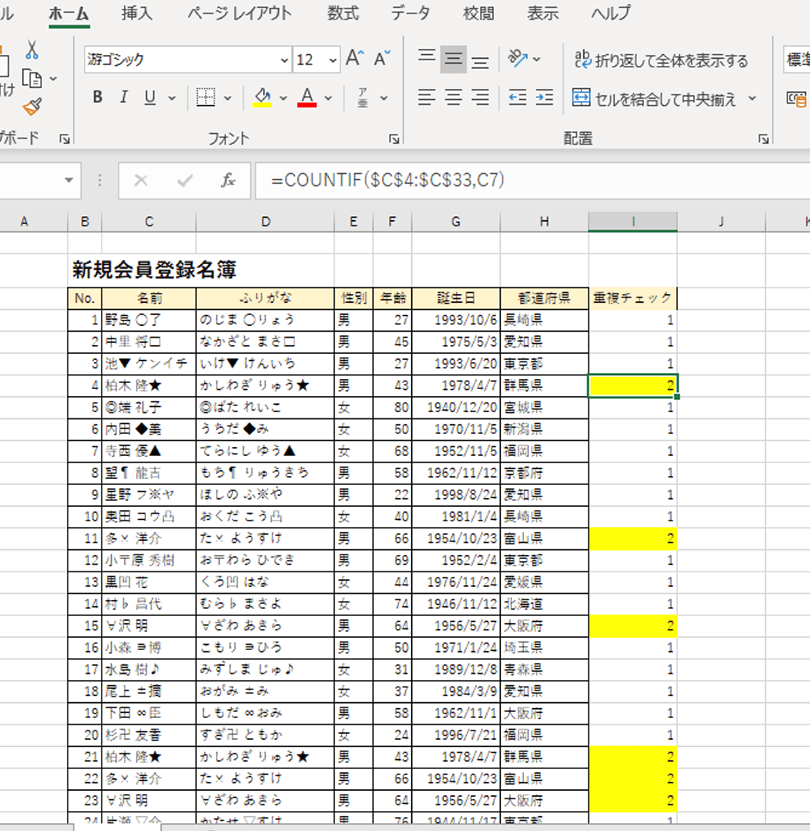
重複を見つける方法はいくつかあります。まず、条件付き書式を使用する方法があります。この方法では、重複しているセルに特定の書式を適用することで、重複を視覚的に確認することができます。次に、COUNTIF関数を使用する方法があります。この方法では、指定された範囲内に同じ値が何回登場するかをカウントし、重複している値を特定することができます。
重複を見つけるための条件付き書式の設定
条件付き書式を使用する方法では、重複しているセルに特定の書式を適用することで、重複を視覚的に確認することができます。
この記事が役に立つかもしれません。 Excel 平均値:AVERAGE関数で簡単に計算!
- 重複を見つける範囲を選択します。
- ホームタブの「条件付き書式」ボタンをクリックします。
- 「重複値」というルールを選択し、重複している値に適用する書式を指定します。
COUNTIF関数を使用して重複を見つける
COUNTIF関数を使用する方法では、指定された範囲内に同じ値が何回登場するかをカウントし、重複している値を特定することができます。
- 重複を見つける範囲を指定します。
- =COUNTIF(A1:A10,A1)>1というフォーミュラを入力します。
- 重複している値のセルに TRUE が表示されます。
重複を見つけるためのVLOOKUP関数の使用
VLOOKUP関数を使用する方法では、指定された範囲内に同じ値が存在するかを確認し、重複している値を特定することができます。
- 重複を見つける範囲を指定します。
- =VLOOKUP(A1,A1:B10,2,FALSE)というフォーミュラを入力します。
- 重複している値のセルに値が表示されます。
Excelで同じ値があるかどうか調べるには?
Excelで同じ値があるかどうか調べるには、複数の方法があります。まず、基本的な方法として、重複を探すための条件付き書式を使用することができます。この方法では、重複している値に特定の色やフォーマットを適用することができます。
方法1:条件付き書式
重複する値を探すために、条件付き書式を使用することができます。
この記事が役に立つかもしれません。 Excel 年齢算出:生年月日から年齢を求める!
- 対象のセル範囲を選択します。
- ホームタブの「 Conditional Formatting」ボタンをクリックします。
- 「New Rule」を選択し、「Use a formula to determine which cells to format」を選択します。
- 重複する値を指定する式を入力し、重複する値に適用するフォーマットを選択します。
方法2:COUNTIF関数
COUNTIF関数を使用することで、重複する値を探すことができます。
- 重複する値を探すセル範囲を選択します。
- =COUNTIF(A:A,A2)>1という式を入力します。
- 式の結果がTRUEの場合は重複する値があることを示します。
- FALSEの場合は重複する値がないことを示します。
方法3:Remove Duplicates
Remove Duplicates機能を使用することで、重複する値を自動的に削除することができます。
- 対象のセル範囲を選択します。
- データタブの「Remove Duplicates」をクリックします。
- 重複する値を削除する列を選択します。
- OKをクリックして、重複する値を削除します。
Excelで2つのデータが同じかどうか照合するには?
Excelで2つのデータが同じかどうか照合するには、主に3つの方法があります。
EXACT関数を使用する方法
EXACT関数は、文字列の完全一致を検索するための関数です。EXACT関数を使用することで、2つのデータが同じかどうかを簡単に照合することができます。
この記事が役に立つかもしれません。 Excel 文字列分割:特定の文字で区切ってセルを分割!
- 対象のセルを選択します。
- =EXACT(A1,B1)と入力します。
- Enterキーを押します。
VLOOKUP関数を使用する方法
VLOOKUP関数は、検索範囲に指定された値と同じ値を検索するための関数です。VLOOKUP関数を使用することで、2つのデータが同じかどうかを照合することができます。
- 対象のセルを選択します。
- =VLOOKUP(A1,B:C,2,FALSE)と入力します。
- Enterキーを押します。
INDEXMATCH関数を使用する方法
INDEXMATCH関数は、検索範囲に指定された値と同じ値を検索するための関数です。INDEXMATCH関数を使用することで、2つのデータが同じかどうかを照合することができます。
- 対象のセルを選択します。
- =INDEX(B:B,MATCH(A1,A:A,0))と入力します。
- Enterキーを押します。
Excelでセルの値が同じか判定する方法は?
Excelでセルの値が同じか判定するには、 Conditional Formatting や COUNTIF 関数、 VLOOKUP 関数などを使用することができます。
Conditional Formatting を使用した重複検出
Conditional Formatting を使用すると、セルの値が同じかどうかを視覚的に判定することができます。
この記事が役に立つかもしれません。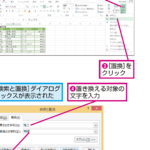 Excel 文字列置換:特定の文字列を別の文字列に置き換える!
- Conditional Formatting を適用したいセル範囲を選択します。
- ホームタブの Conditional Formatting ボタンをクリックし、「新しいルール」を選択します。
- 「重複する値」を選択し、フォーマットを設定します。
COUNTIF 関数を使用した重複検出
COUNTIF 関数を使用すると、セルの値が同じかどうかを数値的に判定することができます。
- =COUNTIF(A:A, A2)>1という式を入力します。
- A:Aという範囲には、検出したいセルの値が含まれていることを想定しています。
- 結果が1以上の場合、重複があると判定します。
VLOOKUP 関数を使用した重複検出
VLOOKUP 関数を使用すると、セルの値が同じかどうかを検索することができます。
- =VLOOKUP(A2, A:B, 2, FALSE)という式を入力します。
- A:Aという範囲には、検出したいセルの値が含まれていることを想定しています。
- 結果がN/Aの場合、重複なしと判定します。
Excelで重複値を検出する方法
Excelで重複する値を検出することは、データの整理や分析において非常に重要な作業です。以下に、重複値を検出するための方法を詳しく説明します。
条件付き書式を使用する
条件付き書式を使用すると、重複する値を視覚的に簡単に検出することができます。以下の手順で設定してください。 1. 重複値を検出したいセル範囲を選択します。 2. ホームタブの「条件付き書式」をクリックします。 3. 「ルールを新規作成」を選択します。 4. 「書式設定ルールの種類」で「数式を使用して、書式設定するセルを決定」を選びます。 5. 「数式」ボックスに次の数式を入力します:`=COUNTIF($A$1:$A$10,A1)>1`(A1:A10は検査する範囲で置き換えてください) 6. 「書式」をクリックし、背景色や文字色を設定して、「OK」をクリックします。 これで、重複する値が指定した書式で表示されるようになります。
重複した値を削除する
重複した値を削除することで、データを整理することができます。以下の手順で実行してください。 1. 重複値を含むセル範囲を選択します。 2. データタブの「重複の削除」をクリックします。 3. 「重複値の削除」ダイアログボックスで、検査する列を選択し、「OK」をクリックします。 これで、重複する値が削除され、データが整理されます。
重複値を数える
重複値の個数を数えることで、データの分析に役立てることができます。以下の手順で実行してください。 1. 重複値を含むセル範囲を選択します。 2. 数式バーに次の数式を入力します:`=COUNTIF($A$1:$A$10,A1)`(A1:A10は検査する範囲で置き換えてください) 3. Enterキーを押して数式を適用します。 これで、各値が何回登場するかがわかります。
重複値を別のシートに抽出する
重複値を別のシートに抽出することで、データの分析や整理に役立てることができます。以下の手順で実行してください。 1. 新しいシートを開き、A1セルに次の数式を入力します:`=IFERROR(INDEX(Sheet1!$A$1:$A$10, MATCH(0, COUNTIF($A$1:A1, Sheet1!$A$1:$A$10), 0)), )`(Sheet1!$A$1:$A$10は検査する範囲で置き換えてください) 2. Enterキーを押して数式を適用し、必要な範囲に数式をコピーします。 これで、重複する値が別のシートに抽出されます。
重複値を検出するためのマを使用する
VBAマを使用して、重複値を検出することもできます。以下の手順で実行してください。 1. 開発タブの「Visual Basic」をクリックします。 2. 「挿入」メニューから「モジュール」を選択します。 3. モジュールウィンドウに以下のコードを入力します: vb Sub HighlightDuplicates() Dim rng As Range Dim cell As Range Set rng = Selection For Each cell In rng If WorksheetFunction.CountIf(rng, cell.Value) > 1 Then cell.Interior.Color = RGB(255, 0, 0) End If Next cell End Sub 4. 「ファイル」をクリックし、「マの保存」を選択してマを保存します。 5. 重複値を検出したいセル範囲を選択し、開発タブの「マ」をクリックして、作成したマを実行します。 これで、重複する値が赤色でハイライトされます。
| 方法 | 説明 |
|---|---|
| 条件付き書式を使用する | 重複する値を視覚的に検出する |
| 重複した値を削除する | 重複する値を削除してデータを整理する |
| 重複値を数える | 重複する値の個数を数える |
| 重複値を別のシートに抽出する | 重複する値を別のシートに抽出する |
| 重複値を検出するためのマを使用する | VBAマを使用して重複値を検出する |
Excelで重複値を検出する方法はさまざまですが、これらを活用することで、データの整理や分析が効率的に行えるようになります。それぞれの方法を試して、最適なアプローチを見つけましょう。
よくある質問
Excelで重複する値を検索する方法は何ですか?
Excelで重複する値を検索する最も一般的な方法は、条件付き書式または重複した値の削除機能を使用することです。条件付き書式を使用すると、重複する値を視覚的にハイライトできます。これにより、データ内で重複が発生している場所を迅速に特定することができます。一方、重複した値の削除機能は、重複する値を検出し、削除することができます。これは、データのクレンジングや重複排除のための効果的な方法です。
条件付き書式を使用して重複する値をハイライトする方法は?
条件付き書式を使用して重複する値をハイライトするには、まず重複を検出したいセル範囲を選択します。その後、ホームタブに移動し、条件付き書式をクリックして、ルールのハイライトをするセルの強調表示を選択します。その中から重複する値を選びます。これにより、選択した範囲内の重複する値が自動的にハイライトされます。
重複した値の削除機能を使用する方法は?
重複した値の削除機能を使用するには、まずデータが含まれたテーブルの任意のセルを選択します。その後、データタブに移動し、データツールグループ内の重複した値の削除をクリックします。これにより、重複した値の削除ダイアログボックスが開き、どの列で重複を検出するか選択できます。オプションを選択し、OKをクリックすると、重複する値が削除されます。
重複する値を検索する際に、大文字と小文字を区別する方法はありますか?
Excelの標準機能では、大文字と小文字を区別して重複を検索することはできません。しかし、数式を使用した条件付き書式を使って、この問題を解決することができます。例えば、=COUNTIF($A$1:$A$10,A1)>1という数式を使用することで、A1からA10の範囲内で、大文字と小文字を区別して重複する値を検出できます。この数式を条件付き書式に適用することで、大文字と小文字が異なるが同じ値である重複をハイライトできます。
Excel 同じ値:重複を探す方法 に類似した他の記事を知りたい場合は、Excel 関数 カテゴリにアクセスしてください。
関連記事