
Excel 平均値:AVERAGE関数で簡単に計算!
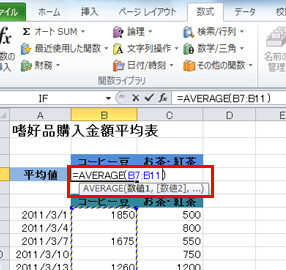
Excelでのデータを効率的に扱う方法を探している方に朗報です。この記事では、ExcelのAVERAGE関数を使って平均値を簡単に計算する方法を紹介します。AVERAGE関数は、与えられた数値の平均を計算する便利な機能です。数値の列や行、または複数の範囲にある数値の平均をすぐに求めることができます。この機能を使いこなせば、データの分析や報告書の作成が格段に効率化されることでしょう。以下のステップを参考に、AVERAGE関数をマスターしましょう。
平均値を簡単に求める方法はありますか?
Excelでは、AVERAGE関数を使用することで、簡単に平均値を計算することができます。AVERAGE関数は、指定された範囲内の数値を平均化し、結果を返します。例えば、A1:A10の範囲内にある数値の平均値を計算するには、=AVERAGE(A1:A10)と入力します。
平均値の計算範囲の指定
AVERAGE関数では、計算する範囲を指定することができます。例えば、A1:A10の範囲内の奇数行の数値の平均値を計算するには、=AVERAGE(A1:A10, 2)と入力します。ここで、2は奇数行を指定するための仮引数です。
この記事が役に立つかもしれません。 Excel 年齢算出:生年月日から年齢を求める!
- 範囲の指定:AVERAGE関数では、範囲を指定することができます。
- 仮引数の指定:範囲内での計算条件を指定するために仮引数を使用します。
- 計算結果の取得:AVERAGE関数は、指定された範囲内の数値を平均化し、結果を返します。
AVERAGE関数と他の関数の組み合わせ
AVERAGE関数は、他の関数と組み合わせることで、より高度な計算を実現することができます。例えば、IF関数と組み合わせて、条件に応じて平均値を計算することができます。=AVERAGE(IF(A1:A10>10, A1:A10, 0))と入力すると、A1:A10の範囲内の数値が10以上の場合に平均値を計算します。
- IF関数との組み合わせ:条件に応じて平均値を計算することができます。
- OTHER関数との組み合わせ:OTHER関数との組み合わせでも、より高度な計算を実現することができます。
- 複雑な計算の実現:AVERAGE関数と他の関数を組み合わせることで、複雑な計算を実現することができます。
AVERAGE関数の注意点
AVERAGE関数を使用する際には、注意しておくべき点がいくつかあります。例えば、範囲内に文字列やエラー値が含まれている場合、AVERAGE関数はエラー値を返します。したがって、計算する範囲を正しく指定し、エラー値を避けることが重要です。
- 範囲の指定の注意点:範囲を正しく指定することが重要です。
- エラー値の避け方:エラー値を避けるために、計算する範囲を正しく指定します。
- 文字列の除外:文字列を除外するために、ISNUMBER関数やIF関数を使用します。
エクセルでAVERAGE関数で計算できないのはなぜですか?
エクセルでの計算において、AVERAGE関数は非常に便利です。しかし、AVERAGE関数でも計算できない場合がある理由はいくつかあります。
エラーメッセージの表示
エクセルでAVERAGE関数を使用して計算を行う際、エラーメッセージが表示される場合があります。これは、AVERAGE関数が計算できない理由の1つです。
この記事が役に立つかもしれません。 Excel 文字列分割:特定の文字で区切ってセルを分割!
- argumentsの数が不適切
- データ型が異なる
- 計算範囲が不適切
数式の構文エラー
AVERAGE関数の使用には、正しい数式の構文が必要です。構文エラーがあると、AVERAGE関数で計算できない場合があります。
- 括弧の使用ミス
- 演算子の使用ミス
- 引数の指定ミス
データの形式
AVERAGE関数では、数値や日時などの特定のデータ形式でのみ計算できます。他のデータ形式では、AVERAGE関数で計算できない場合があります。
- 文字列データ
- 論理値データ
- エラー値データ
Excelで平均値を自動計算するにはどうすればいいですか?
ExcelのAVERAGE関数を使用することで、簡単に平均値を自動計算することができます。AVERAGE関数は、指定された範囲の数字の平均値を計算し、結果を返します。
平均値の計算の基本
AVERAGE関数を使用するためには、まず計算する範囲を指定する必要があります。その範囲に含まれる数字の平均値を計算し、結果を返します。
この記事が役に立つかもしれません。 Excel 文字列置換:特定の文字列を別の文字列に置き換える!
- 例えば、A1セルからA10セルまでの範囲の平均値を計算するには、=AVERAGE(A1:A10)と入力します。
- 計算結果は、自動的に表示されます。
- 複数の範囲を指定することもできます。例えば、A1セルからA5セルまでとC1セルからC5セルまでの範囲の平均値を計算するには、=AVERAGE(A1:A5,C1:C5)と入力します。
AVERAGE関数の応用
AVERAGE関数は、様々な状況に対応することができます。例えば、条件付き平均値の計算や、複数のシート間での平均値の計算も可能です。
- 条件付き平均値の計算には、AVERAGEIFS関数を使用します。
- 複数のシート間での平均値の計算には、シート名を指定して計算する必要があります。
- 計算結果を別のセルに表示することもできます。
平均値の計算の注意点
AVERAGE関数を使用する際には、注意する点があります。例えば、文字列や論理値が含まれていると、計算結果が誤ることがあります。
- 文字列や論理値を含む範囲を指定しないようにします。
- 計算結果を確認する必要があります。
- エラーメッセージが表示された場合は、計算式を確認してください。
エクセルで平均値を計算する数式は?
エクセルで平均値を計算する数式は、AVERAGE関数を使用することができます。AVERAGE関数は、指定された範囲内の数値の平均値を計算するために使用されます。例えば、A1:A10という範囲内の数値の平均値を計算するには、次の数式を使用します。 =AVERAGE(A1:A10) この数式では、A1:A10という範囲内の数値を平均化して、結果を返します。
エクセル平均値の計算方法
エクセルでは、平均値の計算方法はいくつかあります。
この記事が役に立つかもしれません。 Excel 文字検索:FIND関数とSEARCH関数
- AVERAGE関数:指定された範囲内の数値の平均値を計算する。
- SUM関数とCOUNT関数の組み合わせ:指定された範囲内の数値の合計を計算し、個数で割り算する。
- 手計算:各値を足し合わせて、個数で割り算する。
AVERAGE関数の利点
AVERAGE関数を使用する利点はいくつかあります。
- 簡単:数式が簡単で、わかりやすい。
- 高速:計算速度が速い。
- 柔軟:指定された範囲内であれば、どこでも使用可能。
AVERAGE関数の注意点
AVERAGE関数を使用する際には、注意するべき点がいくつかあります。
- 文字列や空白を含むセルは、計算対象外。
- 計算結果がエラーになる場合がある。
- 指定された範囲が大きな場合、計算速度が遅くなる。
Excelで平均値を計算する方法:AVERAGE関数の使い方
Excelでデータの平均値を計算するには、AVERAGE関数を使います。AVERAGE関数は、与えられた数値の平均値を返すシンプルかつ強力な関数です。この記事では、AVERAGE関数の使い方や、平均値の計算に役立つヒントを紹介します。
AVERAGE関数の基本的な使い方
AVERAGE関数は、次のように入力します:=AVERAGE(値1, 値2, ...)。値はセル参照や数値を指定できます。例えば、A1からA5までのセルの平均値を計算するには、=AVERAGE(A1:A5)と入力します。
条件を指定して平均値を計算する
条件を指定して平均値を計算するには、AVERAGEIF関数またはAVERAGEIFS関数を使います。AVERAGEIF関数は1つの条件、AVERAGEIFS関数は複数の条件を指定できます。これらの関数を使用することで、特定の条件に一致するデータの平均値を簡単に計算できます。
空白セルやエラー値を除外して平均値を計算する
AVERAGE関数は、空白セルやエラー値を自動的に無視します。しかし、ゼロを含むセルは平均値の計算に含まれます。ゼロを除外したい場合は、AVERAGEIF関数を使用して、ゼロではないセルの平均値を計算できます。
動的なデータ範囲に対応する
データ範囲が変化する場合、テーブル機能を使って、AVERAGE関数の引数を動的に設定できます。データをテーブルに変換し、AVERAGE関数でテーブルの列を参照することで、データが追加・削除されても平均値が自動的に更新されます。
平均値を計算する際の注意点
平均値は、データの代表値を表しますが、極端な値(外れ値)に影響されやすいという欠点があります。データに外れ値が含まれている場合は、中央値や最頻値も考慮することで、データの特性をより正確に把握できます。
| 関数 | 説明 |
|---|---|
| AVERAGE | 与えられた数値の平均値を返します。 |
| AVERAGEIF | 1つの条件に一致するセルの平均値を返します。 |
| AVERAGEIFS | 複数の条件に一致するセルの平均値を返します。 |
よくある質問
ExcelでAVERAGE関数を使用して平均値を計算する方法は何ですか?
Excelで平均値を計算するには、AVERAGE関数を使用します。この関数は、選択したセルの範囲内の数値の平均を計算します。例えば、=AVERAGE(B2:B10)と入力すると、B2からB10までのセル内の数値の平均が計算されます。
AVERAGE関数は、セル範囲内に数値以外のデータがある場合でも機能しますか?
はい、AVERAGE関数は、セル範囲内に数値以外のデータがある場合でも機能します。数値以外のデータは無視され、数値のみが平均値の計算に使用されます。しかし、セルが完全に空の場合は、エラー値DIV/0!が返されます。
Excelで条件付き平均を計算する方法はありますか?
はい、条件付き平均を計算するには、AVERAGEIF関数またはAVERAGEIFS関数を使用します。AVERAGEIF関数は、1つの条件に基づいて平均を計算し、AVERAGEIFS関数は、複数の条件に基づいて平均を計算します。これらの関数を使用することで、特定の条件に一致するデータのみを平均値の計算に含めることができます。
ExcelのAVERAGE関数は、縦方向と横方向の両方のデータ範囲で機能しますか?
はい、AVERAGE関数は、縦方向と横方向の両方のデータ範囲で機能します。例えば、=AVERAGE(B2:B10)は縦方向のデータ範囲の平均を計算し、=AVERAGE(A2:J2)は横方向のデータ範囲の平均を計算します。 + GuidId
Excel 平均値:AVERAGE関数で簡単に計算! に類似した他の記事を知りたい場合は、Excel 関数 カテゴリにアクセスしてください。
関連記事