
Excel 年齢算出:生年月日から年齢を求める!
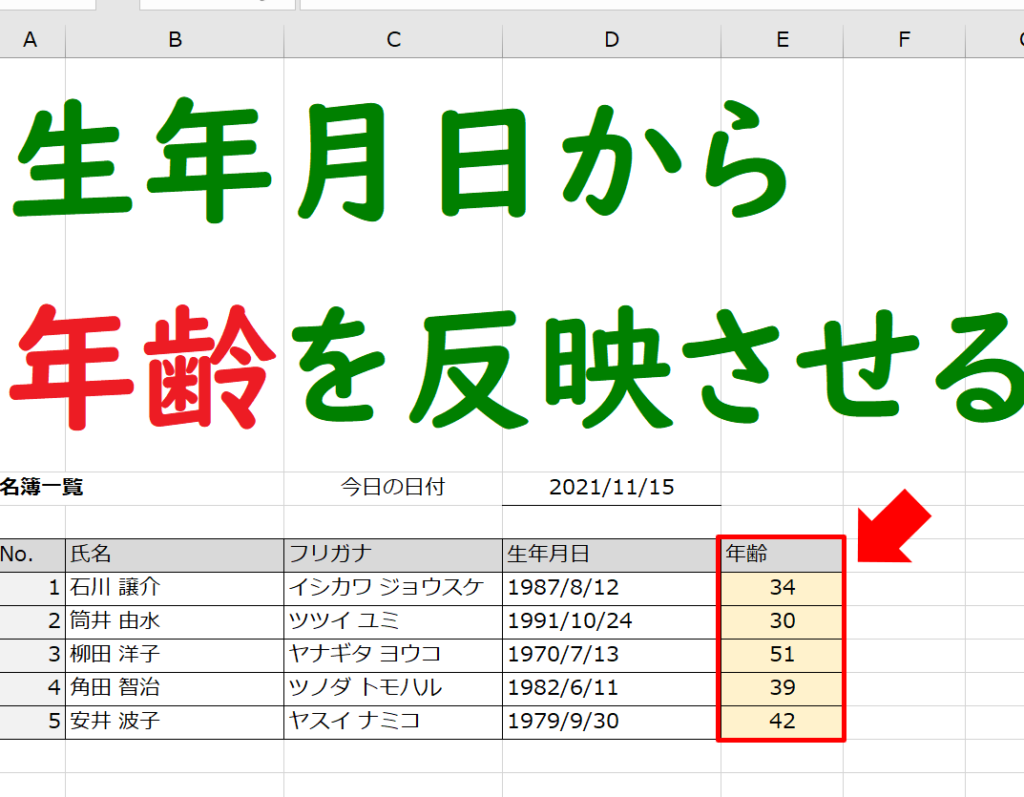
Excelを使用して生年月日から年齢を算出する方法について解説します。生年月日が分かっている場合、Excelの便利な関数を利用して簡単に年齢を求めることができます。この記事では、具体的な手順を順を追って説明し、誰でも簡単に年齢の計算ができるようになります。また、年齢の計算に役立つExcelの関数の使い方や、計算式の作成方法なども紹介しますので、ぜひ参考にしてください。
エクセルで生年月日から年齢を計算するには?
エクセルで生年月日から年齢を計算するには、生年月日を基にして計算式を設定する必要があります。那麼、生年月日の列に基づいて年齢を計算する方法を紹介します。
計算式の設定
年齢を計算するためには、TODAY関数とYEAR関数を使用します。TODAY関数は現在の日付を取得し、YEAR関数は指定された日付の年を取得します。那麼、生年月日を基にして年齢を計算する式を設定します。
この記事が役に立つかもしれません。 Excel 文字列分割:特定の文字で区切ってセルを分割!
- =(YEAR(TODAY())YEAR(A1))
- =(YEAR(TODAY())YEAR(A1))&歳
- =INT((TODAY()A1)/365.25)
生年月日のフォーマット
生年月日のフォーマットは、年齢の計算に影響します。那麼、生年月日のフォーマットを適切に設定する必要があります。
- 生年月日を「yyyy/mm/dd」形式で設定する
- 生年月日を「yyyymmdd」形式で設定する
- 生年月日を「yyyymmdd」形式で設定する
計算結果の表示
年齢の計算結果は、整数や小数として表示されます。那麼、計算結果を適切に表示する方法を紹介します。
- 整数として年齢を表示する:=(YEAR(TODAY())YEAR(A1))
- 小数として年齢を表示する:=(TODAY()A1)/365.25
- 文字列として年齢を表示する:=(YEAR(TODAY())YEAR(A1))&歳
Excelで年齢を算出する関数は?
Excelで年齢を算出する関数は、=YEAR(TODAY())YEAR(A1) & & MONTH(TODAY())MONTH(A1) & & DAY(TODAY())DAY(A1)です。この関数では、 TODAY()関数で現在日時を取得し、A1セルに生年月日が入っていることを前提としています。
年齢計算の基礎知識
年齢を計算するには、生年月日と現在日時との差を計算する必要があります。YEAR関数、MONTH関数、DAY関数を使用して、生年月日との差を計算します。
この記事が役に立つかもしれません。 Excel 文字列置換:特定の文字列を別の文字列に置き換える!
- 生年月日をA1セルに入力する
- TODAY()関数で現在日時を取得する
- YEAR()関数、MONTH()関数、DAY()関数を使用して、生年月日との差を計算する
年齢計算の応用
年齢を計算する関数を応用することで、複雑な年齢計算も可能になります。IF関数を使用して、生年月日が未来の場合は「未満」と表示することもできます。
- IF関数を使用して、生年月日が未来の場合は「未満」と表示する
- 複数の生年月日にたいして年齢を計算する
- 年齢を基にした分類や集計を行う
年齢計算の注意点
年齢を計算する関数では、生年月日の形式が重要です。DATE関数を使用して、生年月日を正しい形式に変換する必要があります。
- 生年月日の形式を正しい形式に変換する
- 生年月日が不正な場合のエラーハンドリングを行う
- 年齢を計算する関数を複数のシートやブックに適用する
Excelで満年齢から年齢を計算するには?
Excelで満年齢から年齢を計算するには、生年月日を基にして計算する必要があります。生年月日から年齢を計算する方法はいくつかありますが、ここでは主に使用される方法を紹介します。
生年月日から年齢を計算する基本的な方法
生年月日から年齢を計算する基本的な方法は、DATEDIF関数を使用する方法です。この関数は、2つの日付の差を計算してくれる関数です。年齢を計算するには、生年月日と現在の日付の差を計算し、年齢に換算する必要があります。
この記事が役に立つかもしれません。 Excel 文字検索:FIND関数とSEARCH関数
- 生年月日をA1セルに入力
- =DATEDIF(A1,TODAY(),y)と入力
- 計算結果が年齢になる
生年月日から満年齢を計算する方法
生年月日から満年齢を計算する方法は、INT関数を使用する方法です。この関数は、小数点以下を切り捨てる関数です。満年齢を計算するには、生年月日から現在の日付までの年数を計算し、小数点以下を切り捨てる必要があります。
- 生年月日をA1セルに入力
- =INT(YEAR(TODAY())YEAR(A1))と入力
- 計算結果が満年齢になる
生年月日から年齢を計算する応用的な方法
生年月日から年齢を計算する応用的な方法は、IF関数を使用する方法です。この関数は、条件に応じて異なる値を返す関数です。年齢を計算するには、生年月日から現在の日付までの年数を計算し、生日がまだ来ていない場合には、前年の年齢を返す必要があります。
- 生年月日をA1セルに入力
- =IF(MONTH(TODAY())
- 計算結果が年齢になる
Datedif関数で年齢を計算するには?
Datedif関数で年齢を計算するには、生年月日を基準にして計算する必要があります。具体的には、以下の手順を踏みます。
手順1:生年月日を入力する
生年月日をA1セルに入力します。この場合、日付形式は「yyyy/mm/dd」形式で入力する必要があります。
この記事が役に立つかもしれません。 Excel 最大値:MAX関数で最大値を求める!
- A1セルに生年月日を入力する(例:1990/01/01)
- 日付形式は「yyyy/mm/dd」形式で入力する
- 生年月日を基準にして年齢を計算する
手順2:現在日付を取得する
現在日付を取得するために、TODAY関数を使用します。この関数を使用することで、現在の日付を取得できます。
- TODAY関数を使用して現在日付を取得する
- 現在日付をB1セルに貼り付ける
- 現在日付と生年月日の差を計算する
手順3:Datedif関数で年齢を計算する
Datedif関数を使用して、生年月日と現在日付の差を計算します。この関数を使用することで、年齢を計算できます。
- Datedif関数を使用して生年月日と現在日付の差を計算する
- 計算結果を年齢として表示する
- 年齢を計算するomiを使用して計算する
Excelを使って生年月日から年齢を計算する方法
Excelでは、生年月日から年齢を計算することができます。ここでは、その方法を詳しく説明します。
生年月日から年齢を計算するための関数
Excelで年齢を計算するには、DATEDIF関数を使用します。この関数は、2つの日付の差を計算することができます。
DATEDIF関数の使い方
DATEDIF関数の書式は以下の通りです。 =DATEDIF(開始日, 終了日, 単位) ここで、開始日は生年月日、終了日は現在の日付、単位は計算結果の単位を指定します。単位には、「Y」(年)、「M」(月)、「D」(日)などを指定できます。
| 引数 | 説明 |
|---|---|
| 開始日 | 生年月日を指定します。 |
| 終了日 | 現在の日付を指定します。 |
| 単位 | 計算結果の単位を指定します。「Y」(年)、「M」(月)、「D」(日)など。 |
年齢計算の例
例えば、生年月日が1980年1月1日の場合、2023年1月1日時点での年齢を計算する式は以下の通りです。 =DATEDIF(1980/1/1, 2023/1/1, Y) この式を入力すると、43と表示されます。
現在の日付を自動的に取得する
終了日には、TODAY関数を使用して現在の日付を自動的に取得することができます。TODAY関数は、引数を指定する必要がありません。
年齢の計算式例
生年月日が1980年1月1日の場合、現在の年齢を計算する式は以下の通りです。 =DATEDIF(1980/1/1, TODAY(), Y) この式を入力すると、現在の年齢が自動的に計算されます。
よくある質問
Excelで生年月日から年齢を算出する方法は?
Excelで生年月日から年齢を算出するには、まず、生年月日のデータを入力します。そして、TODAY関数を使用して現在の日付を取得し、生年月日から現在の日付を引くことで、年齢を計算できます。この計算には、DATEDIF関数も使用できます。例えば、A1セルに生年月日が入力されている場合、=DATEDIF(A1,TODAY(),Y)と入力することで、年齢が算出されます。
ExcelのDATEDIF関数で年齢を算出する際の注意点は?
ExcelのDATEDIF関数を使用して年齢を算出する際には、いくつかの注意点があります。第一に、引数の順序に注意してください。最初の引数は生年月日、次の引数は現在の日付でなければなりません。第二に、日付の形式に注意してください。日本のExcelでは、日付は「yyyy/mm/dd」の形式で入力される必要があります。最後に、「Y」を第三引数として指定することで、DATEDIF関数は年齢を年単位で計算します。
Excelで生年月日から満年齢を算出する方法は?
Excelで生年月日から満年齢を算出するには、DATEDIF関数を使用します。しかし、日本での満年齢の計算は、生年月日が过ぎるまで年齢が加算されないという特性があります。そのため、以下の式を使用して満年齢を計算できます。 =IF(TODAY()<DATE(YEAR(A1)+DATEDIF(A1,TODAY(),Y),MONTH(A1),DAY(A1)),DATEDIF(A1,TODAY(),Y)-1,DATEDIF(A1,TODAY(),Y)) この式では、現在の日付が生年月日の翌年を過ぎているかどうかをチェックし、そうでない場合は年齢から1を引くことで満年齢を計算しています。
Excelで生年月日から満年齢を算出する際に、閏年を考慮する方法は?
Excelで生年月日から満年齢を算出し、閏年を考慮するには、DATEDIF関数とIF関数を組み合わせて使用します。以下の式は、閏年を考慮して満年齢を計算するものです。 =IF(AND(MONTH(A1)=2,DAY(A1)=29,OR(MONTH(DATE(YEAR(TODAY()),MONTH(A1),DAY(A1)))2, DAY(DATE(YEAR(TODAY()),MONTH(A1),DAY(A1)))29)),DATEDIF(A1,TODAY(),Y)-1,DATEDIF(A1,TODAY(),Y)) この式では、もし生年月日が2月29日で、現在の年での生年月日が2月29日でない場合(閏年でない場合)、満年齢から1を引くことで、閏年を考慮した満年齢の計算をしています。
Excel 年齢算出:生年月日から年齢を求める! に類似した他の記事を知りたい場合は、Excel 関数 カテゴリにアクセスしてください。
関連記事