
Excel 印刷 切れる:ページ設定を確認!
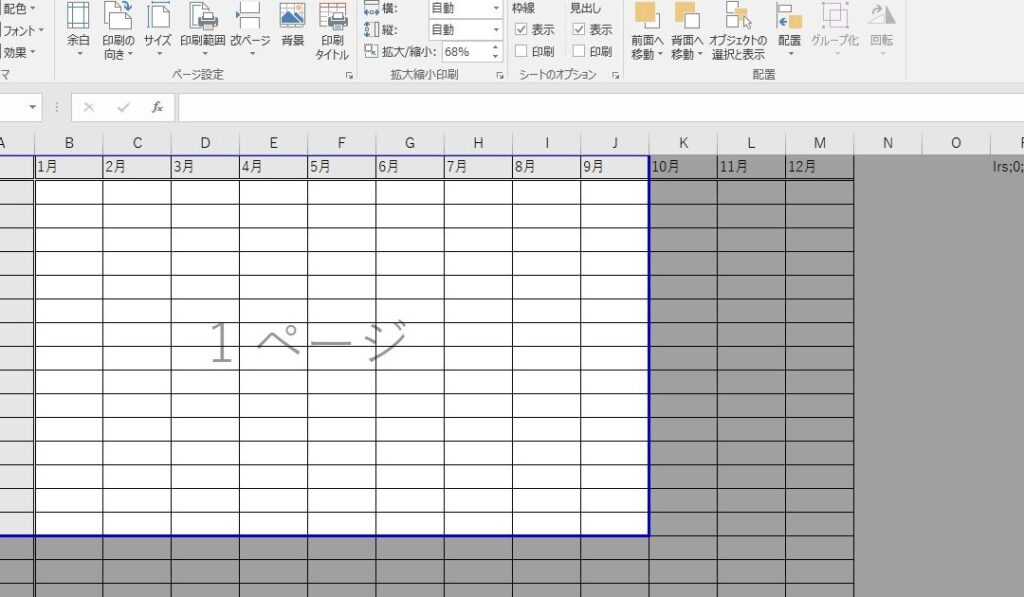
Excelで作成した資料を印刷する際に、意図しない場所でページが切れてしまうことはありませんか?これは、ページ設定が適切でないために起こる問題です。この記事では、Excelの印刷でページが切れる問題を解決するために、ページ設定の確認方法と、適切な設定をするためのポイントを紹介します。また、偶数・奇数ページ指定やマージン設定などの機能を活用して、より効率的に印刷物を作成する方法も解説します。是非、最後までお読みいただき、スムーズな印刷体験を実現しましょう。
Excelで印刷が切れる問題:ページ設定の確認方法
Excelで印刷を行う際に、意図しない場所でページが切れてしまう問題が発生することがあります。この問題は、ページ設定が適切でないことが原因の場合が多く、設定を見直すことで解決できることが多いです。
ページ設定の確認方法
Excelでページ設定を確認するには、以下の手順に従ってください。
この記事が役に立つかもしれません。 Excel 印刷 小さくなる:縮小印刷の方法
- 印刷したいシートを開く。
- 「ページレイアウト」タブを選択する。
- 「ページ設定」グループ内の「印刷範囲」または「ページ設定」ボタンをクリックする。
- 「ページ設定」ダイアログボックスで、ページサイズや余白、印刷方向などの設定を確認・調整する。
印刷範囲の設定
印刷範囲を設定することで、必要な範囲だけを印刷することができます。印刷範囲を設定するには、以下の手順に従ってください。
- 印刷したい範囲を選択する。
- 「ページレイアウト」タブの「ページ設定」グループ内にある「印刷範囲」ボタンをクリックする。
- 「印刷範囲を設定」オプションを選択し、選択した範囲を印刷範囲として設定する。
余白の調整
余白の設定が原因で印刷が切れてしまう場合があります。余白を調整するには、以下の手順に従ってください。
- 「ページレイアウト」タブの「ページ設定」グループ内の「ページ設定」ボタンをクリックする。
- 「ページ設定」ダイアログボックスで「余白」タブを選択する。
- 上下左右の余白を適切な値に設定する。
ページサイズと印刷方向の設定
ページサイズや印刷方向が適切でないと、印刷が切れてしまうことがあります。ページサイズと印刷方向を設定するには、以下の手順に従ってください。
- 「ページレイアウト」タブの「ページ設定」グループ内の「ページ設定」ボタンをクリックする。
- 「ページ設定」ダイアログボックスで「ページ」タブを選択する。
- 適切なページサイズと印刷方向を選択する。
スケールの調整
スケールを調整することで、ページに収まるように印刷範囲を縮小または拡大できます。スケールを調整するには、以下の手順に従ってください。
この記事が役に立つかもしれません。 Excel コンビニ 印刷:コンビニでExcelファイルを印刷
- 「ページレイアウト」タブの「ページ設定」グループ内の「ページ設定」ボタンをクリックする。
- 「ページ設定」ダイアログボックスで「ページ」タブを選択する。
- 「スケール」を調整する。
| 項目 | 確認内容 |
|---|---|
| 印刷範囲 | 印刷したい範囲を適切に設定 |
| 余白 | 上下左右の余白が適切か確認 |
| ページサイズ | 使用する用紙サイズに合わせて設定 |
| 印刷方向 | 縦向き/横向きを適切に設定 |
| スケール | 必要に応じて縮小/拡大を調整 |
上記の設定を適切に行うことで、Excelで印刷が切れる問題を解決できるはずです。設定を見直し、適切な調整を行ってください。
よくある質問
Excelで印刷する際に、ページが切れる問題にはどのような解決方法がありますか?
Excelで印刷する際にページが切れる問題が発生する場合は、まずページ設定を確認することが重要です。具体的には、ページレイアウトタブの印刷範囲やページ設定で、印刷範囲や紙サイズ、向きなどを適切に設定してください。また、セル幅やセル高さを調整し、印刷範囲内にすべてのデータが収まるようにすることも効果的です。
印刷の際にページが切れてしまわないように、Excelのページ設定でどのような点に気を付ける必要がありますか?
Excelのページ設定で、ページが切れてしまわないように気を付けるべきポイントは以下の通りです。印刷範囲を正確に設定し、必要なデータのみを印刷するようにします。紙サイズや向きを適切に選択し、データがページに収まるように調整します。また、余白やヘッダー/フッターの設定も重要ですので、適切に設定してください。
Excelで印刷範囲を設定するには、どのような手順が必要ですか?
Excelで印刷範囲を設定する手順は以下の通りです。ページレイアウトタブを開き、印刷範囲グループの印刷範囲を設定をクリックします。次に、印刷したい範囲を選択し、印刷範囲の設定ダイアログボックスで選択範囲を選択します。これで、選択した範囲のみが印刷されるようになります。
この記事が役に立つかもしれません。 Excel 両面印刷:用紙の両面に印刷
Excelのページ設定でページを切られずに印刷するために、セル幅やセル高さを調整する方法を教えてください。
セル幅やセル高さを調整して、Excelのページを切られずに印刷する方法は以下の通りです。まず、ページレイアウトタブのサイズグループで、列の幅や行の高さを調整します。また、ホームタブのセルグループにあるセルの書式設定から、行の高さや列の幅を調整することもできます。データがページに収まるように、適切に調整してください。
Excel 印刷 切れる:ページ設定を確認! に類似した他の記事を知りたい場合は、Excel 印刷 カテゴリにアクセスしてください。
関連記事